



Как легко и быстро перейти на Windows 11
Обновление до новой операционной системы может показаться сложной задачей, но с Windows 11 этот процесс стал максимально простым и безопасным. Если вы раздумываете над переходом, эта статья проведет вас через все шаги — от проверки совместимости до первых настроек на обновленной системе.
Шаг 1: Подготовка — самое важное
Прежде чем нажимать кнопку «Обновить», нужно убедиться, что ваш компьютер готов к переменам. Это займет всего несколько минут.
1. Проверяем системные требования
Это ключевой момент. Windows 11 предъявляет более строгие требования к «железу». Вот главные из них:
- Процессор: Современный 64-битный процессор (1 ГГц и выше) с 2 и более ядрами.
- Оперативная память (ОЗУ): 4 ГБ и более.
- Хранилище: 64 ГБ и более.
- Безопасность: TPM (Trusted Platform Module) версии 2.0. Это специальный чип для безопасности.
- Прошивка системы: UEFI с поддержкой Secure Boot.
- Видеокарта: Совместимая с DirectX 12.
2. Как проверить совместимость за 2 клика (легкий способ)
Microsoft предоставила официальный инструмент, который сделает всю работу за вас.
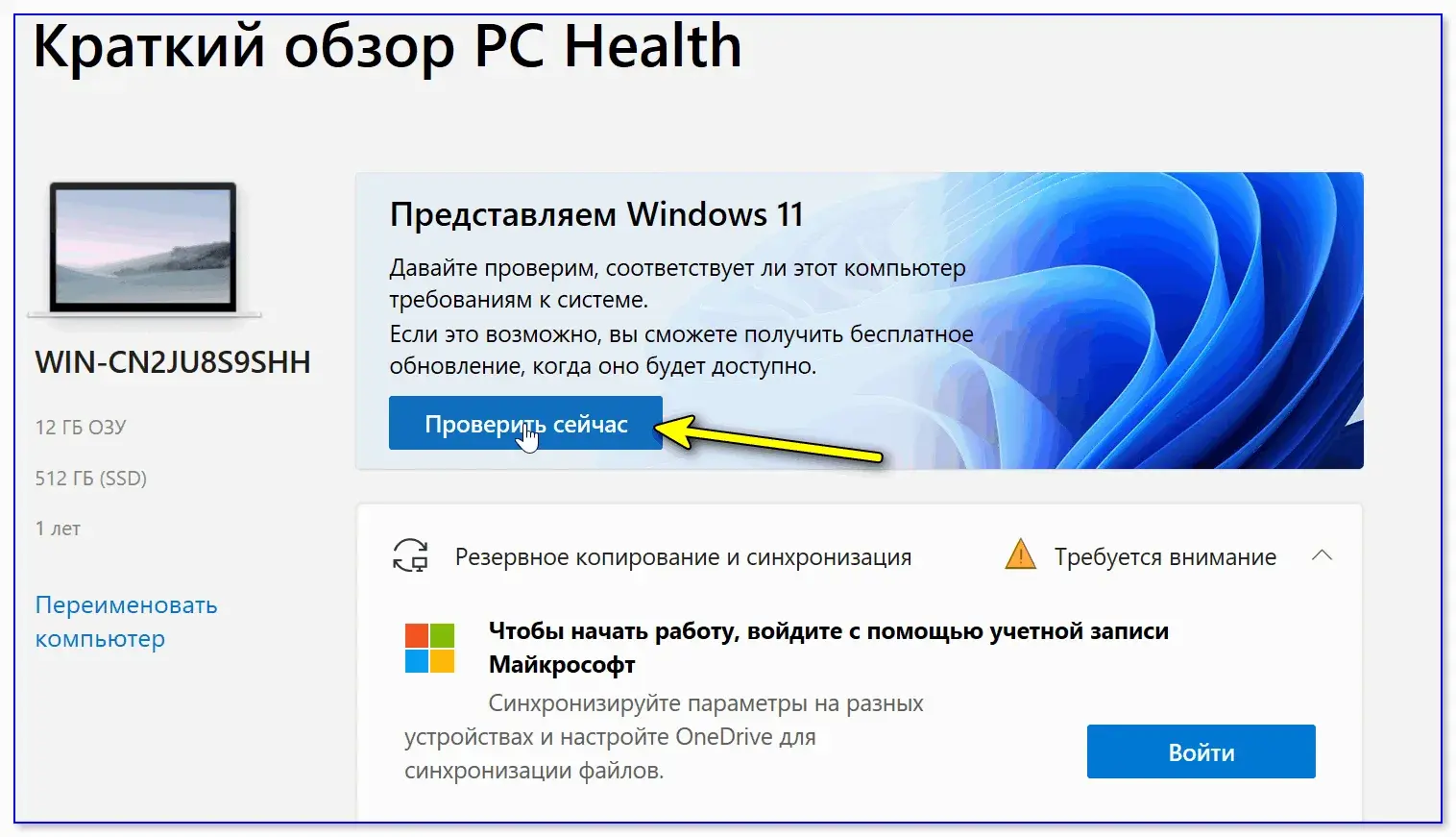
- Скачайте утилиту PC Health Check с официального сайта Microsoft.
- Запустите ее и нажмите кнопку «Проверить сейчас».
- Программа четко скажет, совместим ли ваш ПК с Windows 11, и укажет на возможные проблемы.
3. Создаем резервную копию данных!
Это золотое правило любого обновления. На всякий случай сохраните самые важные файлы (документы, фото, проекты) на внешний жесткий диск, в облако (OneDrive, Google Диск, Яндекс.Диск) или на флешку. Так вы будете спокойны.
Шаг 2: Процесс обновления — два простых пути
Есть два основных способа перейти на Windows 11. Первый — рекомендованный и самый простой.
Способ 1: Через Центр обновления Windows (Рекомендуется)
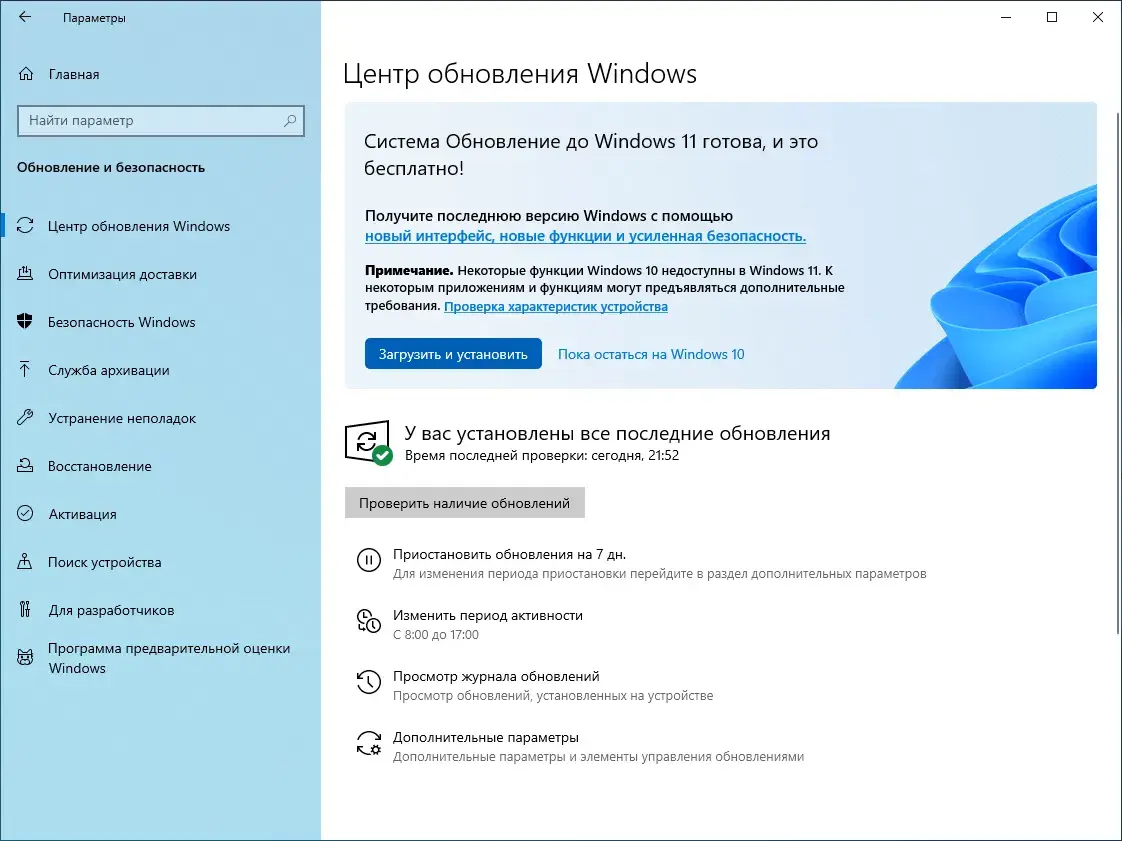
Если ваш компьютер соответствует требованиям, обновление придет к вам автоматически. Но ждать не обязательно!
- Откройте Параметры (значок шестеренки в меню «Пуск»).
- Перейдите в раздел «Центр обновления Windows».
- Если обновление до Windows 11 готово для вашего устройства, вы увидите предложение обновиться. Нажмите «Загрузить и установить».
Система сделает все сама: скачает установочные файлы, создаст резервную копию, перезагрузится несколько раз и запустится уже в Windows 11. Весь процесс может занять от 30 минут до 2 часов в зависимости от скорости интернета и вашего компьютера.
Способ 2: Использование Media Creation Tool (Если первый способ не сработал)

Этот способ подходит, если обновление не приходит автоматически, но ваш ПК совместим.
- Перейдите на официальную страницу загрузки Windows 11 на сайте Microsoft.
- Скачайте и запустите Media Creation Tool.
- Программа предложит «Обновить этот компьютер сейчас» — согласитесь с этим вариантом.
- Далее следуйте инструкциям на экране. Процесс будет очень похож на обновление через Центр обновлений.
Итог
Переход на Windows 11 — это не страшно. Современные инструменты автоматизировали процесс настолько, что от пользователя требуется лишь несколько кликов. Главное — не пренебрегайте подготовкой: проверьте совместимость и сделайте бэкап. После этого смело запускайте обновление и наслаждайтесь современным, красивым и производительным интерфейсом новой операционной системы!
Переход на Windows 11 — это не страшно. Современные инструменты автоматизировали процесс настолько, что от пользователя требуется лишь несколько кликов. Главное — не пренебрегайте подготовкой: проверьте совместимость и сделайте бэкап. После этого смело запускайте обновление и наслаждайтесь современным, красивым и производительным интерфейсом новой операционной системы!