



Во время работы компьютера центральный процессор выполняет вычислительные задачи, а все необходимые данные хранятся в оперативной памяти. Даже незначительные проблемы с её работой могут привести к системным сбоям. В этой статье расскажем, как проверить оперативную память на наличие ошибок.
Содержание
1. Проверка скорости ОЗУ
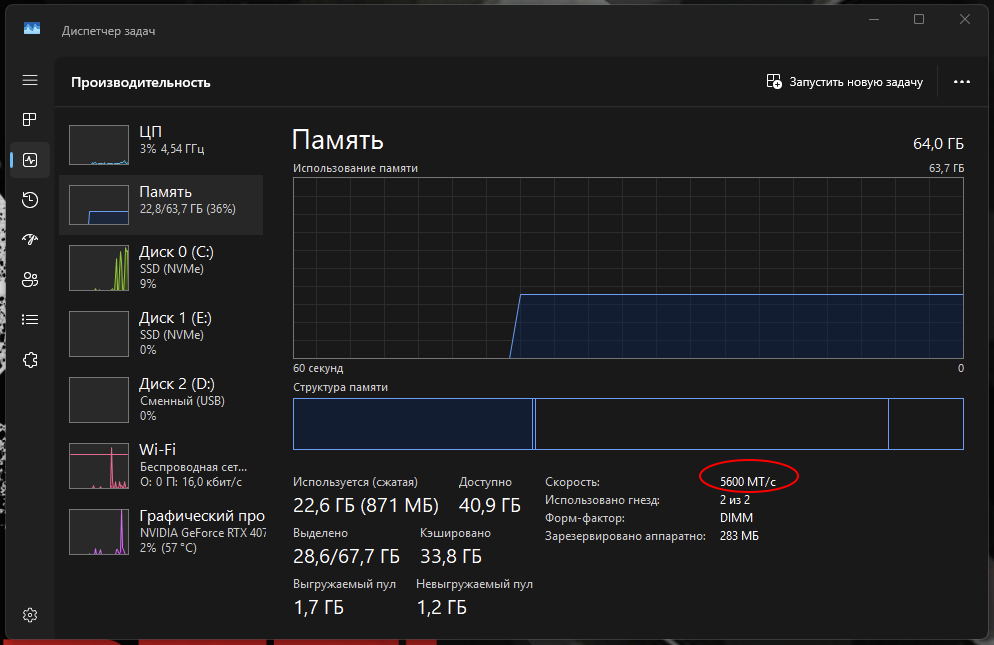
Проверить на какой частоте у вас работает ОЗУ возможно в диспетчере задач. Нажмите на клавиатуре Esc+Shift+Ctrl, выберите вкладку "Производительность", затем "Память". и внизу у вас будет отображаться скорость ОЗУ в МГЦ.
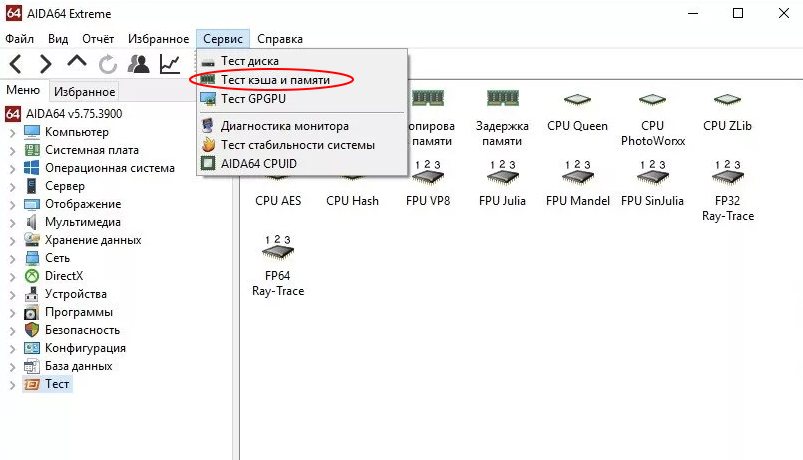
Также проверить скорость работы возможно через встроенную утилиту в программу AIDA64. Более подробно об этой программе мы писали в этой статье.
Запустите программу AIDA64, выберите вкладку "Сервис", далее "Тест кэша и памяти"
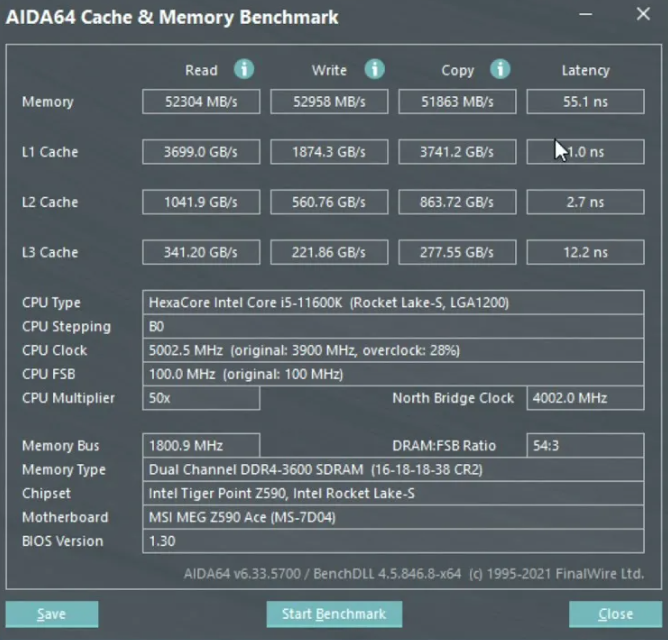
Далее выберите "Start Benchmark" и дождитесь окончания теста (1-5 минут)
2. Причины и признаки сбоев ОЗУ
Наиболее часто нарушения в работе оперативной памяти (ОЗУ) возникают из-за неисправности микросхем на планках памяти. Менее распространенные причины включают:
- неправильные настройки BIOS материнской платы;
- плохой контакт модуля памяти из-за окисления контактов;
- повреждение контактов слота ОЗУ на плате;
- неисправность контроллера памяти в центральном процессоре.
Первые признаки возможных проблем с оперативной памятью:
- самопроизвольное закрытие приложений, иногда с сообщением об ошибке;
- внезапные перезагрузки системы;
- появление «синих экранов смерти»;
- «зависания» системы, когда помогает только перезагрузка с кнопки;
- постоянные тормоза в интерфейсе и в программах.
Эти симптомы могут свидетельствовать не только о неисправности ОЗУ, но и о сбоях в работе других компонентов. Однако для начала рекомендуется провести диагностику оперативной памяти — это поможет определить её состояние с помощью специальных программных методов.
3. Средство проверки памяти Windows
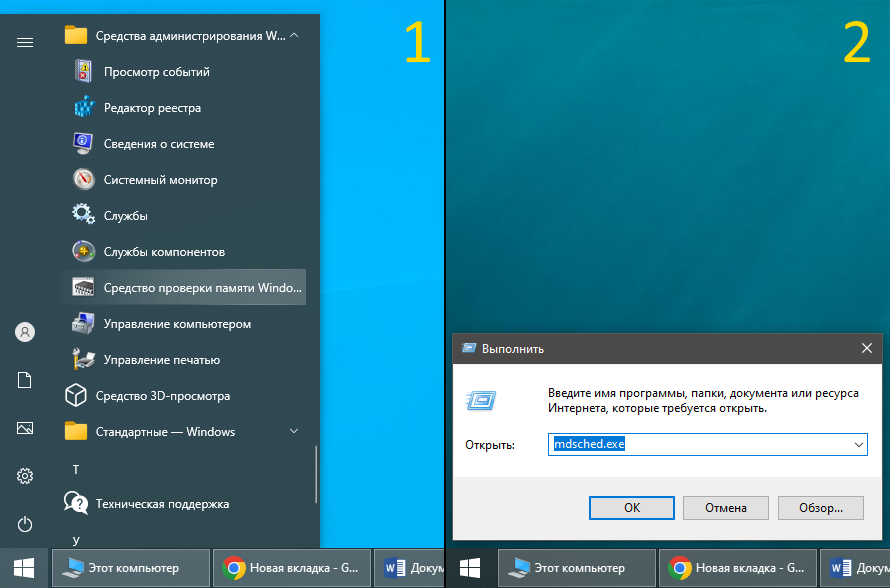
В операционных системах Windows есть встроенный инструмент для проверки оперативной памяти — «Средство проверки памяти Windows». Его можно найти в меню «Пуск» в папке «Средства администрирования Windows». Также его можно запустить через команду «Выполнить»: для этого нажмите одновременно клавиши Windows + R на клавиатуре, в появившемся окне введите команду mdsched.exe и нажмите «ОК».
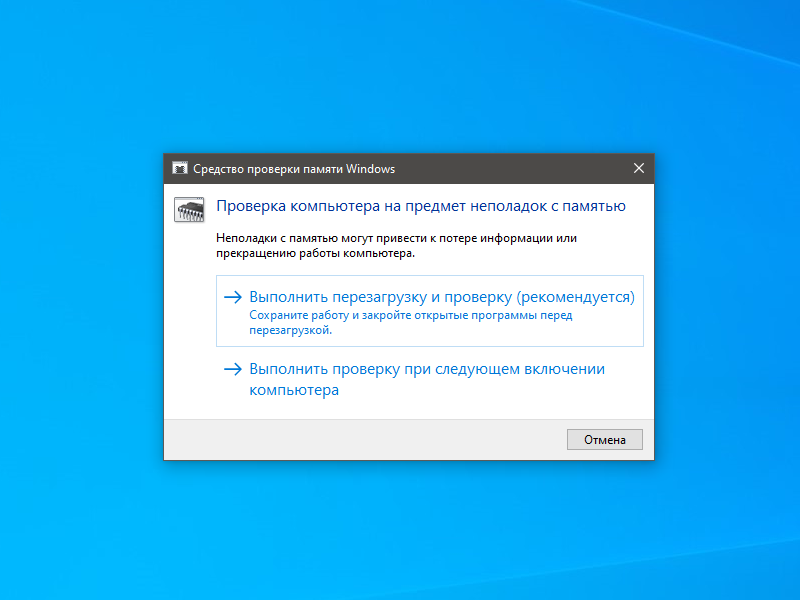
После запуска программа предложит выбрать — перезагрузить компьютер и проверить память прямо сейчас, или выполнить проверку при следующей перезагрузке системы.
Как только компьютер перезагрузится, начнется автоматическая работа теста оперативной памяти.
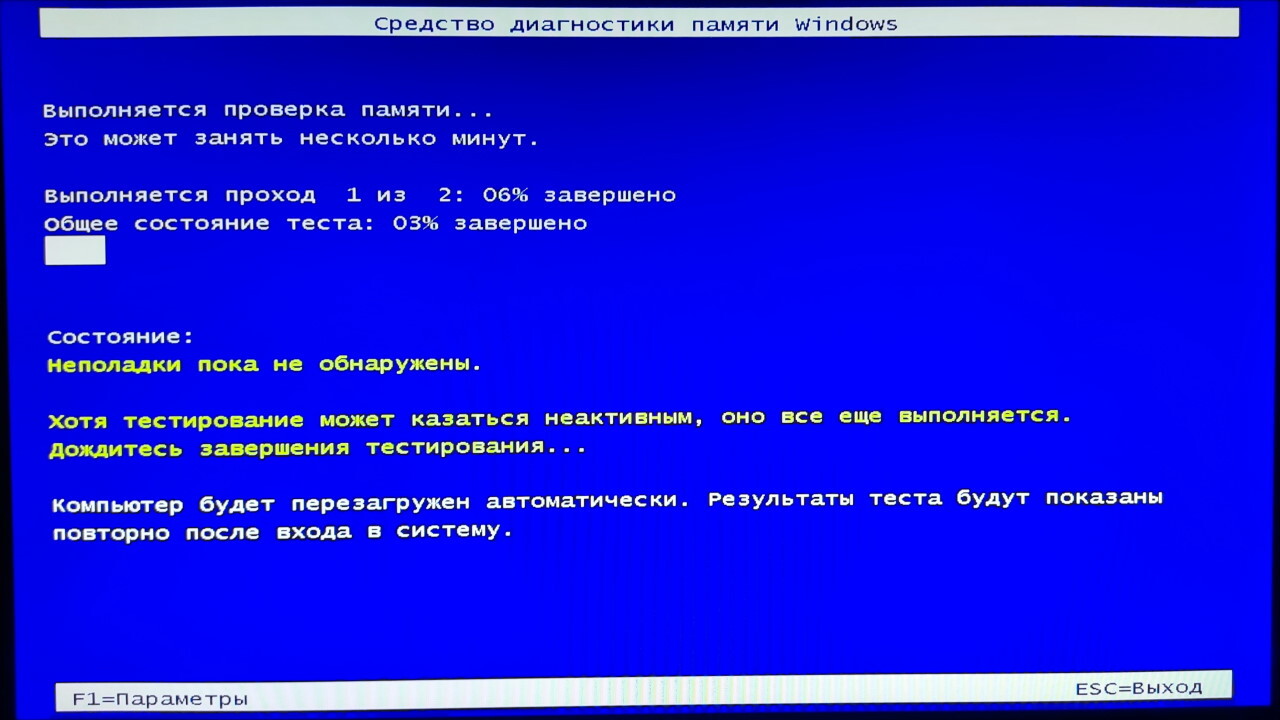
Во время выполнения теста ничего нажимать не нужно, и наблюдать за его ходом также не обязательно — вся информация и результаты автоматически сохранятся в журнале событий Windows. После завершения теста компьютер перезагрузится самостоятельно.
Чтобы просмотреть журнал, откройте «Просмотр событий». Его ссылка есть в папке «Средства администрирования Windows» в меню «Пуск». Или можно повторно воспользоваться командой «Выполнить»: нажмите одновременно клавиши Windows + R, введите команду eventvwr.msc и нажмите «ОК».
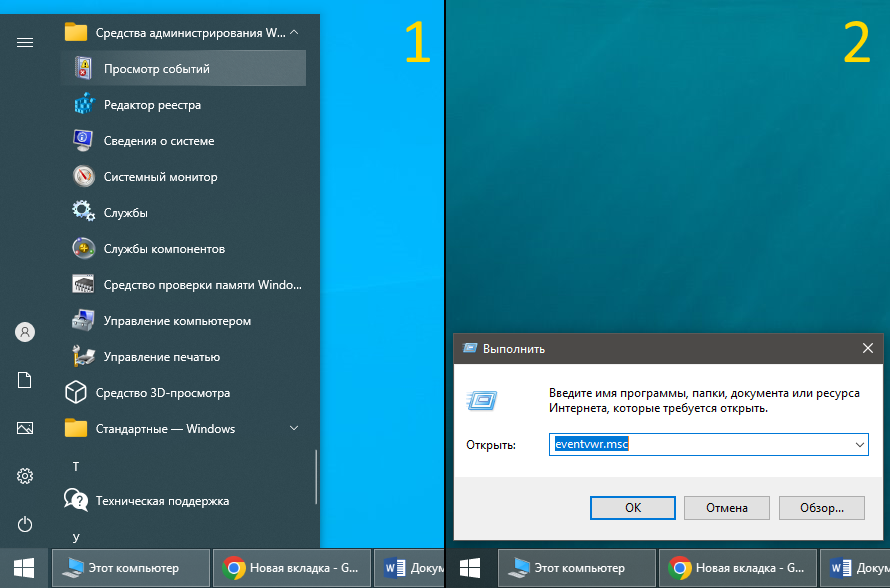
На левой панели окна «Просмотр событий» раскройте раздел «Журналы Windows», щёлкнув по нему левой кнопкой мыши. Затем кликните правой кнопкой мыши по пункту «Система» и выберите в появившемся контекстном меню «Найти».
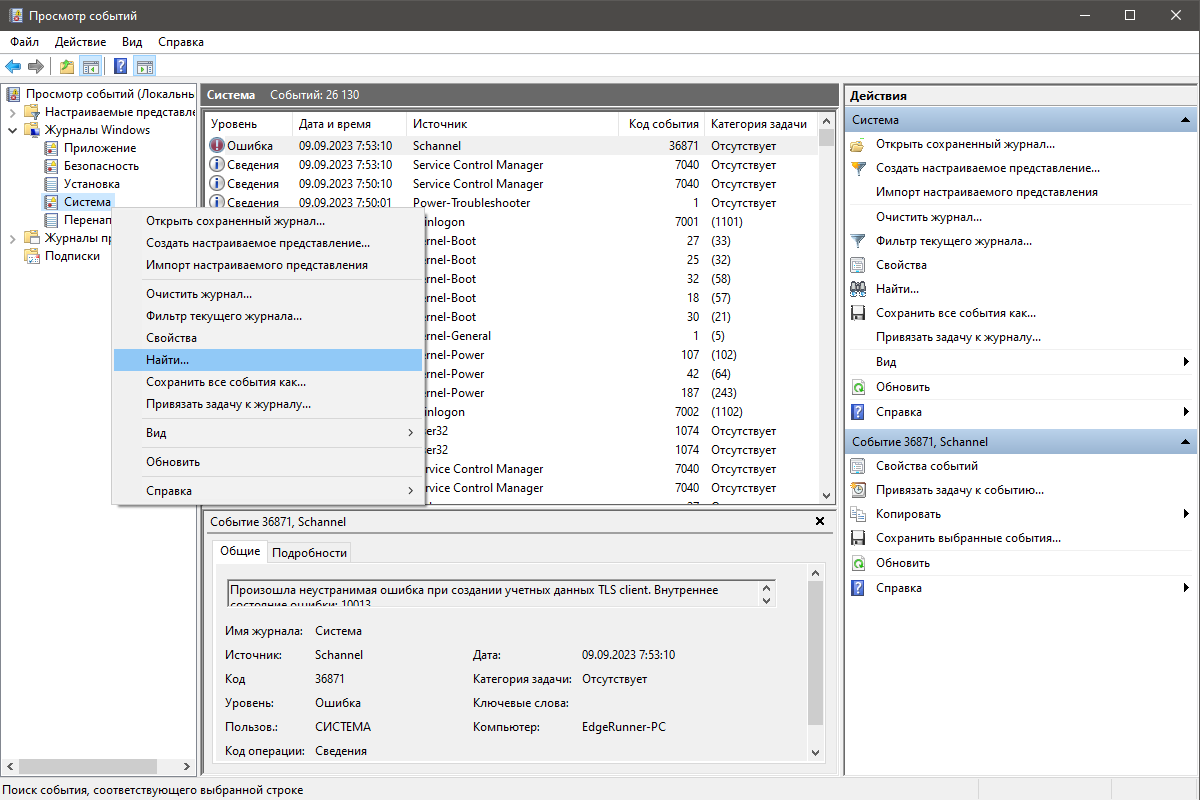
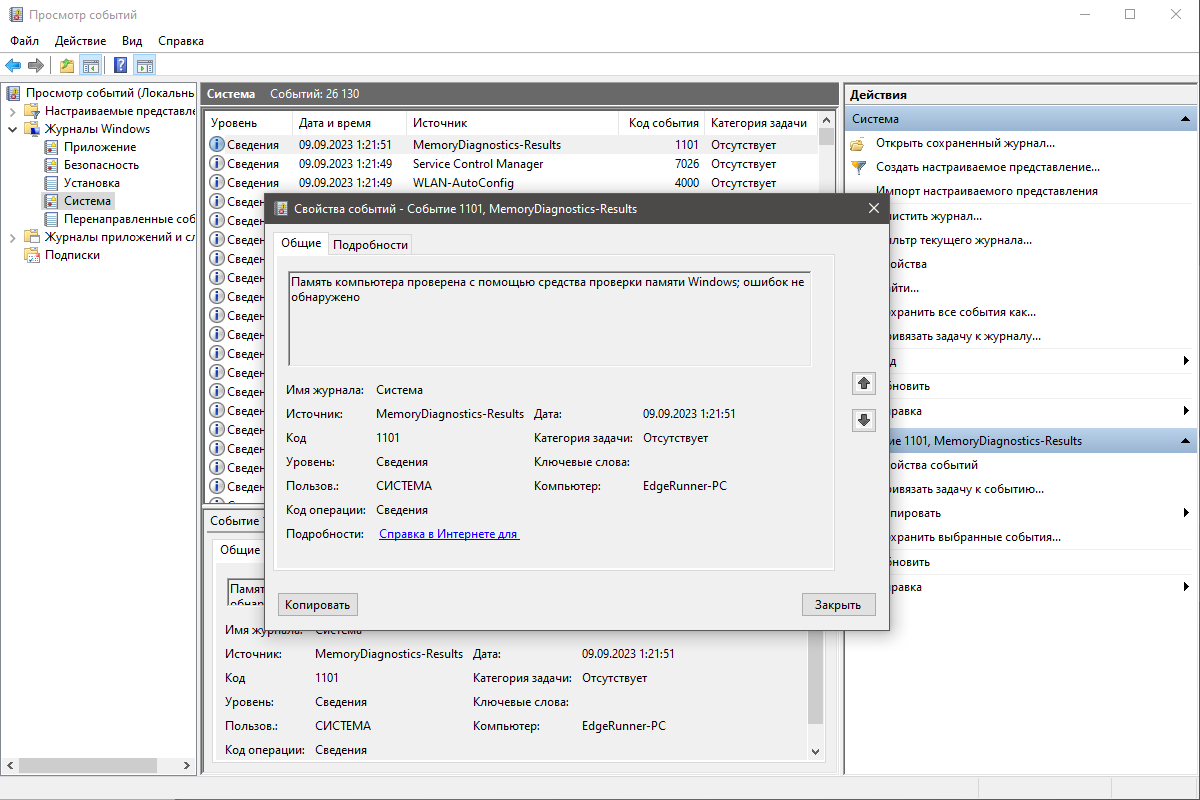
В поисковом поле введите слово «Память». Это автоматически подсветит строку журнала, связанного со средством диагностики памяти. Двойным кликом откройте её, чтобы ознакомиться с подробной информацией о выполненном тесте.
4. MemTest86+ - тест с загрузочной флешки
«Золотой стандарт» тестирования оперативной памяти — это программы MemTest86 и её ответвление MemTest86+. Оба инструмента используют похожие алгоритмы проверки, но немного различаются внешним видом и расположением настроек. Для новичков более удобен именно MemTest86+, поэтому рассмотрим его.
Для проверки памяти потребуется пустой флеш-накопитель любого объема. Перейдите на официальный сайт программы и в самом низу страницы нажмите на ссылку «Windows USB Installer (32/64 bits)». Вставьте пустую флешку и запустите скачанный файл. После этого согласитесь с лицензионным соглашением, нажав «I agree». Под надписью «Select your USB Flash Drive» выберите букву вашего флеш-накопителя и поставьте галочку рядом, чтобы отформатировать его.
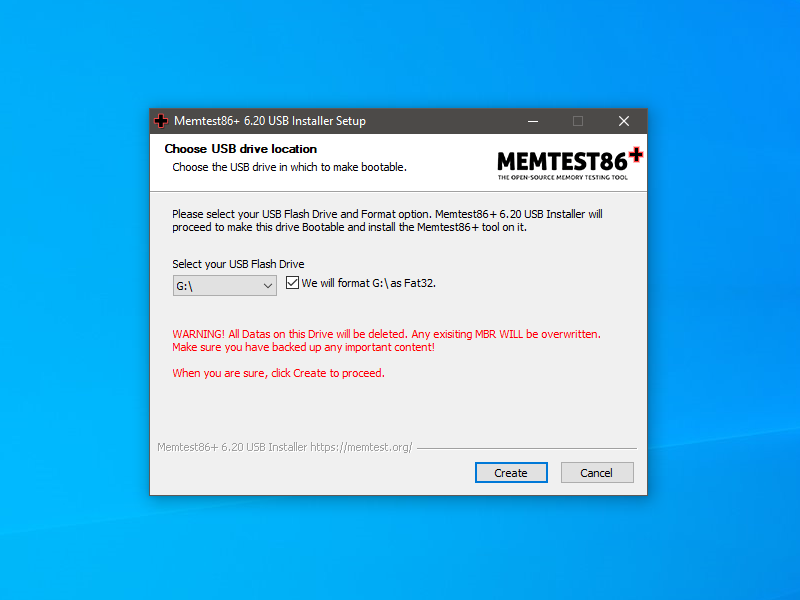
- Нажмите «Create». Начнется процесс записи образа на флешку, который завершится сообщением «Installation Done».
- После этого нажмите «Next», затем «Finish».
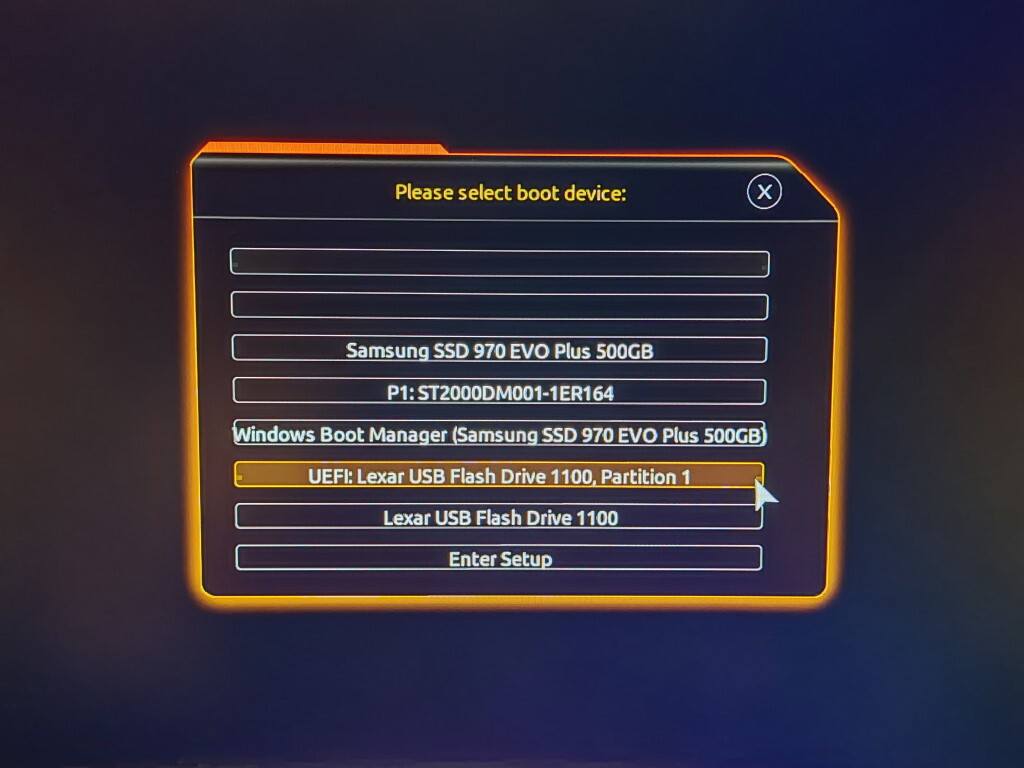
- Перезагрузите компьютер и вызовите меню выбора загрузочного устройства. В зависимости от модели вашей материнской платы, это делается клавишей F8, F9, F11, F12 или Esc.
- В списке загрузочных устройств найдите строку с «USB». Если есть две похожие строки, выбирайте ту, которая начинается с «UEFI».
- Выберите нужную строку стрелками на клавиатуре и нажмите Enter для загрузки с флешки.
После этих действий откроется графический интерфейс теста. Обратите внимание, что в последних версиях MemTest86+ по умолчанию включен многопоточный режим. Этот режим может показывать некорректные результаты на некоторых конфигурациях оборудования, поэтому рекомендуется его отключить. Чтобы сделать это, сразу после открытия интерфейса нажмите клавишу F2.
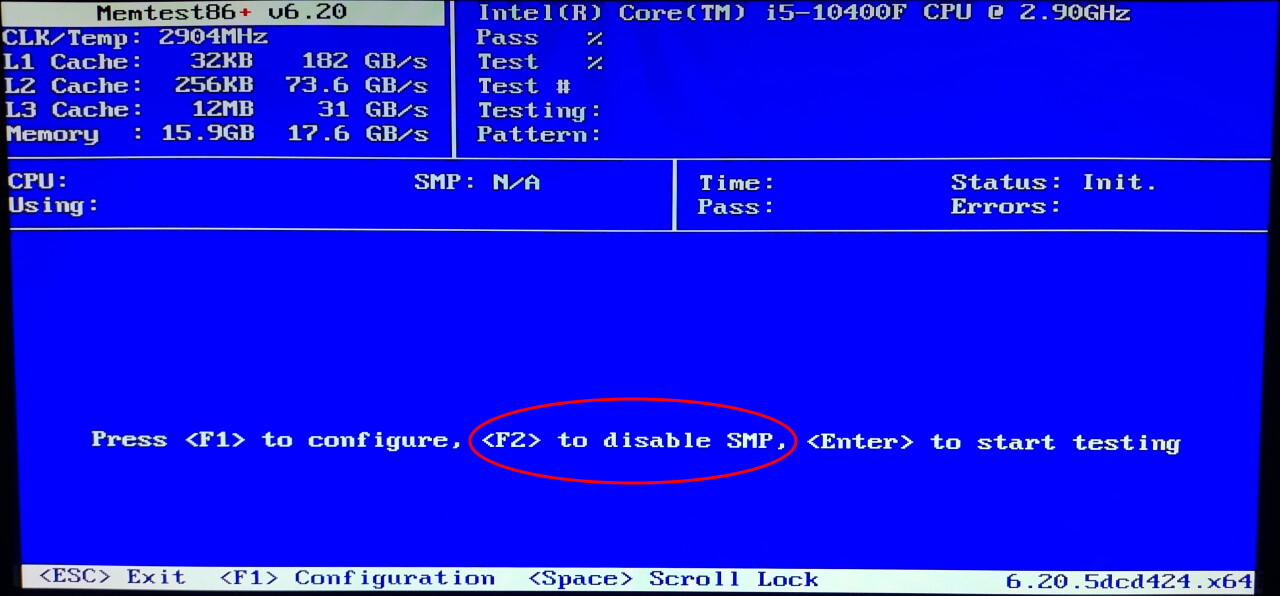
Программа показывает прогресс выполнения теста. Если будут обнаружены ошибки, они и их адреса появятся красным цветом. Если ошибок не будет — после первого прохода появится сообщение «Pass, no errors».
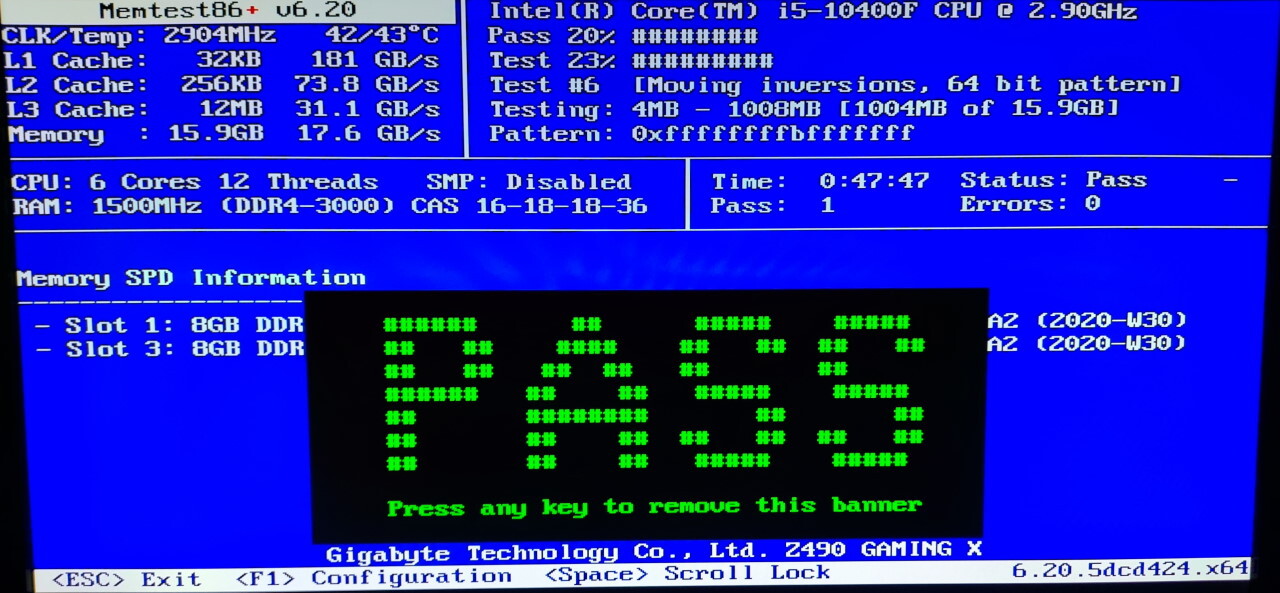
Иногда неисправные чипы могут проявлять себя только после нескольких проходов теста, поэтому рекомендуется тестировать несколько проходов. Количество проходов отображается в строке «Pass» в центре экрана. Чтобы остановить тест в любой момент, просто нажмите клавишу «Esc».
Скачать: MemTest86+
5. TestMem5 - тест из под Windows
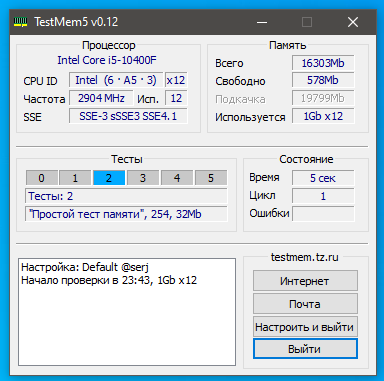
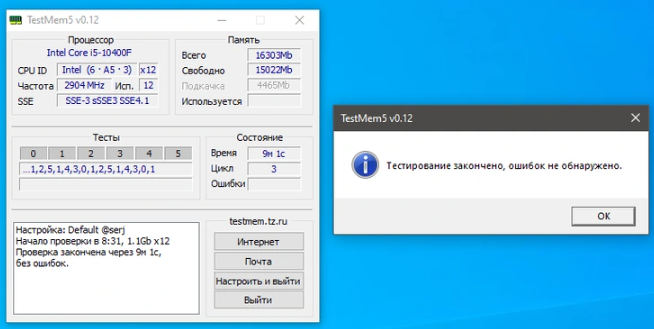
TestMem5 — программа тестирования оперативной памяти, работающая в среде Windows. Использует конфигурационные файлы, позволяющие гибко настраивать «тяжесть» тестов. Утилита не требует установки. Достаточно скачать ее по ссылке, распаковать архив в удобное место и запустить файл TM5 от имени администратора — это обязательное условие. После первого старта программа создаст ярлык для запуска на рабочем столе. По умолчанию TestMem5 проводит легкий базовый набор тестов.
Более глубокое тестирование позволяют выполнить готовые конфигурации от 1usmus и anta777. Чтобы задействовать такую конфигурацию, нужно поместить соответствующий файл в папку с программой. В окне утилиты выберите «Настроить и выйти», а затем укажите местоположение нужного файла конфигурации.
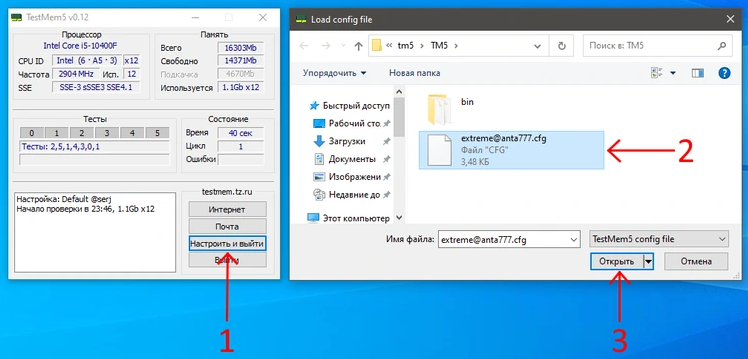
Программа закроется, и при следующем запуске начнет использовать новые настройки теста. Найденные ошибки будут отображены в нижней части окна. В конце теста утилита сообщит о его завершении.
Скачать: TestMem5
6. Какой программой пользоваться
Для использования средства проверки памяти Windows ничего скачивать или настраивать не нужно. Однако из-за ограниченного набора тестов программа обычно выявляет лишь самые очевидные ошибки памяти.
Гибкий и современный TestMem5 лучше подойдет в случаях, когда не хочется заморачиваться с созданием загрузочной флешки. Расширенный набор тестов помогает выявить сложные проблемы, которые другие программы зачастую пропускают, но для этого потребуется использовать файлы конфигурации.
MemTest86+ - это оптимальное средство проверки ОЗУ для неопытного пользователя. Так как во время тестирования не задействованы какие либо процессы операционной системы. Его настройки по умолчанию достаточно эффективны и позволяют обнаружить большинство ошибок.
7. Что делать, если тест обнаружил ошибки
Если это произошло, не обязательно, что установленная в ПК оперативная память неисправна. Возможно, причина в неправильных настройках BIOS материнской платы. В первую очередь нужно сбросить BIOS до настроек по умолчанию.
Перезагрузите компьютер и нажимайте клавишу входа в BIOS — чаще всего это Delete или F2, но у ноутбуков могут быть также F1 или Esc. В открывшемся меню найдите строчку «Загрузить оптимальные настройки» или «Load optimized defaults». В современных BIOS интерфейс разделен на вкладки, и этот пункт обычно находится в самой последней.
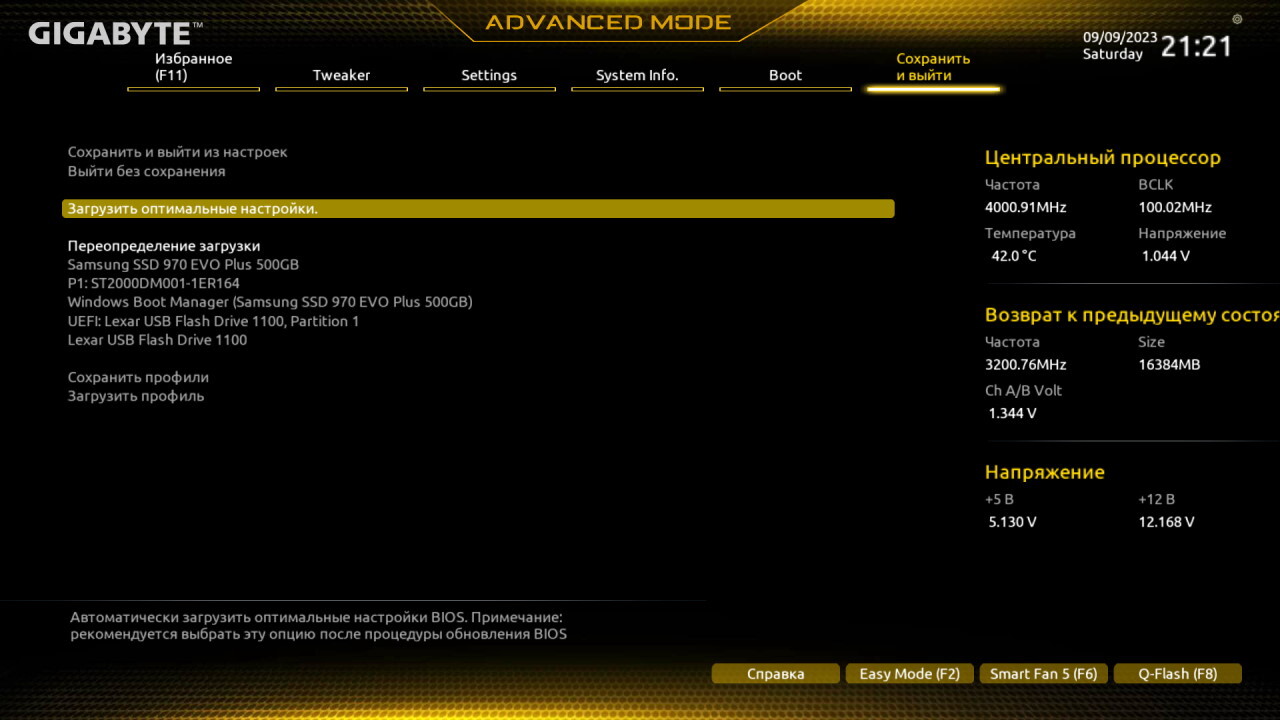
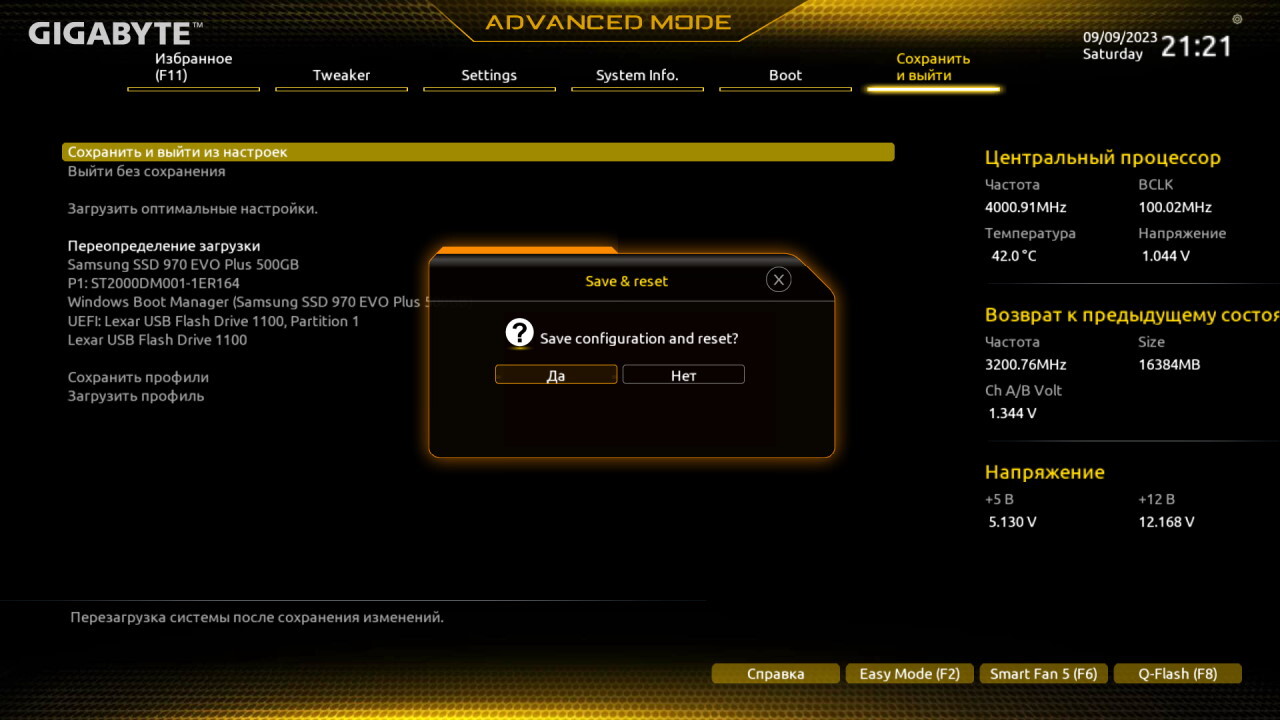
Нажмите на выбранную строку, чтобы подтвердить действие, и выберите «Да/Yes». Затем найдите строки с пунктами «Сохранить и выйти» или «Save and Exit Setup». Нажмите Enter и снова подтвердите свое решение — изменения будут сохранены, и система перезагрузится с настройками по умолчанию.
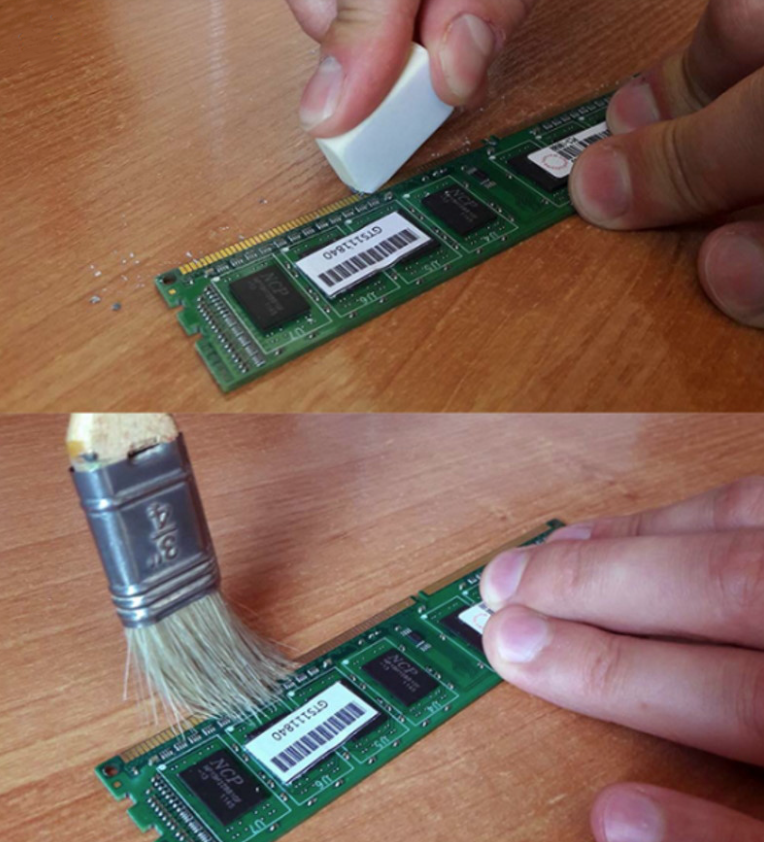
Еще одна причина сбоев — окисление контактов ОЗУ. Для чистки понадобятся мягкий ластик и кисточка. Отключите компьютер и выньте планки оперативной памяти. Протрите контакты ластиком, а затем смахните пыль кисточкой. После этого вставьте планки обратно.
Проверьте память еще раз. Ошибки исчезли или остались? Если они появились снова, обратите внимание на количество планок. Если их две или больше — выключите ПК, выньте все, кроме одной. Проведите тест каждой планки отдельно — скорее всего, проблема в одной из них.
После проверки не возвращайте планки, которые дают ошибки. Если память на гарантии, обратитесь в магазин для замены. Если гарантия истекла — проще выбросить неисправный модуль и купить новый. Ремонт ОЗУ обычно дорогостоящий и не гарантирует исправности.
Еще больше полезной информации в нашей базе знаний.
Если у вас возникли вопросы или вы столкнулись с какими-то сложностями - не переживайте. Напишите нам в сообщениях на сайте, Вконтакте или Телеграмм и мы поможем вам разобраться.
Если у вас возникли вопросы или вы столкнулись с какими-то сложностями - не переживайте. Напишите нам в сообщениях на сайте, Вконтакте или Телеграмм и мы поможем вам разобраться.