



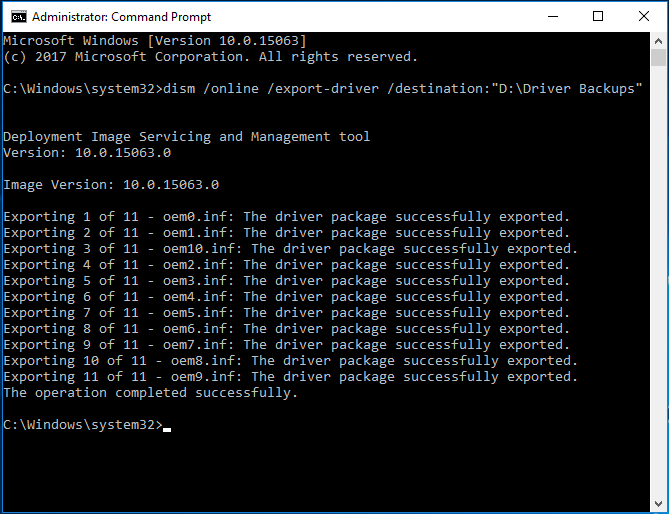
При переустановке Windows возникает риск, что система не сможет автоматически подобрать или найти подходящие драйверы. В этом случае целесообразно заранее экспортировать текущие рабочие драйверы для последующей установки в новую ОС.
В этой инструкции подробно рассмотрено как создать резервную копию драйверов в Windows 11 встроенными средствами системы, а затем установить их на компьютере или ноутбуке без использования стороннего ПО.
DISM
Утилита DISM (Deployment Image Servicing and Management) — это мощный системный инструмент. Вы могли с ней столкнуться при проверке целостности системных файлов, но она также позволяет создать полную резервную копию драйверов.
Пошаговая инструкция:
1.Подготовьте папку для сохранения.
2.Запустите командную строку с правами администратора.
Пошаговая инструкция:
1.Подготовьте папку для сохранения.
- Создайте папку, куда будут экспортированы драйверы, например, C:\Drivers на внутреннем диске или воспользуйтесь внешним накопителе. Важно: папка должна существовать до начала работы с командной строкой.
2.Запустите командную строку с правами администратора.
- Нажмите Win + S, введите «Командная строка».
- В результатах поиска щелкните правой кнопкой мыши по «Командная строка» и выберите «Запуск от имени администратора».
3.Выполните команду экспорта.
- Введите команду, указав путь к вашей подготовленной папке:
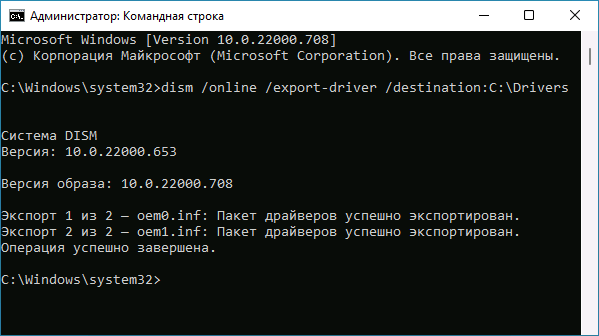
dism /online /export-driver /destination:C:\Drivers
(Замените C:\Drivers на путь к созданной вами папке).
4.Дождитесь завершения.
- Утилита просканирует систему и экспортирует все сторонние драйверы устройств. В окне отобразится ход выполнения и список сохранённых драйверов. Процесс может занять несколько минут.
В результате драйверы будут сохранены во вложенных папках в указанной вами при экспорте папке.
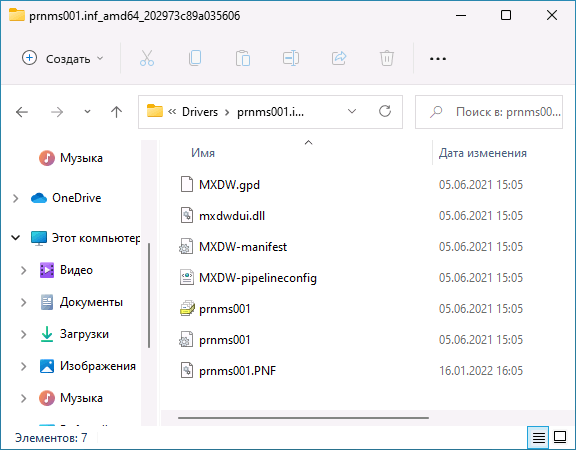
Расшифровать назначение драйвера по имени его папки сложно, но в этом нет необходимости. При последующей установке система автоматически определит и выберет нужные драйверы из сохранённой резервной копии. Подробнее этот процесс описан в разделе об установке.
pnputil
Создать резервную копию драйверов также позволяет встроенная утилита pnputil.exe. Этот способ работает не только в Windows 11, но и в предыдущих версиях системы.
Пошаговая инструкция:
1.Как и в предыдущем случае, создайте папку для сохранения резервной копии драйверов.
2.Запустите командную строку от имени администратора: Сделайте это любым удобным способом (например, как в предыдущем случае).
3.Выполните команду экспорта: В открывшемся окне введите следующую команду, заменив C:\DriversBackup на путь, который ведет к папке созданной в пункте 1:
1.Как и в предыдущем случае, создайте папку для сохранения резервной копии драйверов.
2.Запустите командную строку от имени администратора: Сделайте это любым удобным способом (например, как в предыдущем случае).
3.Выполните команду экспорта: В открывшемся окне введите следующую команду, заменив C:\DriversBackup на путь, который ведет к папке созданной в пункте 1:
pnputil.exe /export-driver * C:\DriversBackup
4.Дождитесь завершения процесса: Утилита начнёт последовательно экспортировать все сторонние драйверы в указанное место. Дождитесь окончания операции.
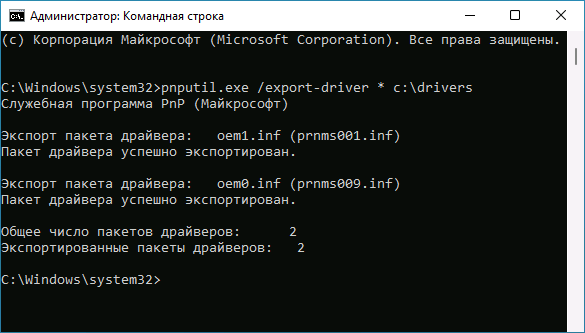
Останется дождаться завершения экспорта пакетов драйверов в указанную вами папку.
PowerShell
Для создания резервной копии драйверов можно использовать и Windows PowerShell. Этот способ предоставляет аналогичный результат, но с использованием командлетов PowerShell.
Пошаговая инструкция:
1.Создайте папку для сохранения драйверов (например, D:\DriverBackup).
2.Запустите PowerShell с правами администратора. Проще всего это сделать, щёлкнув правой кнопкой мыши по кнопке «Пуск» и выбрав «Терминал Windows (Администратор)» или «Windows PowerShell (Администратор)».
3.Выполните командлет, указав за место D:\DriverBackup путь к вашей папке:
Пошаговая инструкция:
1.Создайте папку для сохранения драйверов (например, D:\DriverBackup).
2.Запустите PowerShell с правами администратора. Проще всего это сделать, щёлкнув правой кнопкой мыши по кнопке «Пуск» и выбрав «Терминал Windows (Администратор)» или «Windows PowerShell (Администратор)».
3.Выполните командлет, указав за место D:\DriverBackup путь к вашей папке:
Export-WindowsDriver -Online -Destination D:\DriverBackup
4.Дождитесь завершения: PowerShell экспортирует все сторонние драйверы в указанное расположение. Результат будет идентичен полученному в остальных способах.
Экспорт драйверов в случае если Windows не запускается
Если система не запускается, для экспорта драйверов потребуется среда восстановления. Для этого:
1.Запустите командную строку в среде восстановления:
2.Определите букву раздела с системой.
- Воспользуйтесь загрузочной флешкой Windows 11.
- В окне программы установки нажмите Shift + F10 для вызова командной строки.
2.Определите букву раздела с системой.
- Буква диска в среде восстановления часто отличается от привычной C:. Выполните следующие команды по порядку:
diskpart
list volume
exit
- Найдите в списке ваш системный раздел (ориентируйтесь по размеру и метке) и запомните его текущую букву (например, D:).
3.Создайте папку для сохранения драйверов.
- Используйте команду mkdir, указав путь к папке на другом разделе или внешнем накопителе:
mkdir F:\BackupDrivers
4.Выполните экспорт драйверов.
- Введите команду DISM, подставив найденные пути:
dism /image:D:\ /export-driver /destination:F:\BackupDrivers
Где:
- D:\ — буква системного раздела из шага 2.
- F:\BackupDrivers — путь к папке из шага 3.
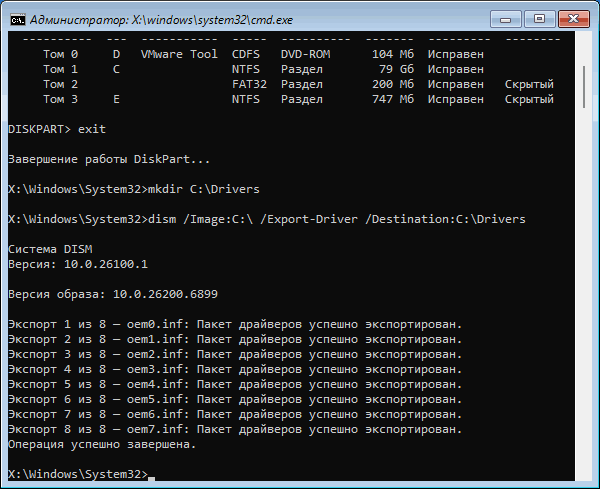
Если вам нужно сохранить драйверы не из текущей работающей системы, а например из Windows с другого диска, используйте PowerShell:
- Определите букву раздела с нужной системой через Проводник или «Управление дисками».
- Запустите PowerShell от имени администратора.
- Выполните команду:
Export-WindowsDriver -Path "E:\" -Destination "C:\DriversBackup"
Где:
- "E:\" — буква раздела с системой-источником драйверов.
- "C:\DriversBackup" — локальная папка для сохранения резервной копии.
Установка драйверов из резервной копии
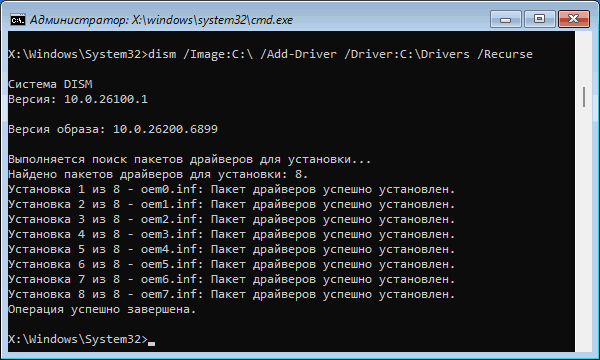
Возможны два варианта, первый из которых — установка всех драйверов из резервной копии в текущую систему. Это можно сделать следующими способами:
Способ 1 — через DISM (для текущей системы):
- Запустите Командную строку от имени администратора.
- Выполните команду, указав за место C:\Drivers путь к своей папке с драйверами:
dism /Image:C\ /Add-Driver /Driver:C:\Drivers /Recurse
Способ 2 — через PnPUtil:
- В Командной строке, запущенной от имени администратора, выполните:
pnputil /add-driver C:\Drivers\*.inf /subdirs /install
Способ 3 — При необходимости установить драйверы в систему, которая сейчас не запущена (находится на другом диске):
- В Командной строке, запущенной от имени администратора, выполните:
dism /Image:E\ /Add-Driver /Driver:C:\Drivers /Recurse
После выполнения этих команд драйверы будут добавлены в хранилище системы, но Windows может не установить их автоматически для конкретного оборудования. Это происходит, если система уже нашла более новую версию через Центр обновлений или выбрала другой совместимый драйвер.
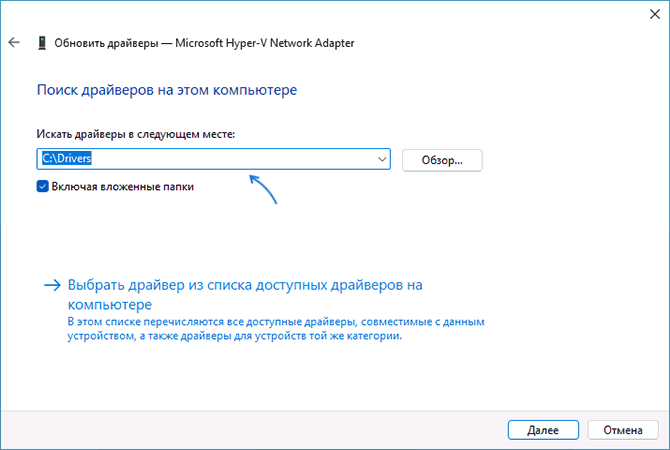
В этом случае вы всегда сможете вручную выбрать нужный драйвер для устройства через Диспетчер устройств, используя кнопку «Обновить драйвер» → «Найти драйверы на этом компьютере» и указав путь к папке с резервной копией.
В этом случае вы всегда сможете вручную выбрать нужный драйвер для устройства через Диспетчер устройств, используя кнопку «Обновить драйвер» → «Найти драйверы на этом компьютере» и указав путь к папке с резервной копией.
Второй вариант позволяет вручную установить драйвер для отдельного оборудования, используя сохранённую резервную копию:
1.Откройте Диспетчер устройств.
2.Запустите обновление драйвера.
3.Укажите путь к резервной копии.
4.Завершите установку.
- Нажмите правой кнопкой мыши на меню «Пуск» и выберите «Диспетчер устройств».
2.Запустите обновление драйвера.
- В списке найдите устройство, для которого требуется установить драйвер.
- Щёлкните по нему правой кнопкой мыши и выберите «Обновить драйвер».
3.Укажите путь к резервной копии.
- В открывшемся окне выберите пункт «Найти драйверы на этом компьютере».
- В поле «Искать драйверы в следующем месте» укажите полный путь к папке с вашей резервной копией драйверов (например, C:\Drivers).
- Убедитесь, что стоит галочка «Включая вложенные папки».
4.Завершите установку.
- Нажмите кнопку «Далее».
- Система автоматически просканирует указанную папку, найдёт подходящий драйвер и установит его.
Заключение
Резервное копирование драйверов в Windows 11 — это простая, но важная профилактическая мера, которая может сэкономить вам время и нервы при переустановке системы или возникновении проблем с оборудованием. Как мы выяснили, для этого не требуются сторонние программы: достаточно встроенных инструментов системы, таких как DISM, PnPUtil или PowerShell.
Еще больше полезной информации в нашей базе знаний.