



Для решения различных проблем в работе Windows 11 или корректировки системных параметров часто требуется запуск командной строки, как правило, с правами администратора. Сделать это в новой ОС можно практически так же, как и в прошлых версиях, однако появились и некоторые отличия.
В этой инструкции описаны все способы запуска командной строки от имени администратора в Windows 11 — как традиционные, унаследованные от предыдущих версий, так и новые, которые могут оказаться для кого-то более удобными и быстрыми.
Терминал Windows
Запустить командную строку в Windows 11, включая запуск с правами администратора, можно множеством способов — их количество даже увеличилось по сравнению с прошлыми версиями системы. Рассмотрим все варианты по порядку.
В Windows 11 появилось встроенное приложение Windows Terminal, которое можно использовать для мгновенного запуска командной строки с правами администратора.
В Windows 11 появилось встроенное приложение Windows Terminal, которое можно использовать для мгновенного запуска командной строки с правами администратора.
1.Нажмите правой кнопкой мыши по кнопке «Пуск» или сочетание клавиш Win+X на клавиатуре.
2.В открывшемся меню выберите пункт «Терминал Windows (Администратор)».
3.Откроется окно терминала Windows, но по умолчанию в нём будет открыта вкладка PowerShell.
4.Чтобы открыть окно командной строки нажмите по стрелке в строке заголовка и выберите «Командная строка» или нажмите клавиши Ctrl+Shift+2 (сочетание клавиш по умолчанию).
2.В открывшемся меню выберите пункт «Терминал Windows (Администратор)».
3.Откроется окно терминала Windows, но по умолчанию в нём будет открыта вкладка PowerShell.
4.Чтобы открыть окно командной строки нажмите по стрелке в строке заголовка и выберите «Командная строка» или нажмите клавиши Ctrl+Shift+2 (сочетание клавиш по умолчанию).
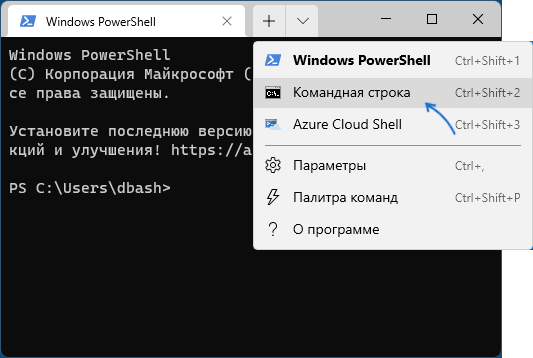
5.Будет открыта новая вкладка — командная строка, выполняемая от имени Администратора.
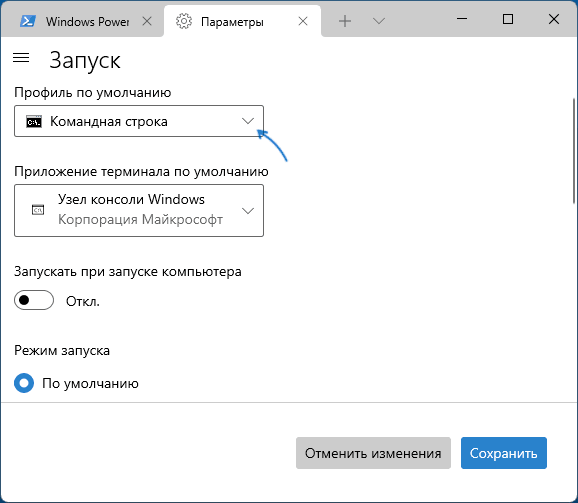
Примечание: при желании вы можете зайти в Параметры Windows Terminal (нажав по той же кнопке со стрелкой вниз) и выбрать «Командная строка» в поле «Профиль по умолчанию», если вам обычно требуется именно её запуск.
Поиск в панели задач или меню «Пуск»
Поиск в Windows 11 — это, пожалуй, самый быстрый и удобный способ для вызова различных системных инструментов, включая командную строку.
1.Нажмите на значок лупы на панели задач или используйте поле поиска в меню «Пуск» и начните вводить «командная строка».
2.Когда в результатах поиска отобразится «Командная строка», щёлкните по соответствующему пункту «Запуск от имени администратора» в правой части панели.
1.Нажмите на значок лупы на панели задач или используйте поле поиска в меню «Пуск» и начните вводить «командная строка».
2.Когда в результатах поиска отобразится «Командная строка», щёлкните по соответствующему пункту «Запуск от имени администратора» в правой части панели.
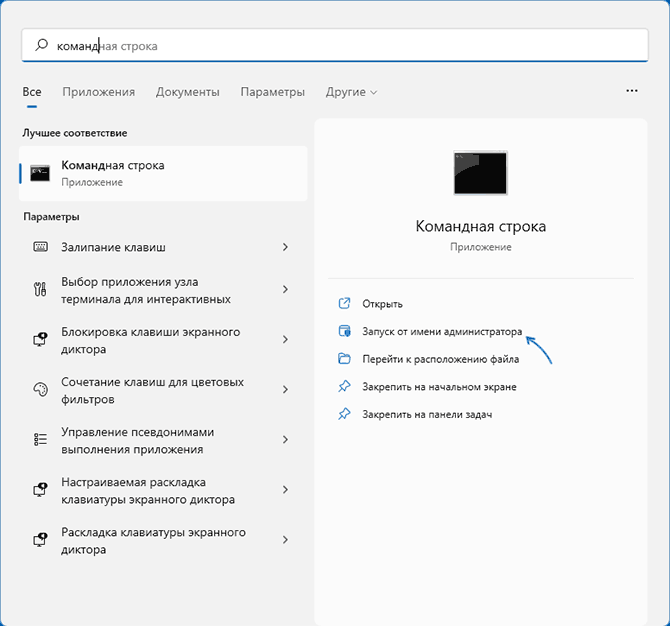
3.Второй метод — нажать правой кнопкой мыши по найденному пункту и выбрать «Запуск от имени администратора».
Диалоговое окно «Выполнить»
Быстрый способ запуска командной строки (и других элементов) от имени Администратора с помощью диалогового окна «Выполнить»:
1.Откройте окно «Выполнить», нажав клавиши Win+R на клавиатуре или через контекстное меню кнопки Пуск.
2.Введите
2.Введите
cmd
в открывшееся окно.
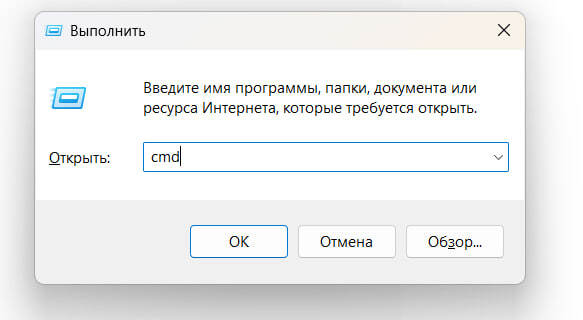
3.Нажмите клавиши Ctrl+Shift+Enter для запуска командной строки с правами администратора.
Запуск через диспетчер задач
Этот способ запуска командной строки может пригодиться, если не загружается рабочий стол, а также в некоторых других ситуациях:
1.Откройте диспетчер задач сочетанием клавиш Ctrl+Shift+Esc, либо нажав клавиши Ctrl+Alt+Delete, а затем выбрав нужный пункт меню.
2.В диспетчере задач в главном меню выберите «Файл» — «Запустить новую задачу».
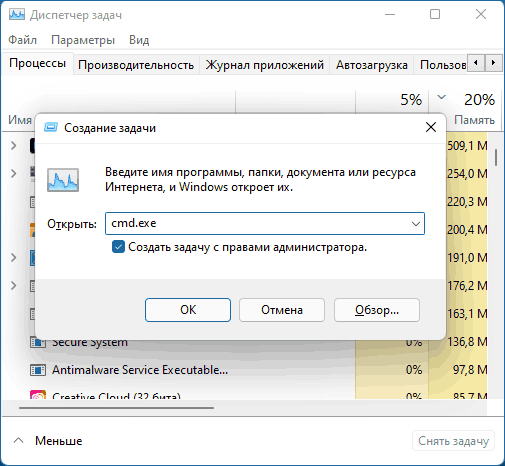
3.Введите cmd.exe, отметьте пункт «Создать задачу с правами администратора», а затем нажмите «Ок» или Enter.
1.Откройте диспетчер задач сочетанием клавиш Ctrl+Shift+Esc, либо нажав клавиши Ctrl+Alt+Delete, а затем выбрав нужный пункт меню.
2.В диспетчере задач в главном меню выберите «Файл» — «Запустить новую задачу».
3.Введите cmd.exe, отметьте пункт «Создать задачу с правами администратора», а затем нажмите «Ок» или Enter.
Заключение
Запуск командной строки с правами администратора в Windows 11 — это важный навык для решения множества системных задач. Как мы убедились, способов для этого существует достаточно: от классического поиска в меню «Пуск» и использования диалога «Выполнить» до нового, удобного Windows Terminal. Каждый пользователь может выбрать вариант, который кажется ему самым быстрым и привычным.
Еще больше полезной информации в нашей базе знаний.