



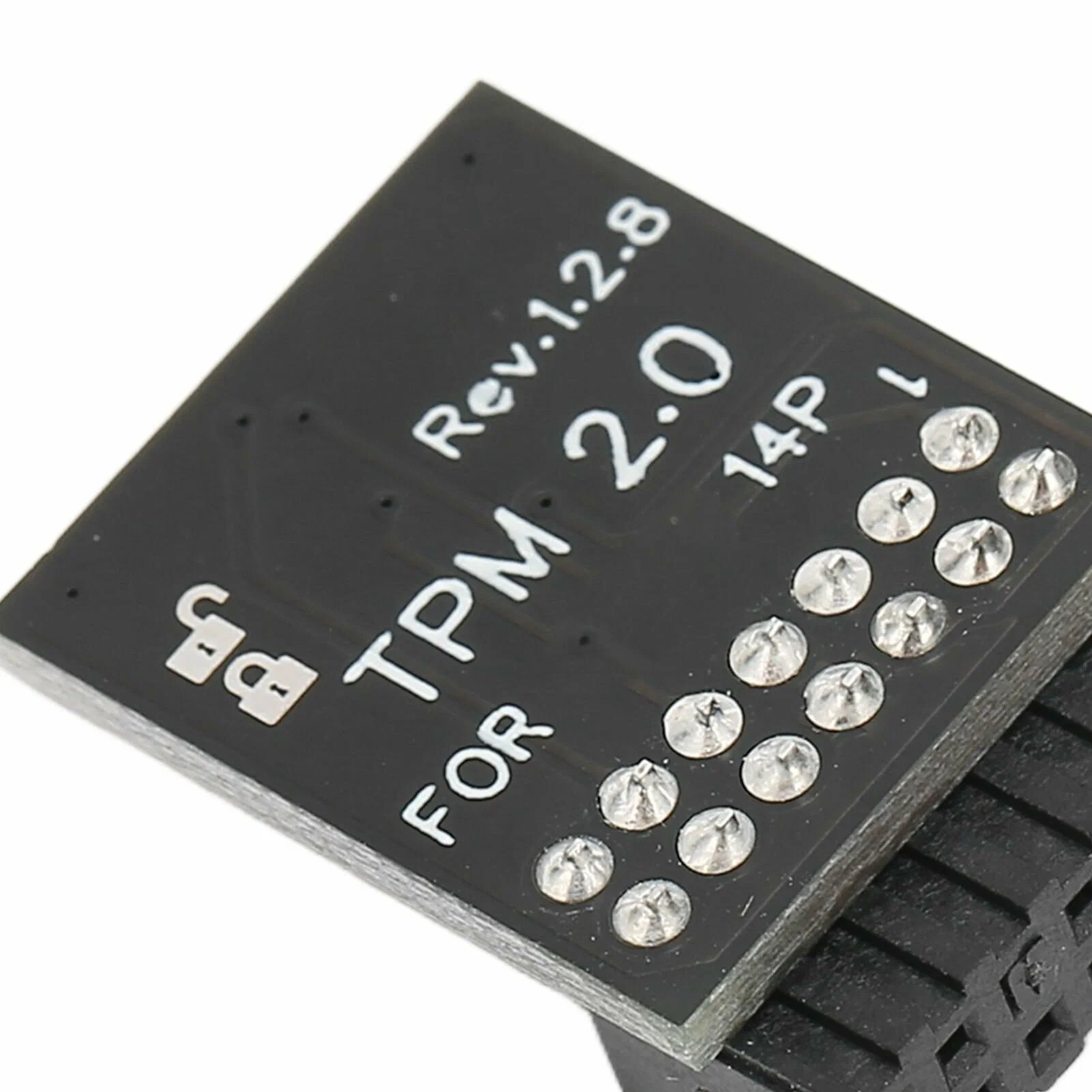
Как включить TPM 2.0 на компьютере
Установка Windows 11, действия, связанные с шифрованием, а в последнее время — некоторое ПО, игры и их модули могут требовать наличия и включения модуля TPM 2.0 (или иной версии) в системе.
В этой простой инструкции несколько примеров включения модуля TPM (Trusted Platform Module) в БИОС/UEFI ноутбуков и компьютеров при его наличии в системе, а также дополнительная информация, которая может пригодиться в контексте рассматриваемой темы.
В этой простой инструкции несколько примеров включения модуля TPM (Trusted Platform Module) в БИОС/UEFI ноутбуков и компьютеров при его наличии в системе, а также дополнительная информация, которая может пригодиться в контексте рассматриваемой темы.
1.Проверьте активность модуля TPM
Прежде чем переходить к настройке BIOS/UEFI, стоит проверить, активен ли модуль TPM в самой системе. Сделать это можно через Диспетчер устройств:
- Откройте Диспетчер устройств. Самый быстрый способ — нажать правой кнопкой мыши на кнопке «Пуск» и выбрать соответствующий пункт в меню. Альтернативный вариант: нажмите клавиши Win + R, введите devmgmt.msc и нажмите Enter.
- Найдите нужный раздел. В открывшемся окне раскройте раздел «Устройства безопасности».
- Оцените результат. Если в этом разделе вы видите устройство с названием, содержащим слова «Trusted Platform Module» (например, «Trusted Platform Module 2.0»), значит, модуль уже включён и готов к работе. В этом случае дальнейшие действия не требуются.

Наличие устройства с названием «Доверенный платформенный модуль» в этом разделе является прямым подтверждением того, что TPM в вашей системе уже активирован и функционирует корректно. В этом случае никаких дополнительных действий по его включению не требуется.
Дополнительно вы можете:
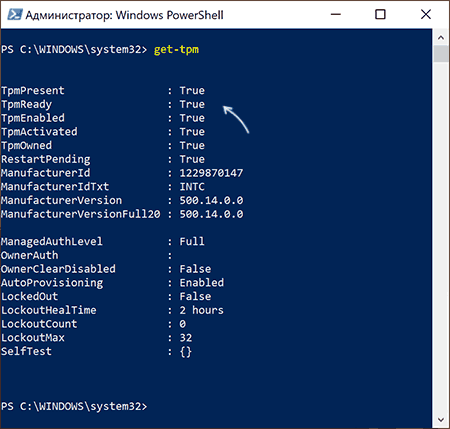
Для получения более детальной информации о состоянии модуля вы можете использовать системное средство диагностики. Запустите PowerShell от имени администратора и выполните команду get-tpm.
Проверка состояния через оснастку управления TPM:
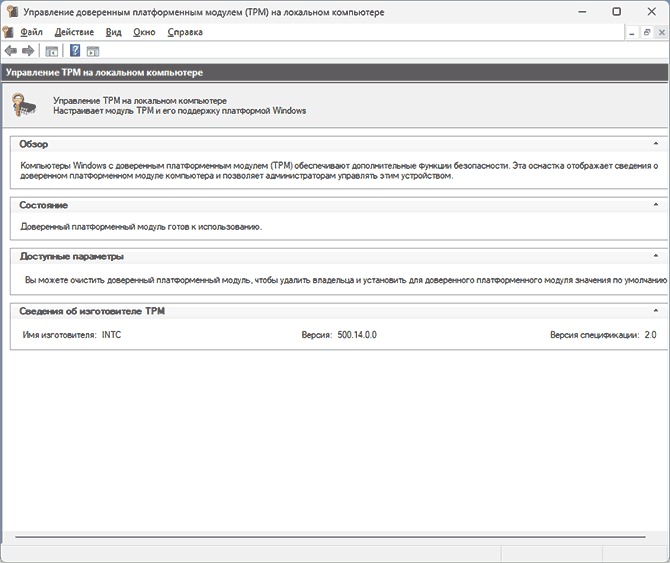
Для визуального подтверждения и получения основной информации о состоянии модуля удобно использовать специальную системную оснастку. Нажмите клавиши Win + R, введите tpm.msc и нажмите Enter. Откроется окно «Доверенный платформенный модуль».
В нём вы сразу увидите статус готовности модуля в разделе «Состояние». На прилагаемом скриншоте показан пример, когда TPM 2.0 или 1.2 включён и готов к работе. Если модуль отключён или отсутствует, вы получите соответствующее сообщение об ошибке.
Для визуального подтверждения и получения основной информации о состоянии модуля удобно использовать специальную системную оснастку. Нажмите клавиши Win + R, введите tpm.msc и нажмите Enter. Откроется окно «Доверенный платформенный модуль».
В нём вы сразу увидите статус готовности модуля в разделе «Состояние». На прилагаемом скриншоте показан пример, когда TPM 2.0 или 1.2 включён и готов к работе. Если модуль отключён или отсутствует, вы получите соответствующее сообщение об ошибке.
Если в диспетчере устройств или оснастке tpm.msc модуль TPM не отображается, но вы уверены в его аппаратном наличии (современные ПК и ноутбуки с процессорами Intel 7-го поколения / AMD Ryzen и новее оснащены им по умолчанию), наиболее вероятная причина — он отключён в настройках BIOS/UEFI.
Для активации модуля потребуется включить соответствующий параметр в микропрограмме вашей материнской платы или ноутбука. Ниже приведены общие шаги и типичные названия нужных настроек.
Для активации модуля потребуется включить соответствующий параметр в микропрограмме вашей материнской платы или ноутбука. Ниже приведены общие шаги и типичные названия нужных настроек.
2.Включение модуля TPM в БИОС/UEFI
Поиск нужной настройки в BIOS/UEFI
Расположение параметра для активации модуля TPM зависит от производителя вашего оборудования. Чаще всего его можно найти в разделах, посвящённых безопасности или расширенным настройкам, например, в Security или Advanced. Также стоит обратить внимание на подразделы с названиями, содержащими слова Trusted Computing или Trusted Platform Module (TPM).
Первым делом необходимо войти в интерфейс настройки BIOS или UEFI. После этого найдите соответствующий раздел и убедитесь, что опция Trusted Platform Module (которая может называться по-разному) переведена в состояние «Включено» (Enabled). Отсутствие подобного пункта в меню может указывать на то, что ваш компьютер или ноутбук не оборудован таким модулем.
Далее мы рассмотрим конкретные примеры того, как может называться эта опция у различных производителей материнских плат и ноутбуков. Эти примеры помогут вам сориентироваться и найти аналогичный параметр в вашей версии микропрограммы.
Расположение параметра для активации модуля TPM зависит от производителя вашего оборудования. Чаще всего его можно найти в разделах, посвящённых безопасности или расширенным настройкам, например, в Security или Advanced. Также стоит обратить внимание на подразделы с названиями, содержащими слова Trusted Computing или Trusted Platform Module (TPM).
Первым делом необходимо войти в интерфейс настройки BIOS или UEFI. После этого найдите соответствующий раздел и убедитесь, что опция Trusted Platform Module (которая может называться по-разному) переведена в состояние «Включено» (Enabled). Отсутствие подобного пункта в меню может указывать на то, что ваш компьютер или ноутбук не оборудован таким модулем.
Далее мы рассмотрим конкретные примеры того, как может называться эта опция у различных производителей материнских плат и ноутбуков. Эти примеры помогут вам сориентироваться и найти аналогичный параметр в вашей версии микропрограммы.
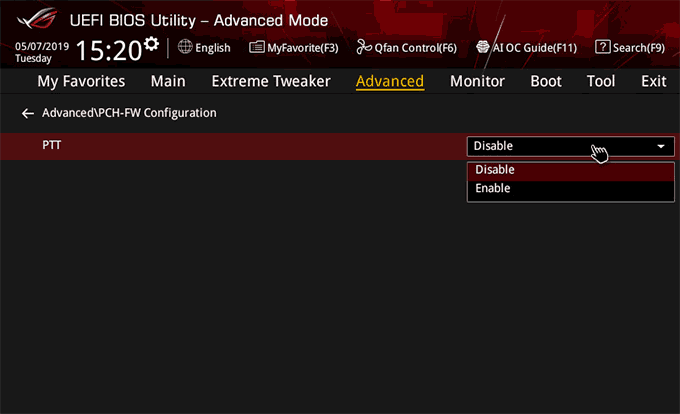
- Для компьютеров с процессорами Intel отдельный пункт Trusted Platform Module (TPM) в BIOS/UEFI может отсутствовать. Вместо него активируется технология Intel Platform Trust Technology (PTT). По своей сути и функциям PTT является полным аналогом TPM 2.0, но реализована не в виде отдельного чипа, а в качестве встроенного компонента самого центрального процессора. Для включения необходимо найти в настройках BIOS/UEFI раздел, связанный с безопасностью или расширенными функциями чипсета, и активировать опцию Intel PTT или Intel Platform Trust Technology, установив для неё значение Enabled.
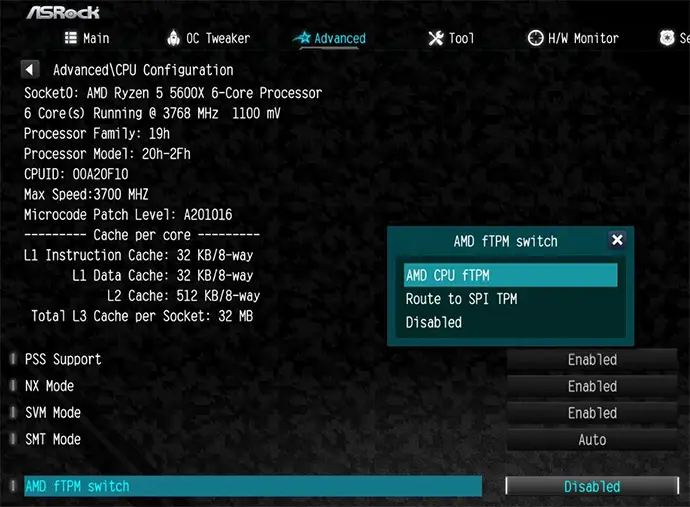
- На компьютерах с процессорами AMD вместо пункта TPM в настройках BIOS/UEFI часто представлена технология fTPM (Firmware TPM). Как и Intel PTT, это встроенная реализация модуля безопасности, работающая на уровне микрокода процессора и выполняющая те же функции, что и дискретный чип TPM 2.0. Для его активации найдите в разделах BIOS, связанных с безопасностью или процессором, параметр AMD fTPM, AMD PSP fTPM или аналогичный и установите для него значение Enabled.
Важное дополнение: На скриншоте также можно заметить опцию «Route to SPI TPM» или подобную. Её назначение — переключение между встроенным fTPM и внешним (дискретным) модулем TPM, если последний физически присутствует на материнской плате. Если у вас нет отдельного чипа, эта настройка должна оставаться выключенной или установленной в значение «CPU fTPM».
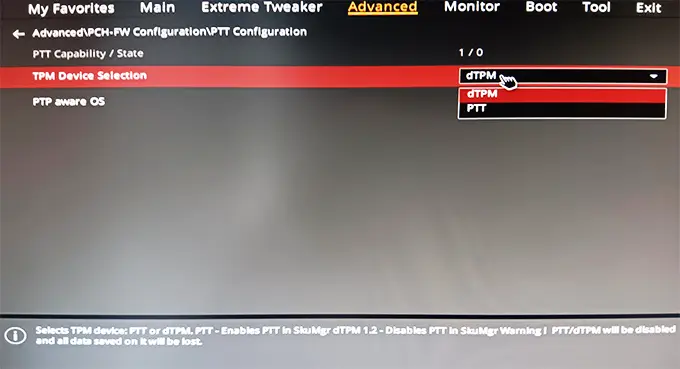
- В некоторых вариантах интерфейса можно встретить переключение между dTPM (отдельный модуль TPM) и Firmaware TPM (fTPM, PPT):
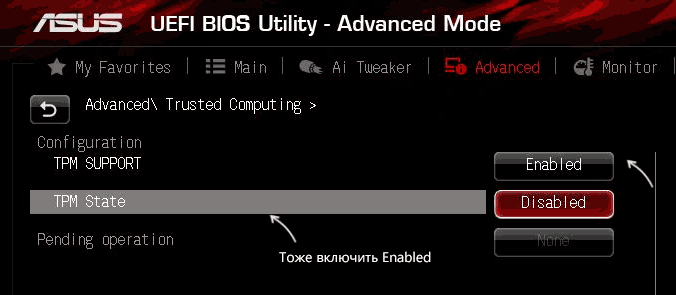
- На материнских платах ASUS обычно требуется зайти в Advanced — Trusted Computing и переключить TPM Support и TPM State в Enabled.
Итог:
Включение TPM 2.0 — это ключевой шаг для использования современных функций безопасности Windows. Хоть названия разделов могут отличаться в зависимости от производителя материнской платы, общая логика действий остаётся неизменной.