



Базовую систему ввода-вывода (BIOS) или её современный аналог UEFI можно найти на любой материнской плате. Это низкоуровневое ПО отвечает за инициализацию и проверку всех комплектующих при включении ПК. Иногда для исправления ошибок, добавления поддержки нового оборудования или повышения стабильности требуется её обновить. Однако этот процесс требует особой осторожности и чёткого понимания последовательности действий.
Обновление BIOS нужно производить регулярно — и в особенности, если вы планируете апгрейд железа компьютера. В этой статье мы расскажем о том, как обновить БИОС правильно и при этом не получить гору проблем.
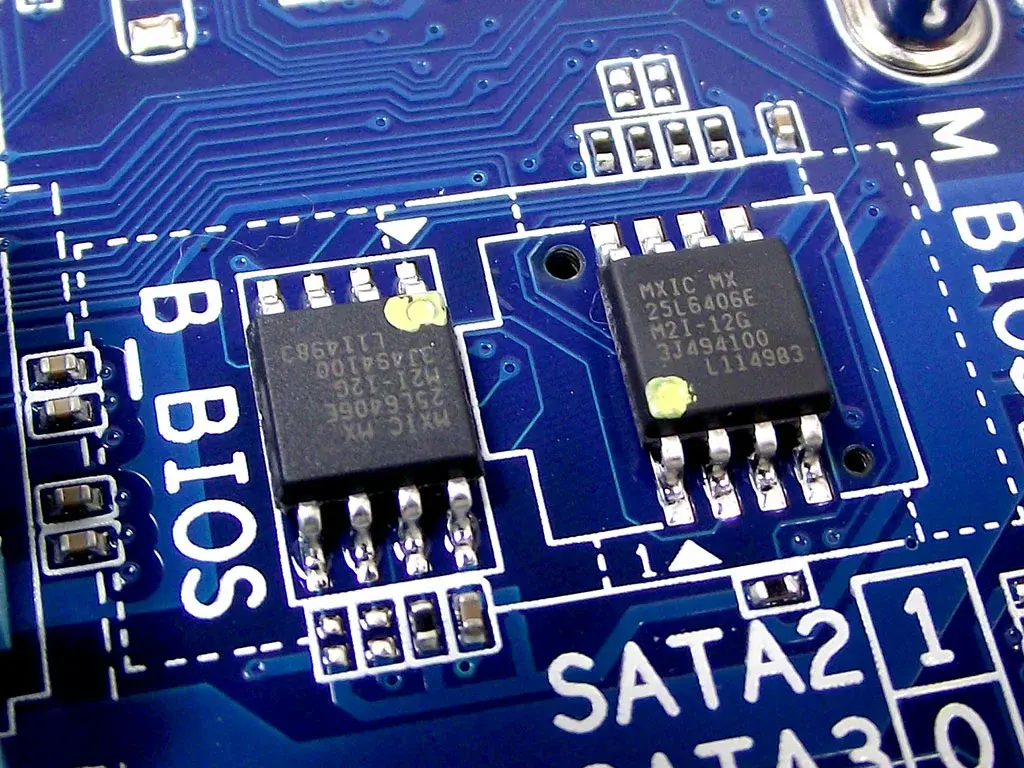
Зачем нужно обновлять BIOS
Обновление прошивки BIOS или UEFI — это важная процедура, которая может быть вызвана несколькими практическими причинами, выходящими за рамки простого исправления ошибок. Рассмотрим ключевые предпосылки для обновления.
1. Для поддержки нового оборудования.
Чаще всего обновление требуется при модернизации компьютера. Если вы устанавливаете новый процессор, модули памяти или видеокарту последнего поколения, материнская плата может их не распознать, поскольку на момент её выпуска таких компонентов не существовало. Производители добавляют поддержку в новых версиях прошивки, что позволяет «научить» плату работать с современным железом.
2. Для повышения производительности системы.
Разработчики иногда оптимизируют алгоритмы взаимодействия материнской платы с компонентами. Обновление BIOS может улучшить стабильность разгона, повысить эффективность управления питанием или ускорить работу накопителей, что в целом положительно сказывается на отзывчивости системы.
3. Для исправления ошибок и уязвимостей.
Как и любое программное обеспечение, микрокод BIOS может содержать баги, вызывающие сбои, или критические уязвимости безопасности. Установка актуальной версии прошивки закрывает эти дыры и повышает надёжность работы компьютера, предотвращая потенциальные угрозы и нестабильность.
Обновление прошивки BIOS или UEFI — это важная процедура, которая может быть вызвана несколькими практическими причинами, выходящими за рамки простого исправления ошибок. Рассмотрим ключевые предпосылки для обновления.
1. Для поддержки нового оборудования.
Чаще всего обновление требуется при модернизации компьютера. Если вы устанавливаете новый процессор, модули памяти или видеокарту последнего поколения, материнская плата может их не распознать, поскольку на момент её выпуска таких компонентов не существовало. Производители добавляют поддержку в новых версиях прошивки, что позволяет «научить» плату работать с современным железом.
2. Для повышения производительности системы.
Разработчики иногда оптимизируют алгоритмы взаимодействия материнской платы с компонентами. Обновление BIOS может улучшить стабильность разгона, повысить эффективность управления питанием или ускорить работу накопителей, что в целом положительно сказывается на отзывчивости системы.
3. Для исправления ошибок и уязвимостей.
Как и любое программное обеспечение, микрокод BIOS может содержать баги, вызывающие сбои, или критические уязвимости безопасности. Установка актуальной версии прошивки закрывает эти дыры и повышает надёжность работы компьютера, предотвращая потенциальные угрозы и нестабильность.
Как узнать текущую версию BIOS
Перед обновлением необходимо точно определить текущую версию BIOS. Это позволит:
Узнать версию можно с помощью встроенных средств системы или сторонних программ.
Системные инструменты Windows
Самый быстрый способ — использовать утилиту «Сведения о системе»:
Перед обновлением необходимо точно определить текущую версию BIOS. Это позволит:
- Найти на сайте производителя актуальную прошивку именно для вашей модели материнской платы.
- Соблюсти правильный порядок обновления, так как многие производители требуют последовательной установки версий, и «перепрыгнуть» через несколько релизов сразу может не получиться.
Узнать версию можно с помощью встроенных средств системы или сторонних программ.
Системные инструменты Windows
Самый быстрый способ — использовать утилиту «Сведения о системе»:
- Нажмите сочетание клавиш Win + R, введите msinfo32 и нажмите Enter.
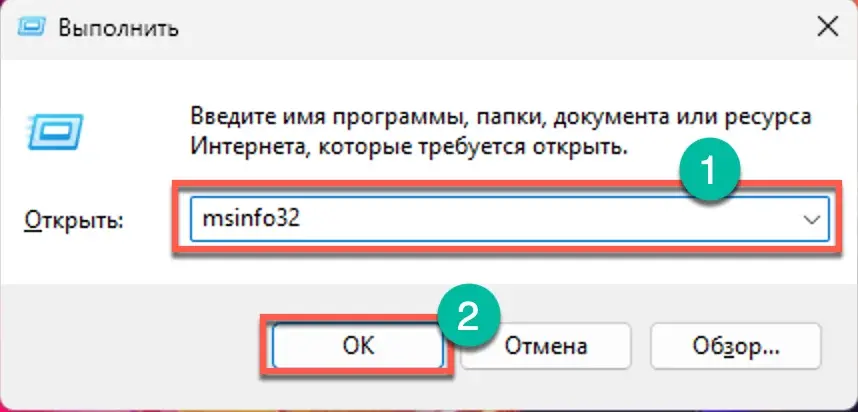
- В открывшемся окне на главной вкладке «Сведения о системе» найдите строку «Версия BIOS» — в ней указаны нужные данные.

Этот метод не требует установки дополнительного ПО и подходит для быстрой проверки.
Сторонние программы
Для получения более детальной информации удобно использовать специализированный софт. Одна из самых популярных программ — AIDA64. Она распространяется платно, но для нашей задачи хватит пробной версии, которую можно скачать с официального сайта.
Для получения более детальной информации удобно использовать специализированный софт. Одна из самых популярных программ — AIDA64. Она распространяется платно, но для нашей задачи хватит пробной версии, которую можно скачать с официального сайта.
- Запустите AIDA64 и в левом меню раскройте раздел «Системная плата».
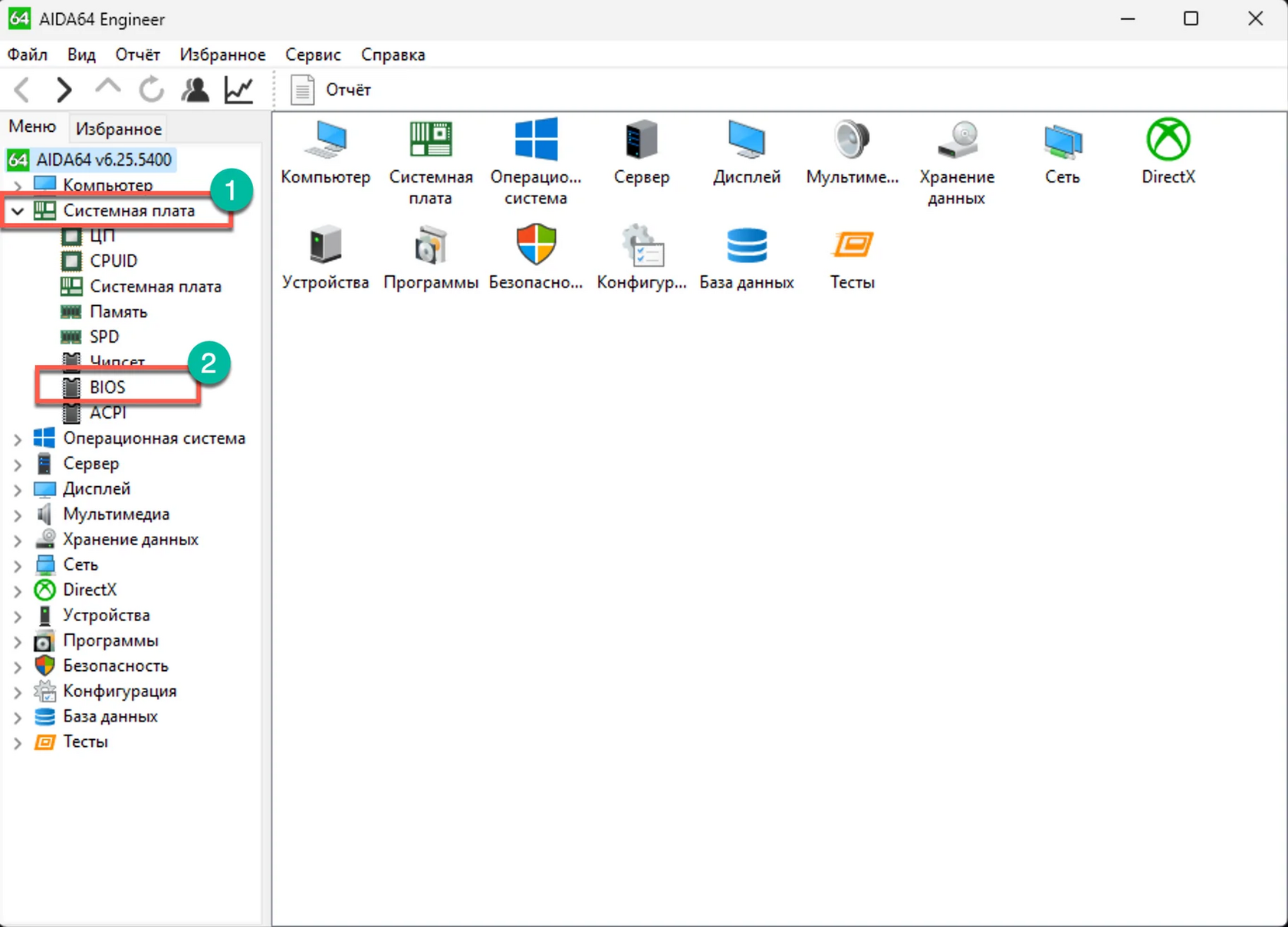
- Выберите подраздел «BIOS» — в правой части окна в строке «Версия BIOS» будет указана текущая версия прошивки.

Где скачать новую версию BIOS?
Загружать обновление BIOS необходимо исключительно с официального сайта производителя вашей материнской платы. Использование файлов с посторонних ресурсов крайне опасно — вы не можете быть уверены в их целостности и происхождении, что с высокой вероятностью приведёт к выходу материнской платы из строя.
Если вы не знаете модель своей материнской платы, ознакомьтесь с нашим отдельным материалом на эту тему. Процесс скачивания выглядит следующим образом:
Загружать обновление BIOS необходимо исключительно с официального сайта производителя вашей материнской платы. Использование файлов с посторонних ресурсов крайне опасно — вы не можете быть уверены в их целостности и происхождении, что с высокой вероятностью приведёт к выходу материнской платы из строя.
Если вы не знаете модель своей материнской платы, ознакомьтесь с нашим отдельным материалом на эту тему. Процесс скачивания выглядит следующим образом:
- Запустите браузер, перейдите на официальный сайт производителя материнской платы, выберите «Поддержка» и щелкните «Центр загрузок»;
- В разделе слева выберите ваш продукт, а затем в правой части окна щелкните «Драйверы и утилиты»;
- Перейдите на вкладку «BIOS и ПО»;
- Напротив нужной версии прошивки BIOS нажмите кнопку скачать.
После этого начнется загрузка файла обновления. Когда он будет скачан, его необходимо скопировать на USB-накопитель (флешку), отформатированный в файловой системе FAT32, чтобы подготовиться к следующему шагу.
Как обновить версию BIOS материнской платы
Существует несколько основных методов обновления BIOS. Например, владельцы современных материнских плат могут воспользоваться технологией восстановления и прошивки даже на нерабочем компьютере с помощью специальной кнопки. Ниже мы подробно разберём все доступные способы.
Обновление с помощью загрузочной флешки
Это классический и наиболее универсальный способ, подходящий практически для любой материнской платы. Его ключевой этап — правильная подготовка USB-накопителя. Необходимо скачать файл прошивки с официального сайта и записать его на флешку, отформатированную в файловой системе FAT32. Далее сама процедура обновления обычно выполняется через встроенный инструмент в интерфейсе BIOS/UEFI. Пошаговая инструкция выглядит следующим образом:
Существует несколько основных методов обновления BIOS. Например, владельцы современных материнских плат могут воспользоваться технологией восстановления и прошивки даже на нерабочем компьютере с помощью специальной кнопки. Ниже мы подробно разберём все доступные способы.
Обновление с помощью загрузочной флешки
Это классический и наиболее универсальный способ, подходящий практически для любой материнской платы. Его ключевой этап — правильная подготовка USB-накопителя. Необходимо скачать файл прошивки с официального сайта и записать его на флешку, отформатированную в файловой системе FAT32. Далее сама процедура обновления обычно выполняется через встроенный инструмент в интерфейсе BIOS/UEFI. Пошаговая инструкция выглядит следующим образом:
- Вставьте флешку в USB-порт. После того как она появится в системе, откройте «Этот компьютер», найдите её, кликните правой кнопкой мыши и выберите «Форматировать».

- В диалоговом окне форматирования установите FAT32 в качестве файловой системы и нажмите кнопку «Форматировать».
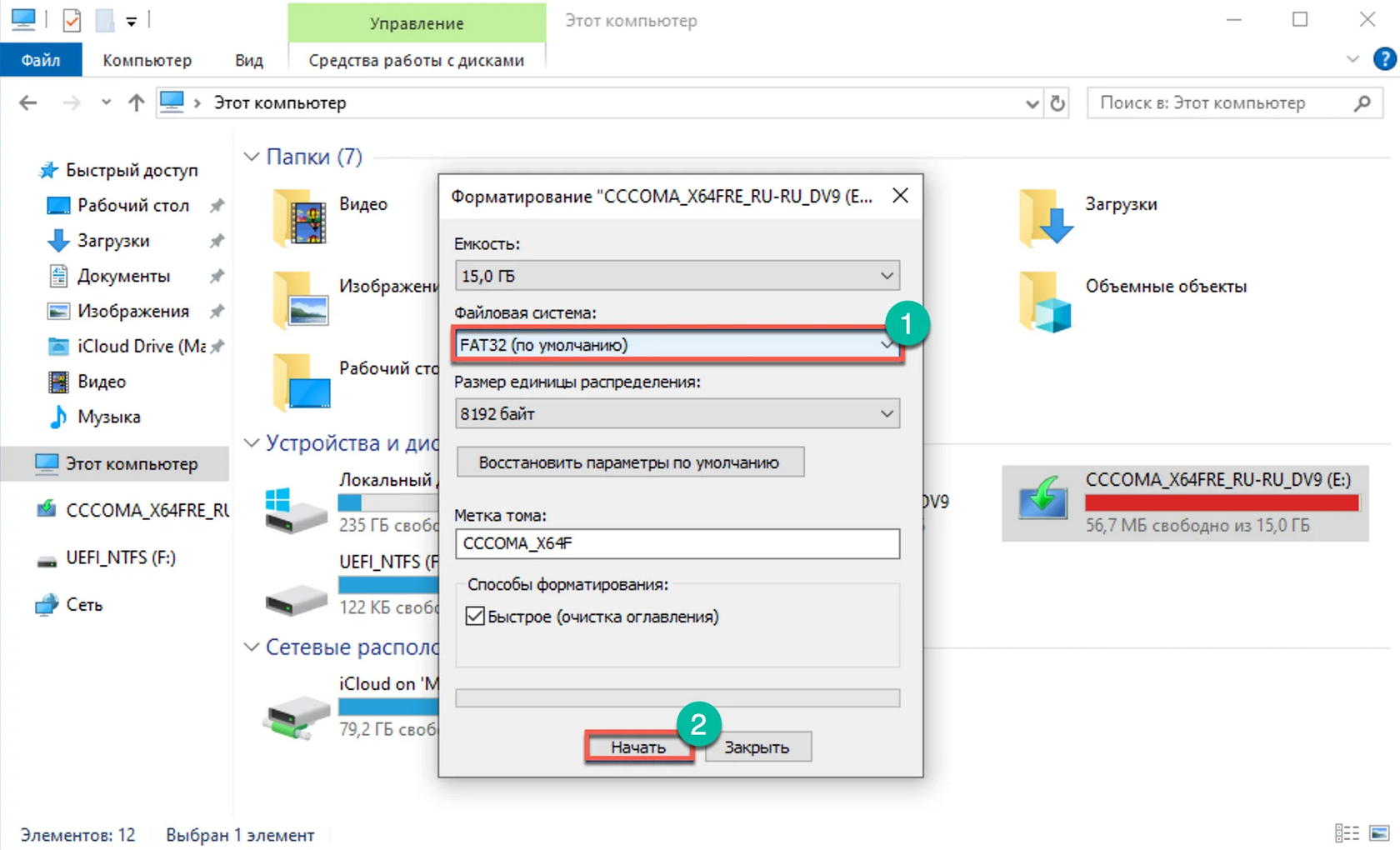
- Распакуйте архив и переместите файл обновления BIOS (например, BIOS_Update.lg0) прямо на отформатированную флешку, не помещая его в какие-либо папки.
Далее следует приступить к самой процедуре прошивки, которая включает несколько обязательных этапов:
- Подготовка и вход в BIOS/UEFI: Вставьте подготовленную флешку в USB-порт, перезагрузите компьютер и сразу нажмите клавишу для входа в настройки (чаще всего F2, Del, F10, F12 или Esc, в зависимости от производителя материнской платы).
- Поиск утилиты прошивки: В интерфейсе BIOS найдите инструмент для обновления. Обычно он называется M-Flash (MSI), Instant Flash (ASRock), Q-Flash (Gigabyte), EZ Flash (ASUS) или BIOS Update Utility. Точное название лучше уточнить в документации к вашей модели платы.
- Запуск обновления: Запустите утилиту, выберите файл прошивки с вашей флешки, подтвердите запуск процесса (кнопкой Yes или Flash). Прошивка начнётся автоматически и может занять от нескольких минут до получаса. Важно: не прерывайте питание компьютера в это время.

Критическое предупреждение: Прерывать процесс обновления категорически запрещено. Внезапное отключение питания, перезагрузка или выключение компьютера приведёт к повреждению микрокода. В этом случае материнская плата перестанет отвечать на любые команды, превратившись в нерабочий «кирпич». Именно поэтому перед началом прошивки крайне важно обеспечить стабильное электропитание и не выполнять никаких других операций.
После успешного завершения компьютер автоматически перезагрузится. Далее можно включить его в штатном режиме и проверить новую версию BIOS.
После успешного завершения компьютер автоматически перезагрузится. Далее можно включить его в штатном режиме и проверить новую версию BIOS.
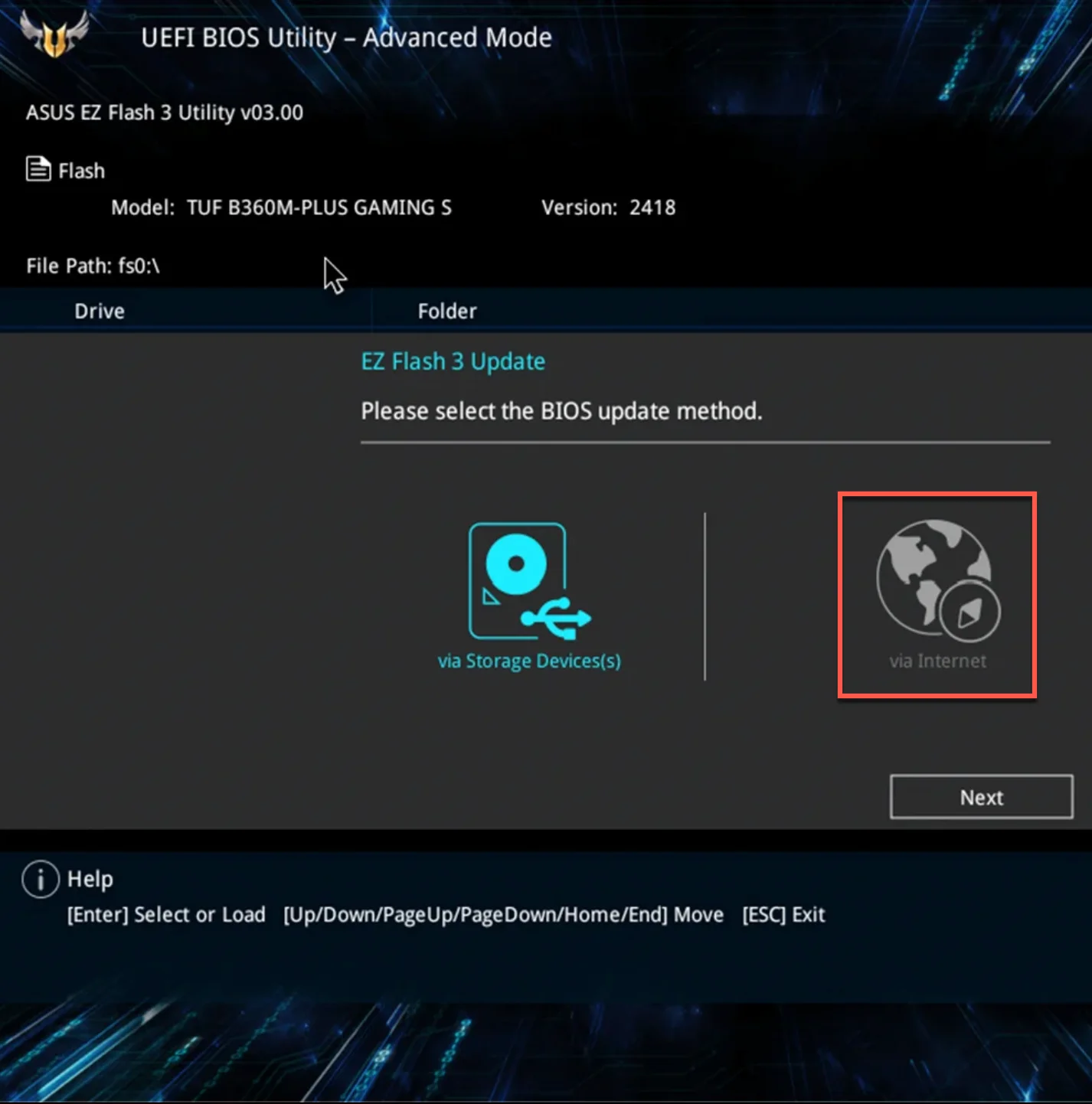
Обновление через интернет (без использования флешки)
Современные UEFI BIOS часто оснащены встроенной функцией онлайн-обновления, позволяющей загрузить и установить последнюю версию прошивки напрямую с серверов производителя. Для этого требуется проводное подключение к интернету (Ethernet) на уровне BIOS.
Условия и подготовка:
Процесс: После запуска функция самостоятельно найдет, скачает и предложит установить актуальную прошивку. Сам процесс установки аналогичен классическому, но занимает больше времени из-за предварительной загрузки файла.
Современные UEFI BIOS часто оснащены встроенной функцией онлайн-обновления, позволяющей загрузить и установить последнюю версию прошивки напрямую с серверов производителя. Для этого требуется проводное подключение к интернету (Ethernet) на уровне BIOS.
Условия и подготовка:
- Проверка поддержки: Убедитесь, что ваша модель материнской платы поддерживает эту функцию. Актуальную информацию ищем на официальном сайте производителя в разделе поддержки вашей модели.
- Подключение: Используйте сетевой кабель. Беспроводные соединения (Wi-Fi, мобильный интернет) на этом этапе, как правило, недоступны и не рекомендуются из-за риска разрыва соединения.
- Запоминание пути: Перед началом обратите внимание на точное расположение пункта меню для онлайн-обновления в вашем BIOS.
Процесс: После запуска функция самостоятельно найдет, скачает и предложит установить актуальную прошивку. Сам процесс установки аналогичен классическому, но занимает больше времени из-за предварительной загрузки файла.
Главное об обновлении BIOS
Подведём итоги и выделим ключевые моменты, которые необходимо помнить при обновлении BIOS материнской платы.
Подведём итоги и выделим ключевые моменты, которые необходимо помнить при обновлении BIOS материнской платы.
- Подготовка — основа успеха. Перед началом точно определите текущую версию BIOS, убедитесь в стабильности электропитания и подготовьте компьютер к процедуре.
- Только официальные источники. Загружайте файлы обновления исключительно с сайта производителя вашей материнской платы. Это гарантия безопасности и совместимости.
- Флешка — классический и надёжный метод. Самый проверенный способ — обновление с USB-накопителя, на который заранее записан файл прошивки.
- Онлайн-обновление — современная альтернатива. Многие новые платы поддерживают загрузку прошивки напрямую из интерфейса UEFI, но для этого требуется проводное подключение к интернету.
- Функция аварийного восстановления. Некоторые модели (например, ASUS с USB BIOS FlashBack или MSI с Flash BIOS Button) имеют кнопку для восстановления BIOS даже после сбоя. Если такой функции нет, неудачное обновление, скорее всего, потребует обращения в сервисный центр.
- Завершающий шаг — обновление драйверов. После успешной прошивки BIOS рекомендуется установить актуальные драйверы для всех компонентов системы, чтобы обеспечить её стабильную и корректную работу.
Заключение
Обновление BIOS — это ответственная процедура, которая может значительно улучшить стабильность и производительность вашей системы. Как мы убедились, успех зависит от тщательной подготовки: точного определения модели материнской платы, правильного выбора файла прошивки и следования инструкциям производителя. Ключевое правило — никогда не прерывать процесс обновления и обеспечить бесперебойное питание компьютера.
Еще больше полезной информации в нашей базе знаний.