



Содержание:
1.Что такое Secure Boot (безопасная загрузка) и зачем он нужен
Принцип работы и назначение
Secure Boot является неотъемлемой частью технологии UEFI. Его механизм основан на проверке цифровой подписи каждого элемента, участвующего в процессе загрузки: от прошивки и драйверов до загрузчика операционной системы. Если подпись компонента недействительна или отсутствует, выполнение кода немедленно блокируется. Это служит непреодолимым барьером для модифицированных или зараженных загрузчиков, таких как руткиты и шифровальщики, которые стремятся активироваться на самом раннем этапе, ещё до старта Windows.
Помимо фундаментальной защитной роли, Secure Boot приобрел практическую значимость для геймеров. Его активация стала обязательным требованием со стороны многих издателей видеоигр. Современные проекты, включая Valorant, Battlefield и Call of Duty, используют сложные античит-системы (как, например, Vanguard). Эти системы способны функционировать исключительно в доверенной среде UEFI, что делает включённый Secure Boot необходимым условием для запуска подобных игр.
Secure Boot является неотъемлемой частью технологии UEFI. Его механизм основан на проверке цифровой подписи каждого элемента, участвующего в процессе загрузки: от прошивки и драйверов до загрузчика операционной системы. Если подпись компонента недействительна или отсутствует, выполнение кода немедленно блокируется. Это служит непреодолимым барьером для модифицированных или зараженных загрузчиков, таких как руткиты и шифровальщики, которые стремятся активироваться на самом раннем этапе, ещё до старта Windows.
Помимо фундаментальной защитной роли, Secure Boot приобрел практическую значимость для геймеров. Его активация стала обязательным требованием со стороны многих издателей видеоигр. Современные проекты, включая Valorant, Battlefield и Call of Duty, используют сложные античит-системы (как, например, Vanguard). Эти системы способны функционировать исключительно в доверенной среде UEFI, что делает включённый Secure Boot необходимым условием для запуска подобных игр.

Преимущества и ограничения
Ключевое достоинство Secure Boot — это безопасность на уровне до загрузки операционной системы. Даже при наличии вредоносного кода на диске он не сможет подменить или изменить загрузчик системы, что служит надежным барьером против самых стойких угроз и открывает доступ к любым игровым проектам с подобными требованиями.
Однако у технологии имеется и обратная сторона — строгие требования к совместимости. Некоторые дистрибутивы Linux, устаревшие версии Windows (ранее 8.0), а также отдельные устройства с нестандартными или неподписанными драйверами могут отказаться запускаться при активном Secure Boot. Это создает определенные сложности при использовании неофициального программного обеспечения или специфического оборудования.
Ключевое достоинство Secure Boot — это безопасность на уровне до загрузки операционной системы. Даже при наличии вредоносного кода на диске он не сможет подменить или изменить загрузчик системы, что служит надежным барьером против самых стойких угроз и открывает доступ к любым игровым проектам с подобными требованиями.
Однако у технологии имеется и обратная сторона — строгие требования к совместимости. Некоторые дистрибутивы Linux, устаревшие версии Windows (ранее 8.0), а также отдельные устройства с нестандартными или неподписанными драйверами могут отказаться запускаться при активном Secure Boot. Это создает определенные сложности при использовании неофициального программного обеспечения или специфического оборудования.
2.Как проверить состояние безопасной загрузки
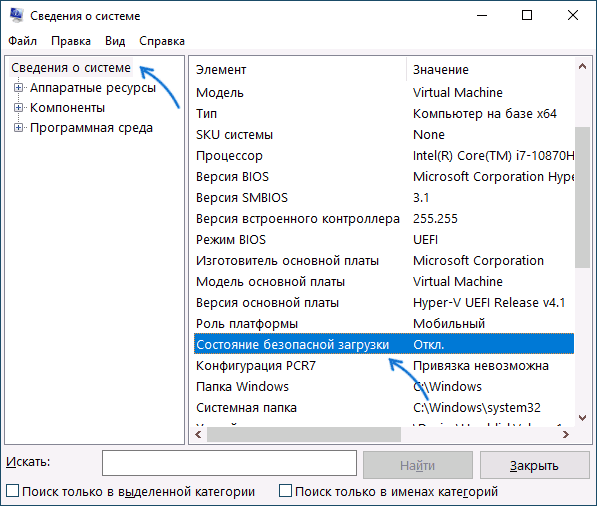
Самый простой способ — использовать встроенную системную утилиту. Для этого:
- Нажмите комбинацию клавиш Win + R
- В появившемся окне «Выполнить» введите команду msinfo32
- Нажмите Enter
Откроется окно «Сведения о системе». В основном разделе найдите строку с названием «Состояние безопасной загрузки». Если в ней указано значение «Включено», значит функция активна и работает корректно. Если статус «Отключено» или «Не поддерживается», то потребуется зайти в настройки BIOS/UEFI вашего компьютера, чтобы активировать технологию.
Через «Безопасность устройства» (Windows 10/11)
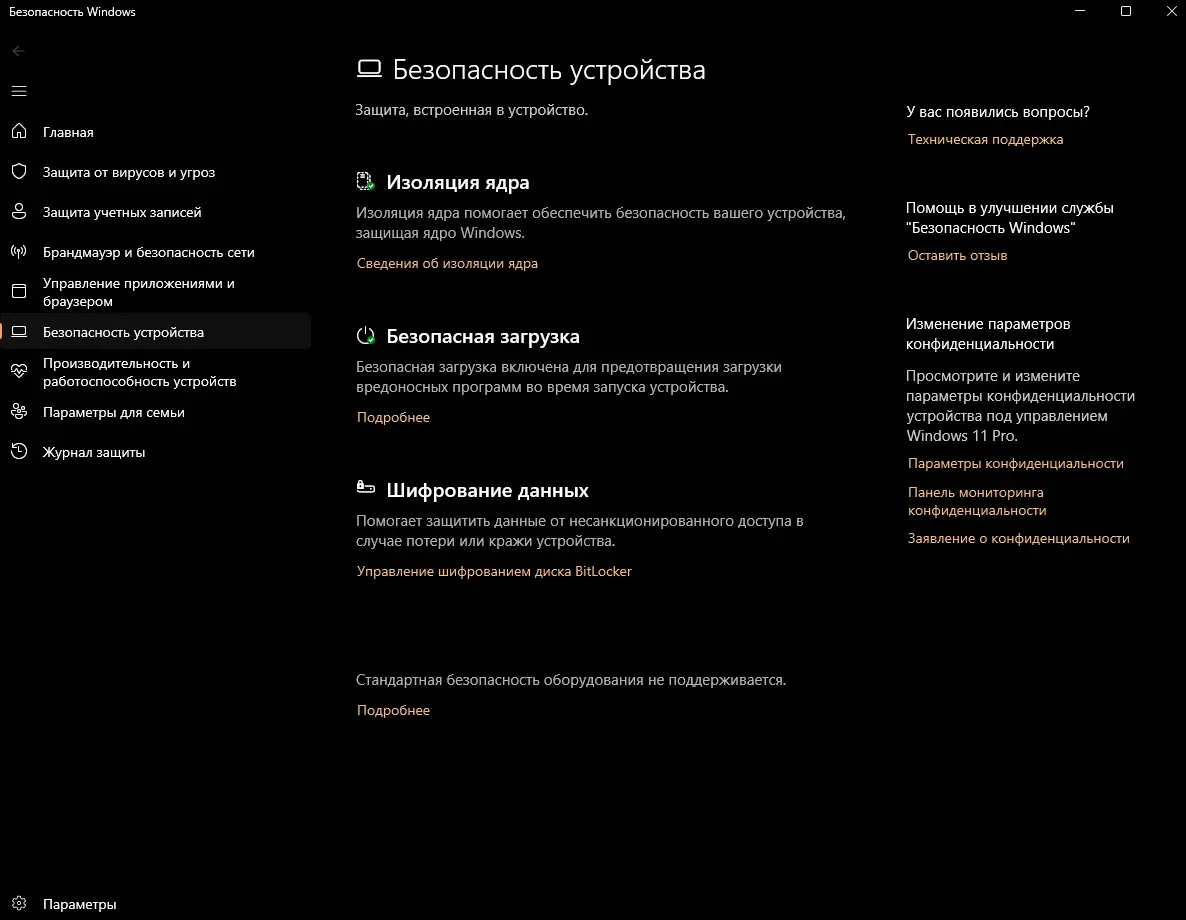
Вы также можете проверить статус через раздел безопасности Windows. Для этого откройте «Параметры» системы, перейдите в раздел «Конфиденциальность и защита», затем выберите «Безопасность Windows». В открывшемся центре безопасности найдите и нажмите на плитку «Безопасность устройства». Внутри, в разделе «Изоляция ядра», будет отображен текущий статус безопасной загрузки, а также состояние виртуализации. Это наглядный графический способ проверить активацию ключевых функций безопасности.
Вы также можете проверить статус через раздел безопасности Windows. Для этого откройте «Параметры» системы, перейдите в раздел «Конфиденциальность и защита», затем выберите «Безопасность Windows». В открывшемся центре безопасности найдите и нажмите на плитку «Безопасность устройства». Внутри, в разделе «Изоляция ядра», будет отображен текущий статус безопасной загрузки, а также состояние виртуализации. Это наглядный графический способ проверить активацию ключевых функций безопасности.
Почему иногда написано «Не поддерживается»
Это не значит, что ваш ПК старый. Чаще всего просто активирован режим Legacy/CSM или диск размечен в формате MBR, а Secure Boot работает только с UEFI и GPT.
Это не значит, что ваш ПК старый. Чаще всего просто активирован режим Legacy/CSM или диск размечен в формате MBR, а Secure Boot работает только с UEFI и GPT.
Как включить безопасную загрузку (Secure Boot)
Подготовка
Перед активацией функции необходимо убедиться, что ваш системный диск использует стандарт разметки GPT, так как Secure Boot поддерживается только с этим форматом. Проверить это можно в оснастке «Управление дисками». Если диск имеет устаревшую разметку MBR, её потребуется конвертировать. Сделать это без потери данных поможет встроенная в Windows утилита MBR2GPT, запускаемая из командной строки
Подготовка
Перед активацией функции необходимо убедиться, что ваш системный диск использует стандарт разметки GPT, так как Secure Boot поддерживается только с этим форматом. Проверить это можно в оснастке «Управление дисками». Если диск имеет устаревшую разметку MBR, её потребуется конвертировать. Сделать это без потери данных поможет встроенная в Windows утилита MBR2GPT, запускаемая из командной строки
3.Как включить безопасную загрузку (Secure Boot)
В случае если диск в формате MBR, выполните следующее:
Дальше следуйте пошаговой инструкции:
Теперь следует убедиться, что режим загрузки в BIOS установлен в UEFI, а не Legacy, и сама система поддерживает UEFI. В этом можно убедиться, поискав в интернете модель вашей материнской платы и увидев там поддержку UEFI.
- Определите номер системного диска. Откройте «Управление дисками» (командная строка / без кавычек «diskmgmt.msc») и найдите диск с разделом «Зарезервировано системой». Обычно это диск «0». Важно: у системного раздела должно быть не менее 100 МБ — утилита создаст новый EFI-раздел, если старый меньше.
- Перейдите в среду восстановления Windows. Зажмите «Shift» и выберите «Перезагрузка» / «Поиск и устранение неисправностей» / «Дополнительные параметры» / «Командная строка». После перезагрузки войдите под своей учетной записью.
- Выполните проверку совместимости диска. Введите поочередно: «mbr2gpt /validate /disk:0».
- Если все в порядке, появится сообщение «Validation completed successfully». Если ошибка — уточните номер диска.
- Начните преобразование. Введите команды: mbr2gpt / convert / disk:0
- Через несколько секунд появится отчет об успешной конвертации. После этого «обратной дороги нет» — диск теперь в GPT.
Теперь следует убедиться, что режим загрузки в BIOS установлен в UEFI, а не Legacy, и сама система поддерживает UEFI. В этом можно убедиться, поискав в интернете модель вашей материнской платы и увидев там поддержку UEFI.
Включение Secure Boot
Для того чтобы активировать Secure Boot, выполните следующие шаги:
- Перезагрузите компьютер и зайдите в BIOS. Для этого при запуске сразу и часто многократно нажимайте клавишу DEL (иногда вместо DEL может быть F2, F10 или ESC) при включении компьютера. Если не получается, более подробная статья о всех способах зайти в BIOS - Как зайти в БИОС или UEFI
- Переключите режим BIOS в Advanced Mode.
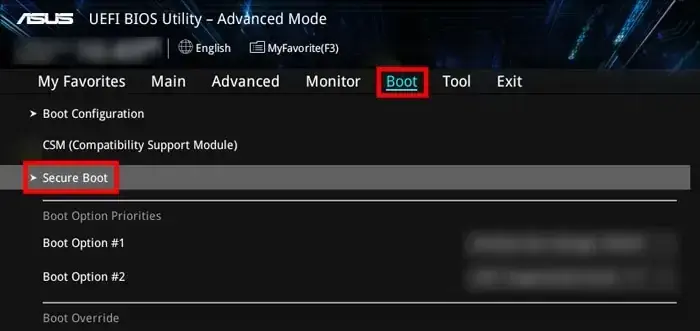
- Перейдите в раздел, посвящённый настройкам загрузки или безопасности. Обычно он называется Boot (Загрузка) или Security (Безопасность).
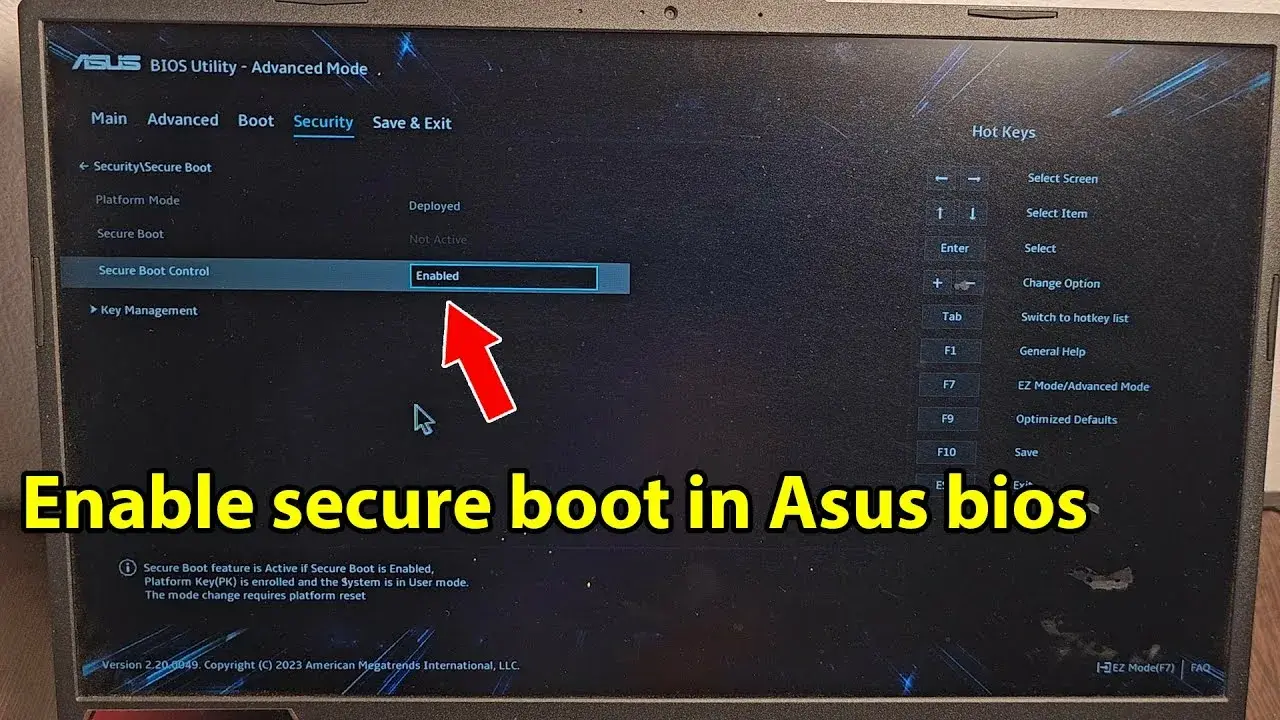
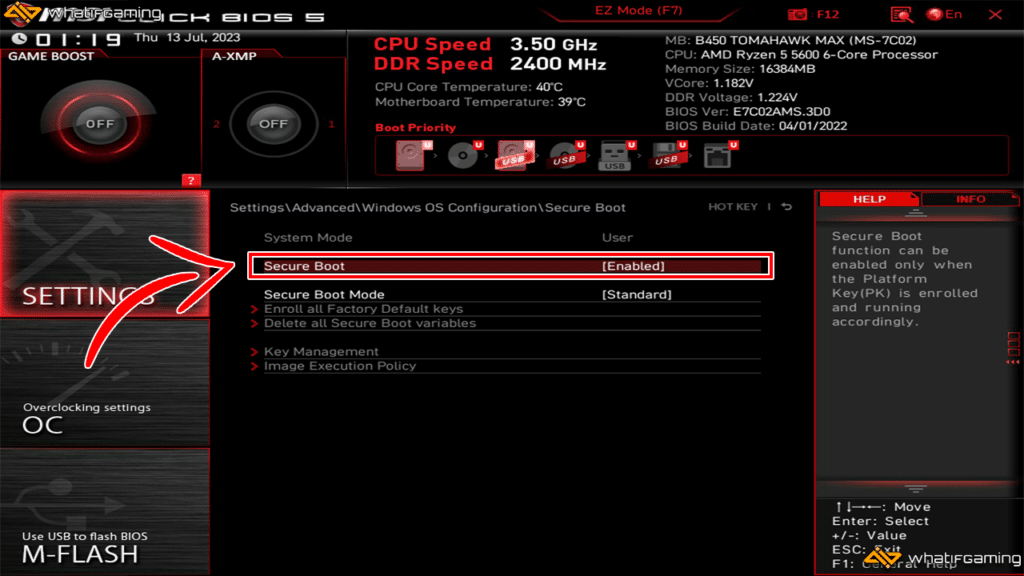
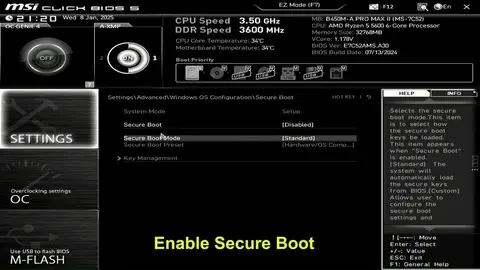
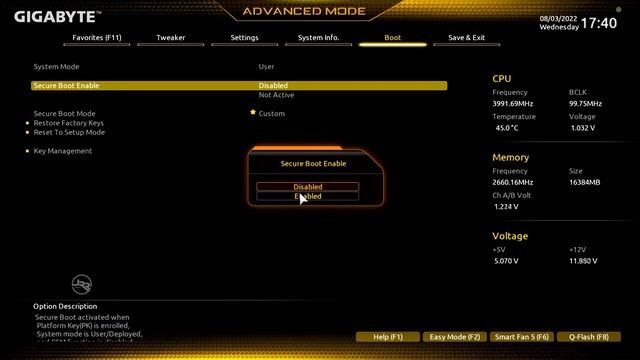
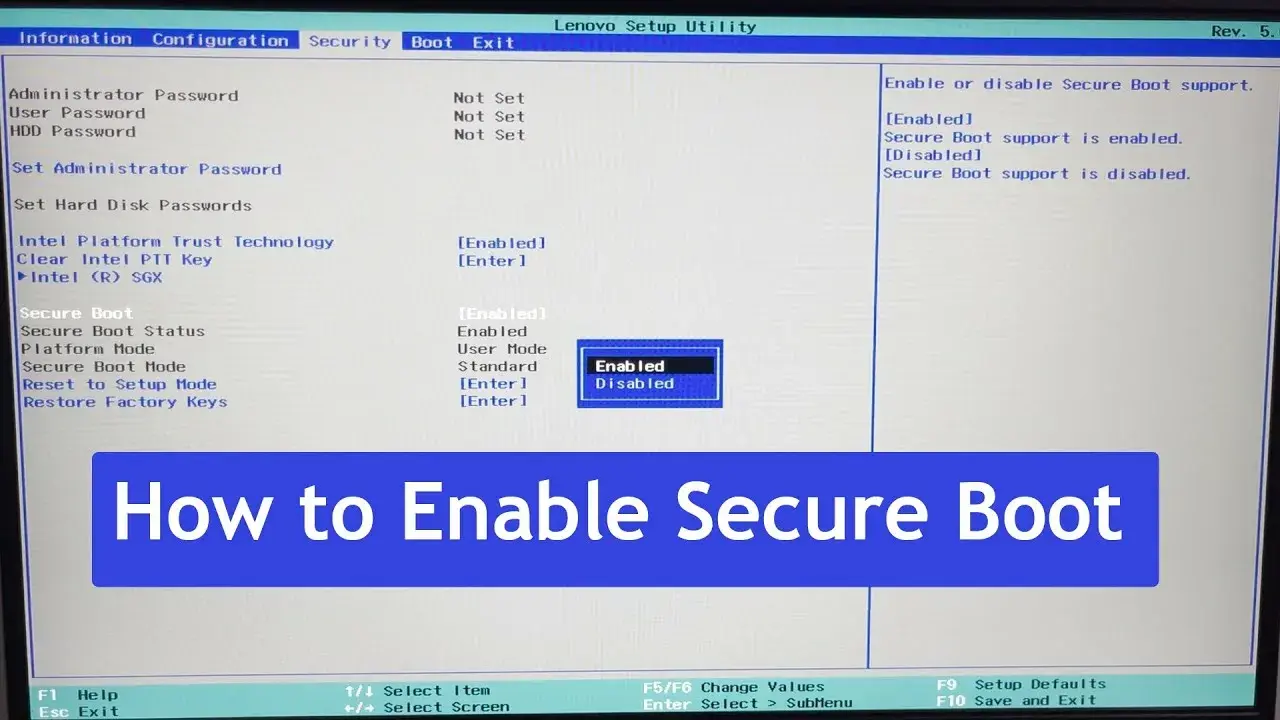
- Найдите параметр Secure Boot и установите для него значение Enabled (Включено)
- Если система запросит установку ключей безопасности, выберите опцию Install Default Keys (Установить ключи по умолчанию) для автоматической настройки.
- Сохраните внесённые изменения (чаще всего клавишей F10), подтвердите сохранение и перезагрузите компьютер для применения новых настроек.
Примеры на разных версиях BIOS
Расположение опции у разных производителей материнских плат может различаться. Ниже приведены некоторые примеры.
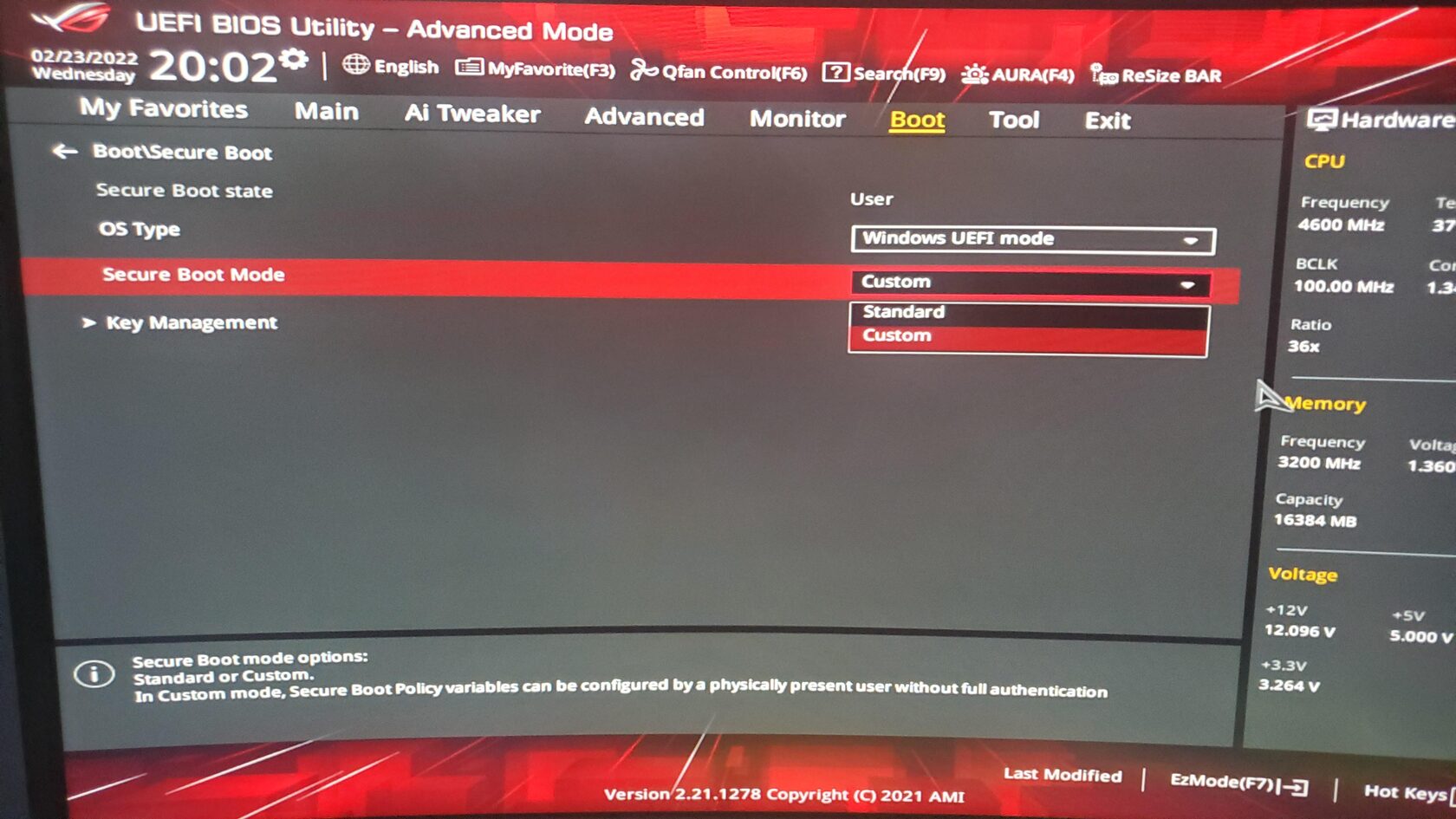
ASUS: Перейдите в раздел Boot, затем выберите Secure Boot и установите OS Type в режим Windows UEFI Mode.
MSI: Найдите раздел Settings, откройте подраздел Advanced, а затем — Windows OS Configuration.
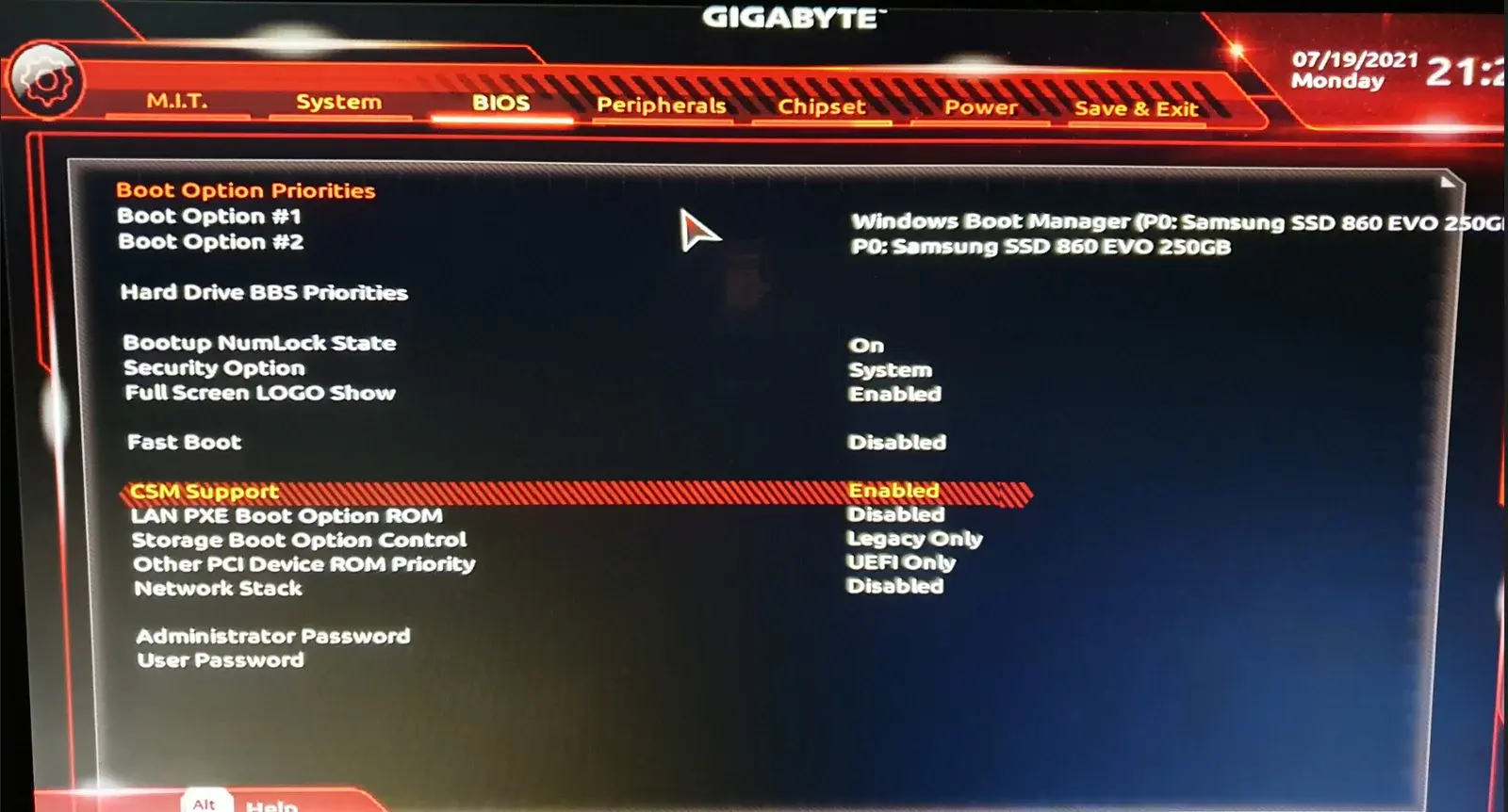
Gigabyte: Опция находится в меню BIOS Features под названием Secure Boot.
ASRock:
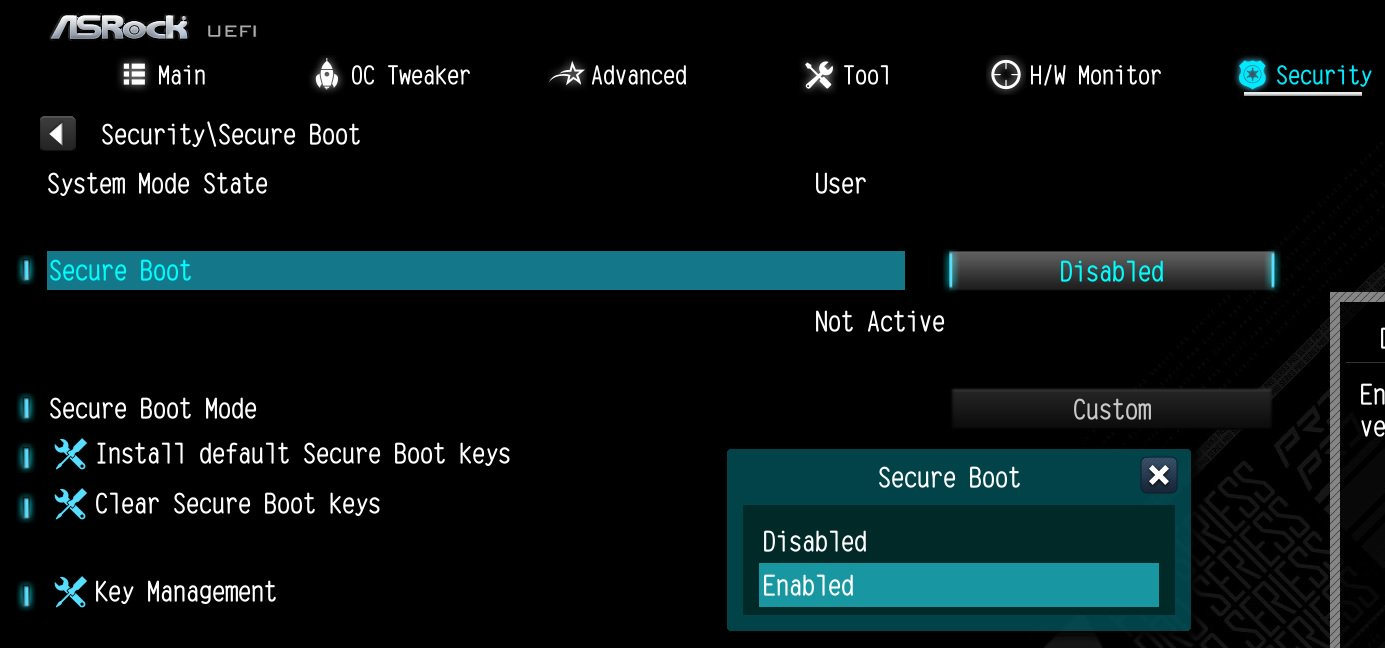
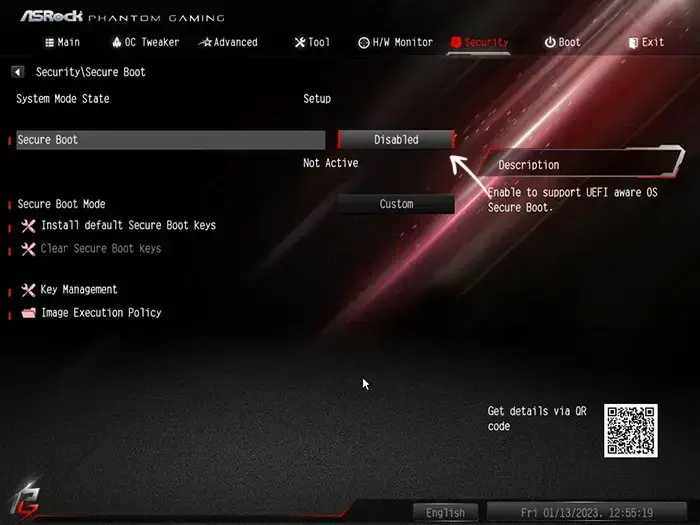
- Перейдите в раздел Security, в Secure Boot - установите Enable (Используется)
- Затем перейдите во вкладку Boot - там выберите CSM (Compatibility Support Module) - установите Disabled (Отключено)
- Если после первых двух пунктов не заработало, то необходимо в Secure Boot Mode, переключить режим на Custom (Пользовательский), а затем установить ключи по умолчанию - Install Default Secure Boot Keys
- Acer / Lenovo / HP: Ищите функцию обычно во вкладке Security. Иногда для её активации может потребоваться предварительно установить Supervisor Password (пароль администратора).
Вывод
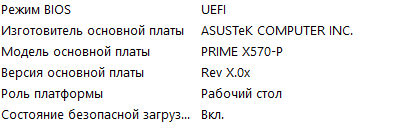
Теперь, открыв системную информацию через msinfo32, вы должны увидеть, что в строке «Режим BIOS» указано UEFI, а «Состояние безопасной загрузки» отмечено как «Вкл.» — это означает, что настройка выполнена успешно. Ваша система защищена на уровне загрузки, и игры, требующие Secure Boot (например, с античит-системой Vanguard), будут запускаться корректно.
4.Заключение
Включение Secure Boot — это важный шаг для повышения безопасности вашего компьютера, который защищает систему от неавторизованного кода на этапе загрузки. Хотя настройки могут незначительно отличаться в зависимости от производителя материнской платы или ноутбука, общий алгоритм действий остаётся единым.
Еще больше полезной информации в нашей базе знаний.