



Если какая-либо учётная запись в Windows 11 стала ненужной или была создана случайно, её можно удалить несколькими методами: через приложение «Параметры», Командную строку или другие встроенные системные средства.
В этом руководстве детально рассматриваются все доступные способы удаления пользователя, а также приводятся дополнительные сведения, которые могут оказаться полезными при решении этой задачи.
Через "Параметры"
Стандартный и наиболее удобный метод удаления учётных записей в Windows 11 — это использование специального раздела в приложении «Параметры». Важно помнить, что для выполнения этой операции вам потребуются права администратора на данном компьютере. Процесс состоит из следующих шагов:
1.Откройте «Параметры» (сочетание клавиш Win+I) и перейдите в раздел «Учетные записи» — «Другие пользователи».
2.Нажмите по учетной записи пользователя, которого нужно удалить и нажмите кнопку «Удалить».
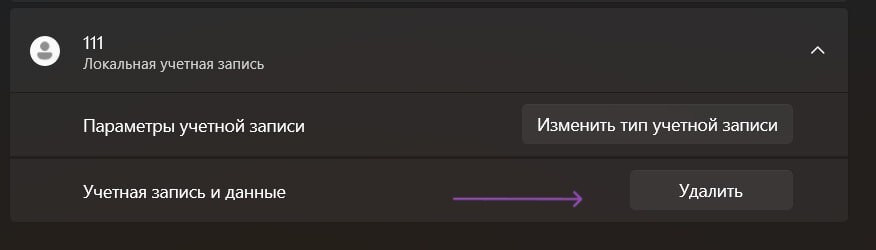
3.Подтвердите удаление.
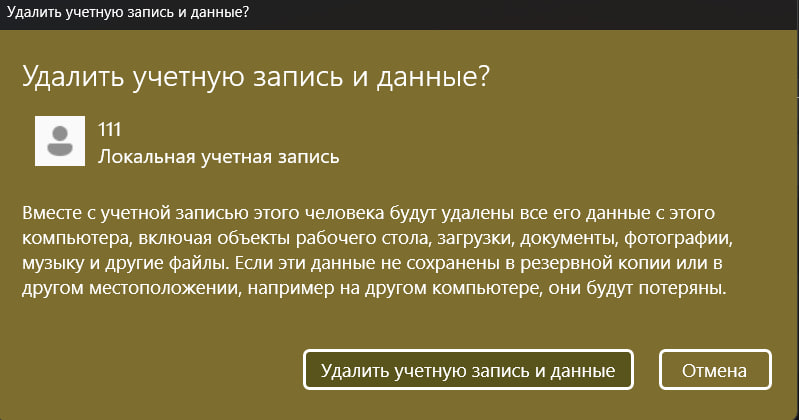
Отлично, пользователь удалён. Однако стоит учесть, что физическая папка с его данными в каталоге C:\Users\ может сохраниться. При необходимости её можно удалить вручную через Проводник.
Данный способ оптимален для большинства домашних сценариев и обычно полностью решает задачу. Если же он вам не подошёл или требуется альтернативный метод, следующие разделы содержат дополнительные варианты удаления учётной записи.
Данный способ оптимален для большинства домашних сценариев и обычно полностью решает задачу. Если же он вам не подошёл или требуется альтернативный метод, следующие разделы содержат дополнительные варианты удаления учётной записи.
Через командную строку
Ещё один вариант — удаление учётной записи с помощью командной строки или Терминала Windows. Этот метод может быть полезен, если требуется автоматизировать процесс или использовать сценарии.
Процедура выполняется в несколько шагов:
Процедура выполняется в несколько шагов:
1.Запустите командную строку или терминал Windows от имени Администратора. Сделать это можно, нажав правой кнопкой мыши по кнопке «Пуск» и выбрав соответствующий пункт контекстного меню.
2.Введите команду:
2.Введите команду:
net user
это отобразит список учетных записей пользователей, обратите внимание на ту учетную запись, которую нужно удалить (при этом не удаляйте служебные учетные записи Администратор, Гость, DefaultAccount, WDAGUtilityAccount).
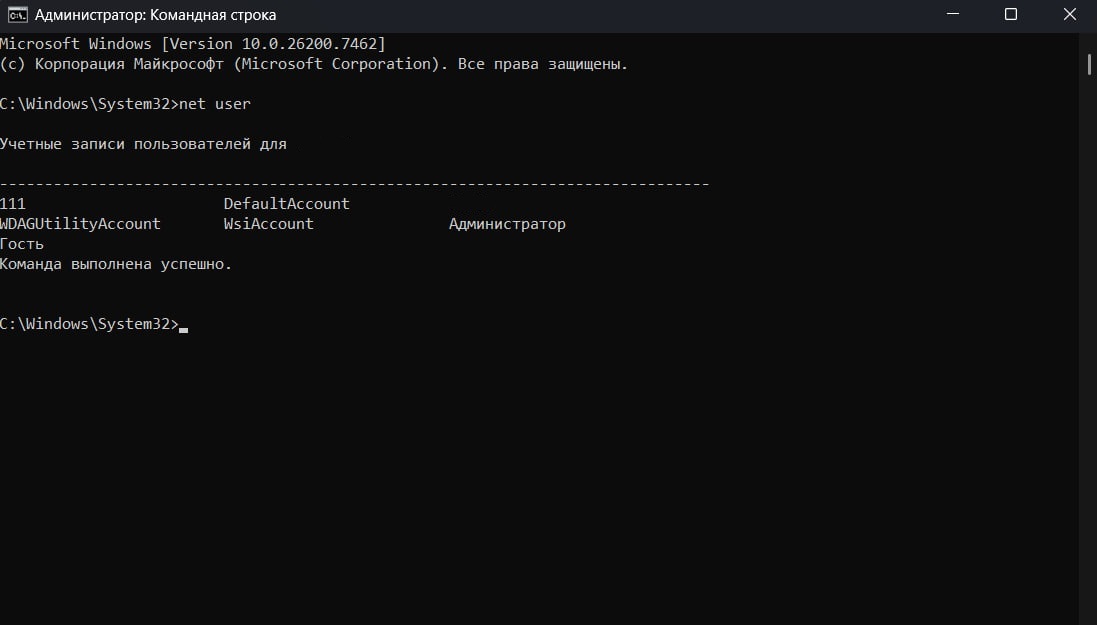
3.Введите команду, указав имя пользователя, удаление которого вы желаете совершить
net user имя_пользователя /delete
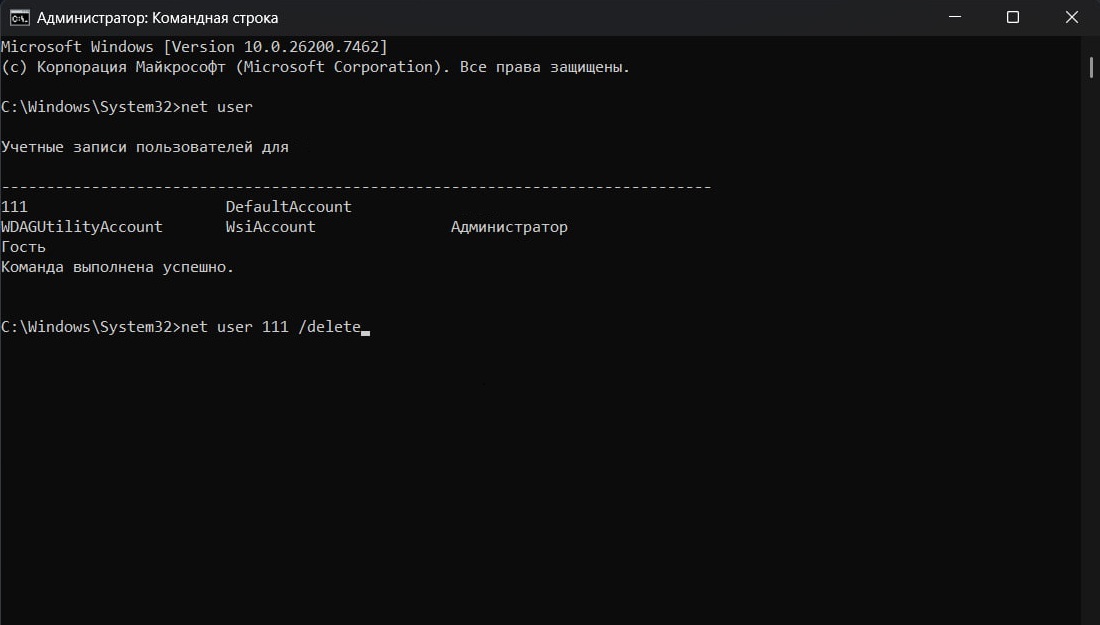
и нажмите Enter.
Учитывайте, что при использовании этого метода папка пользователя на диске останется нетронутой и её потребуется удалить вручную, при необходимости скопировав важные данные в новое расположение.
Через Windows PowerShell
Ещё один способ, похожий на предыдущий, — использование Windows PowerShell или Терминала Windows, запущенных с правами администратора. Чтобы открыть нужный инструмент, щёлкните правой кнопкой мыши по кнопке «Пуск» и выберите соответствующий пункт меню — «Windows PowerShell (администратор)» или «Терминал Windows (администратор)».
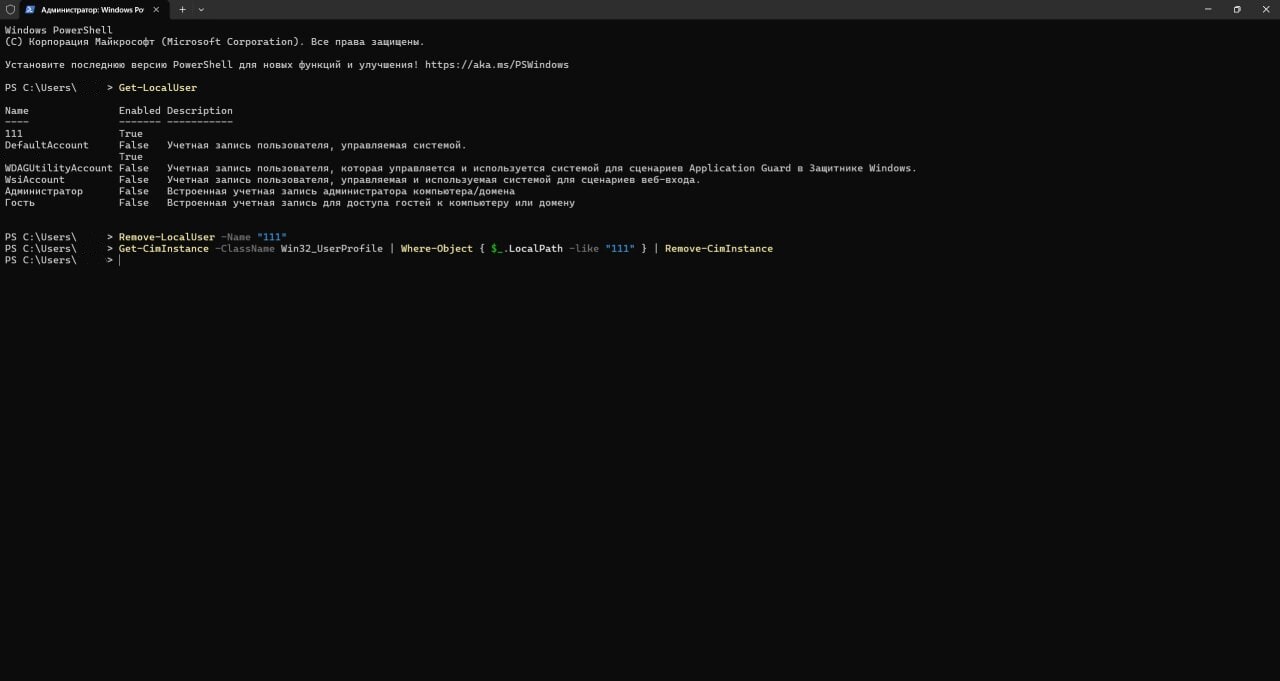
Далее выполните приведённые ниже команды. После каждой из них дано пояснение, а последняя команда является опциональной и может не потребоваться.
Далее выполните приведённые ниже команды. После каждой из них дано пояснение, а последняя команда является опциональной и может не потребоваться.
Get-LocalUser
Remove-LocalUser -Name "Имя_пользователя"
Get-CimInstance -ClassName Win32_UserProfile | Where-Object { $_.LocalPath -like "*Имя_пользователя*" } | Remove-CimInstance
С помощью них вы по порядку выполните действия:
1.Получите список имён пользователей (учётных записей), чтобы использовать далее.
2.Удалите учётную запись пользователя с компьютера.
3.Удалите записи профиля и папку пользователя с данными с компьютера
2.Удалите учётную запись пользователя с компьютера.
3.Удалите записи профиля и папку пользователя с данными с компьютера
Заключение
Удаление учётной записи в Windows 11 — это простая, но важная процедура для поддержания порядка и безопасности в системе. Как мы рассмотрели, сделать это можно несколькими способами: через интуитивно понятный интерфейс «Параметры», с помощью команд в Командной строке или используя мощные командлеты PowerShell. Каждый метод подходит для разных ситуаций: от бытового использования до администрирования и автоматизации.
Еще больше полезной информации в нашей базе знаний.