



Если в Windows 11 возникли проблемы с интернетом или сетью, возможно, причина в настройках сетевых адаптеров. Прежде чем выполнять сброс, попробуйте использовать встроенное средство устранения неполадок. Если это не поможет, вы можете сбросить сетевые настройки до состояния по умолчанию. В этой инструкции показано, как сделать это через «Параметры» или командную строку, а также даны дополнительные советы по теме.
Как сбросить сетевые настройки Windows 11 в Параметрах
Для того, чтобы выполнить сброс сетевых настроек Windows 11 в интерфейсе параметров, достаточно выполнить следующие шаги:
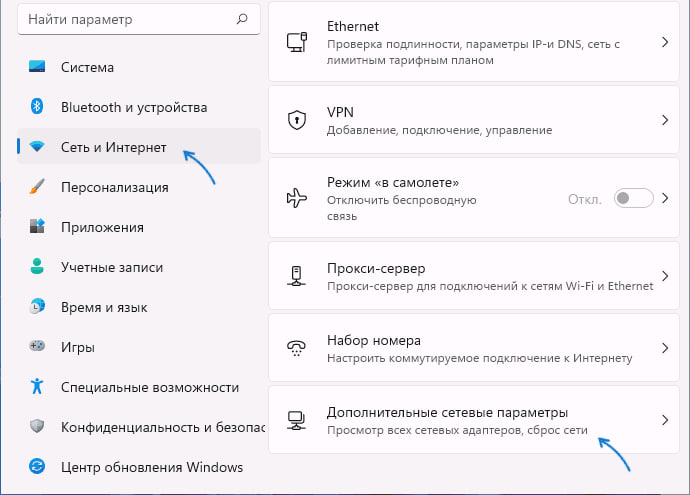
- Откройте Параметры, перейдите в раздел «Сеть и Интернет», а затем откройте пункт «Дополнительные сетевые параметры».
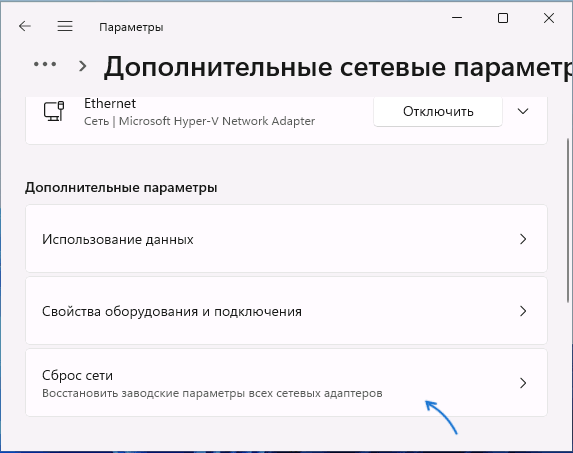
- В дополнительных сетевых параметрах откройте пункт «Сброс сети. Восстановить заводские параметры всех сетевых адаптеров».
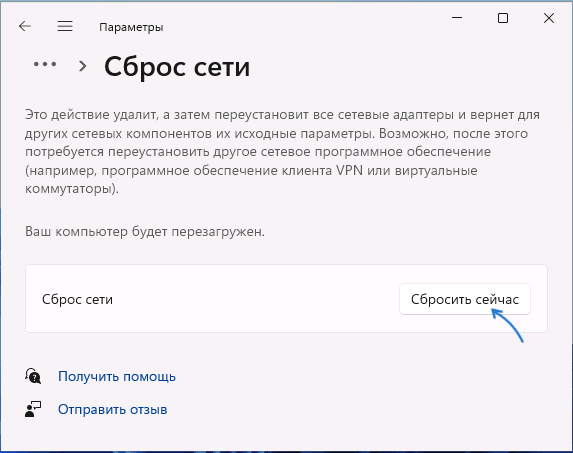
- На следующем экране нажмите кнопку «Сбросить сейчас».
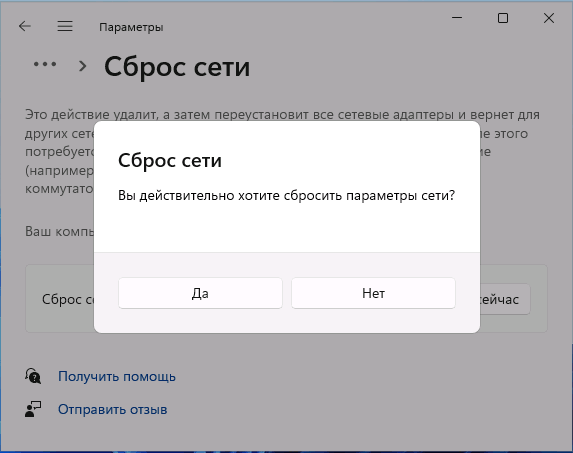
- Подтвердите сброс сети, компьютер будет перезагружен в процессе.
После сброса все сетевые настройки и конфигурации адаптеров (Ethernet и Wi-Fi) будут восстановлены до заводских значений.
Важно понимать, что этот метод не является универсальным решением всех сетевых проблем, так как их причины могут быть связаны не с настройками Windows. Более подробно о других возможных неисправностях мы расскажем в завершающей части этой инструкции.
Важно понимать, что этот метод не является универсальным решением всех сетевых проблем, так как их причины могут быть связаны не с настройками Windows. Более подробно о других возможных неисправностях мы расскажем в завершающей части этой инструкции.
Сброс сетевых параметров вручную в командной строке
Вы можете сбросить сетевые параметры и вручную, для этого:
- Запустите командную строку от имени администратора.
- По порядку введите следующие команд
ipconfig /flushdns
netsh winsock reset
netsh int ip reset
- Закройте командную строку и перезагрузите компьютер
Заключение
Сброс сетевых настроек в Windows 11 — это эффективный инструмент для решения широкого спектра проблем с подключением к интернету и локальными сетями. Процедура помогает устранить конфликты конфигураций, исправить ошибки протоколов и вернуть систему к стабильному базовому состоянию, что особенно полезно после обновлений или при необъяснимых сбоях.
Однако стоит помнить, что неполадки могут быть вызваны и другими причинами: физическими проблемами с оборудованием (роутером, сетевым кабелем), драйверами, настройками провайдера или работой стороннего ПО. Если стандартное средство устранения неполадок и сброс не принесли результата, необходимо провести более глубокую диагностику.
Если у вас не получается восстановить подключение самостоятельно или нужна помощь в диагностике — обратитесь к нам, мы поможем найти и устранить причину проблемы.
Однако стоит помнить, что неполадки могут быть вызваны и другими причинами: физическими проблемами с оборудованием (роутером, сетевым кабелем), драйверами, настройками провайдера или работой стороннего ПО. Если стандартное средство устранения неполадок и сброс не принесли результата, необходимо провести более глубокую диагностику.
Если у вас не получается восстановить подключение самостоятельно или нужна помощь в диагностике — обратитесь к нам, мы поможем найти и устранить причину проблемы.
Еще больше полезной информации в нашей базе знаний.