



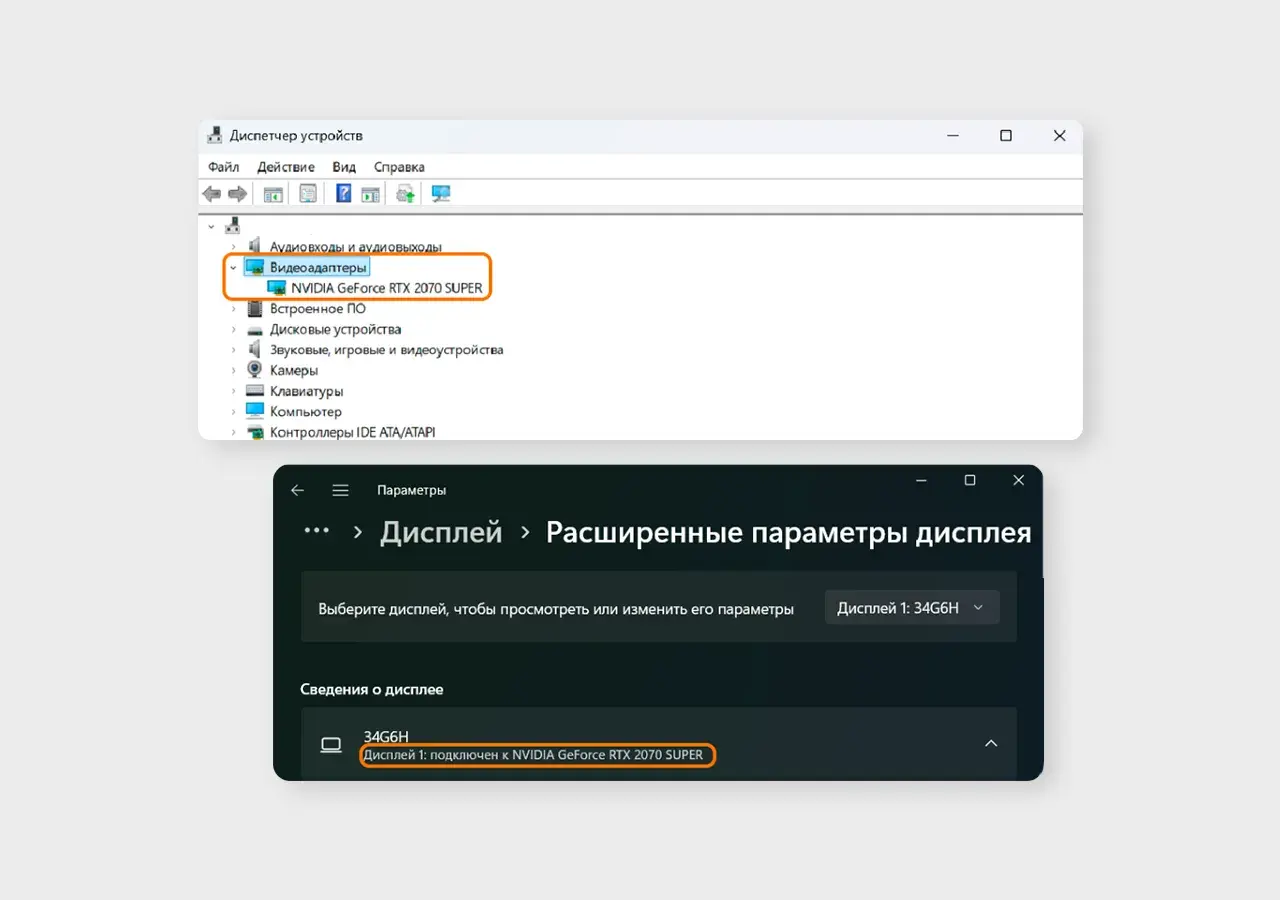
Перед началом установки необходимо точно определить модель вашей видеокарты. Сделать это можно двумя основными способами:
- Через Диспетчер устройств: нажмите клавишу Windows, введите «Диспетчер устройств», откройте его и разверните раздел «Видеоадаптеры».
- Через Параметры Windows: перейдите в «Параметры» → «Система» → «Дисплей» → «Расширенные параметры дисплея».
Установка драйверов видеокарт Nvidia
Для обновления драйверов у Nvidia нам потребуется программа Nvidia App. Если она у вас не установлена, загрузите её с официального сайта и запустите.
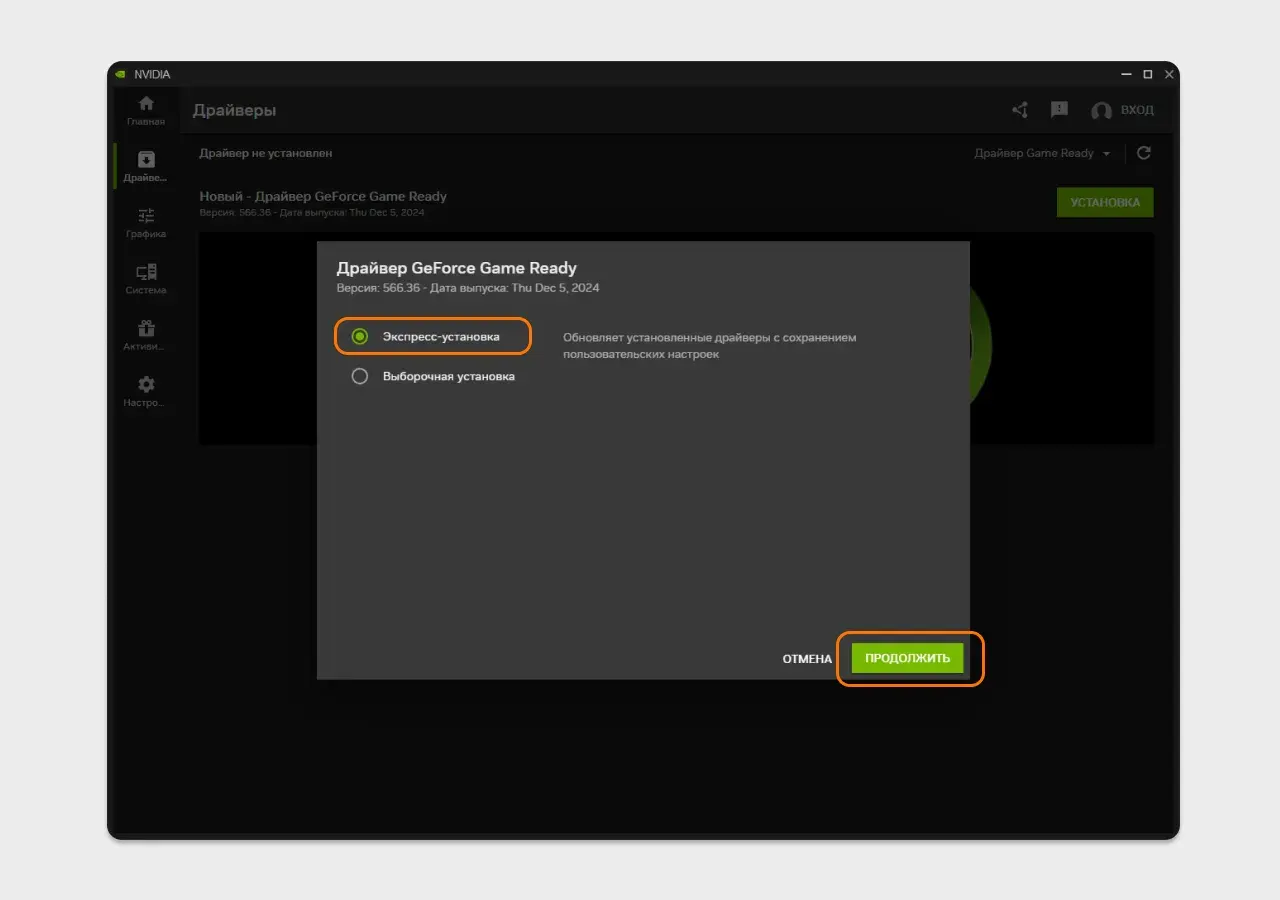
Зайдите в раздел «Драйверы». Кнопка для скачивания будет справа вверху. NVIDIA предлагает две ветки обновлений: Game Ready (для геймеров) и Studio (для творческих задач в программах вроде Photoshop или Blender). Просто выберите ту, что больше подходит под ваши нужды, но сильной разницы между ними нет.

После завершения загрузки нажмите кнопку «Установить» и в появившемся окне выберите вариант «Экспресс-установка». Этот способ рекомендуется большинству пользователей, так как он автоматически устанавливает все необходимые компоненты и настройки.
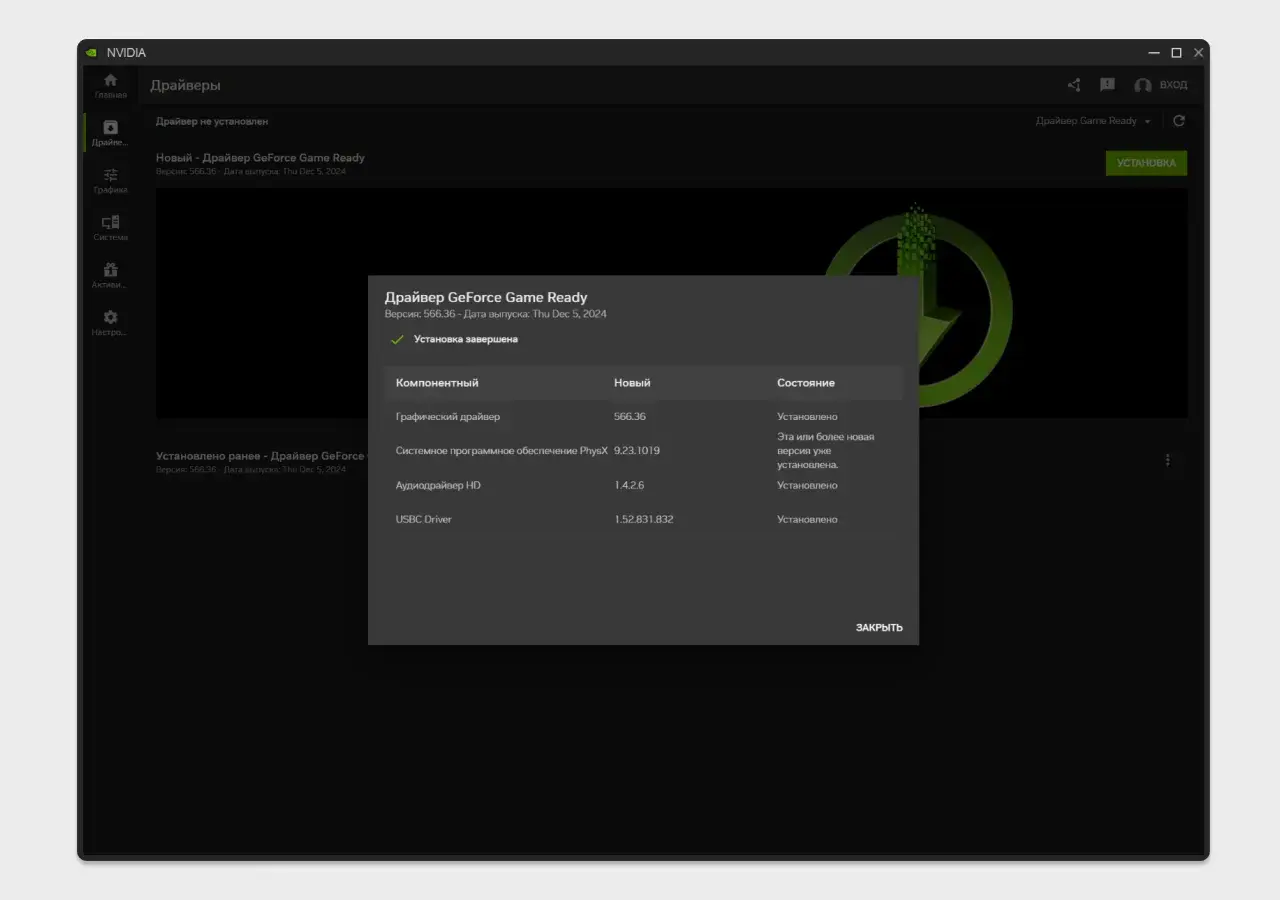
По окончании процесса установки откроется окно с итоговой информацией, где будут указаны установленный драйвер (его название) и номер версии. После установки рекомендуется перезапустить ПК.
Установка драйверов видеокарт AMD
Для установки драйверов на видеокарты AMD рекомендуется использовать фирменное приложение AMD Software: Adrenalin Edition. В большинстве случаев программа автоматически распознаёт модель вашего графического процессора (GPU) и предлагает к установке актуальную подходящую версию. Если автоматическое определение не сработало, перейдите в раздел «Система» внутри программы, чтобы вручную проверить доступные драйверы.
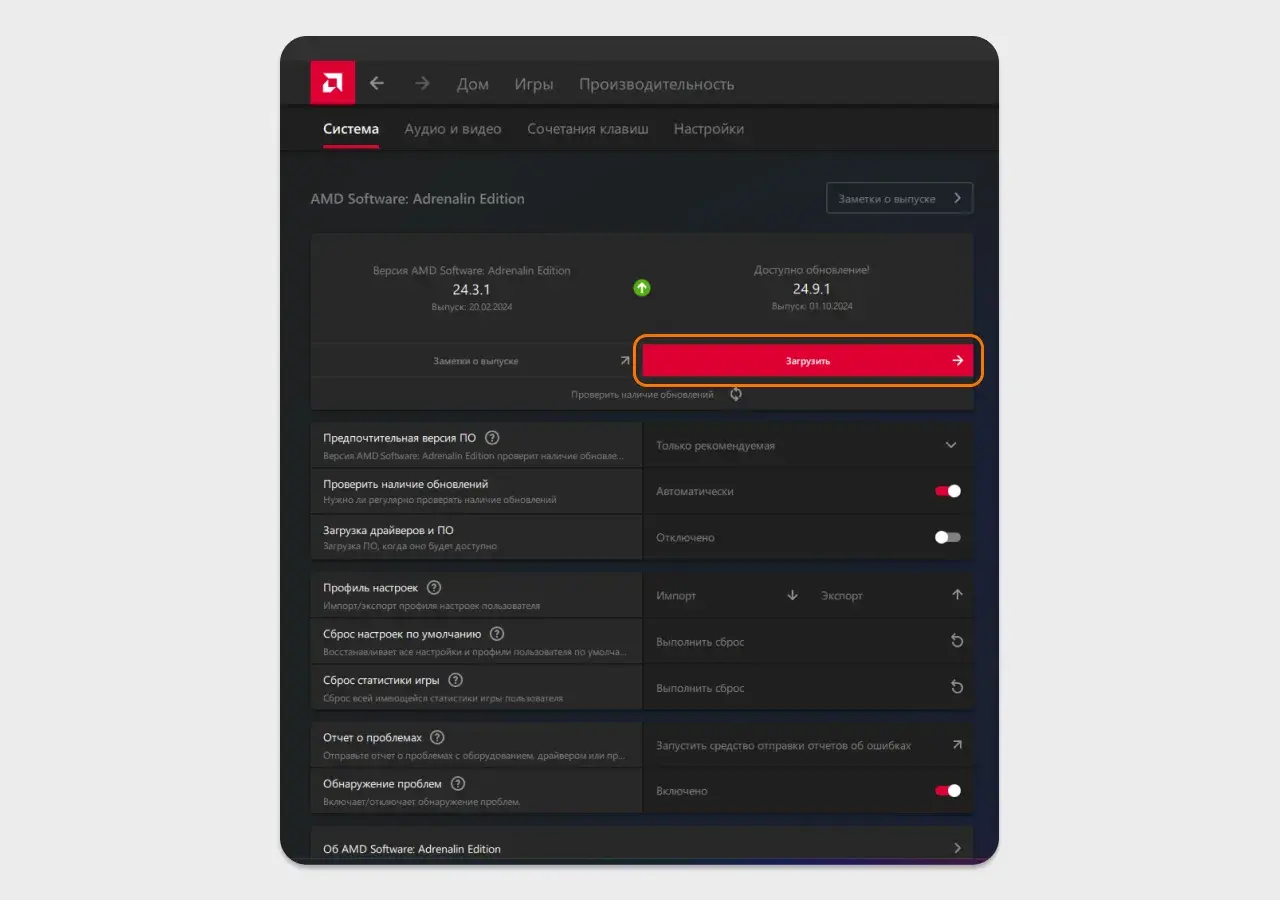
Нажмите красную кнопку «Загрузить» в разделе «Система». Запустится мастер установки. В нём вы сможете выбрать тип установки — например, можно обновить только драйвер видеокарты, не устанавливая дополнительное ПО от AMD. Однако для обеспечения максимальной совместимости и доступа ко всем функциям рекомендуется выбрать полную установку.
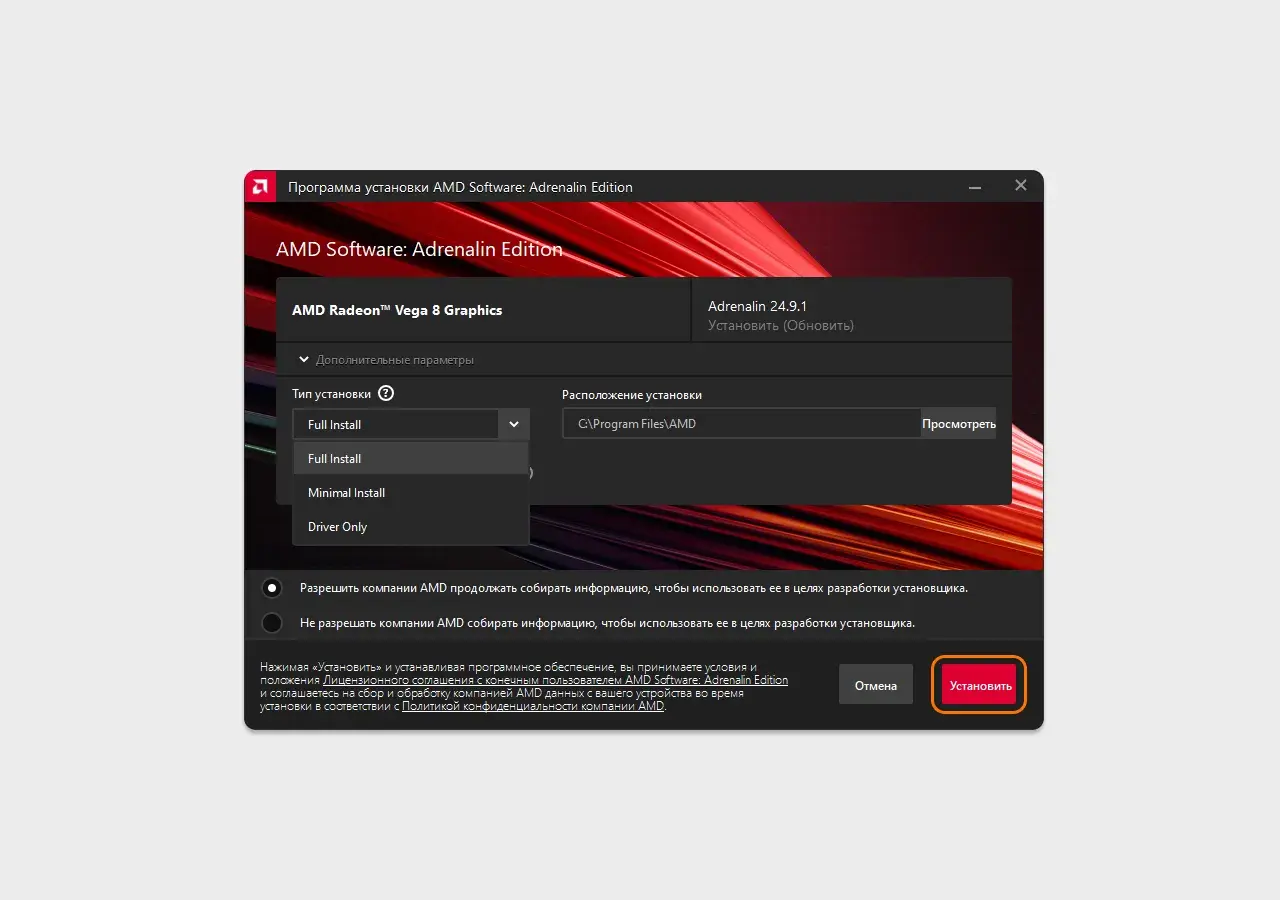
Если вы не хотите вдаваться в детали настроек, просто нажмите кнопку «Установить». После этого начнётся процесс инсталляции, где будет отображён ориентировочный прогресс и оставшееся время.
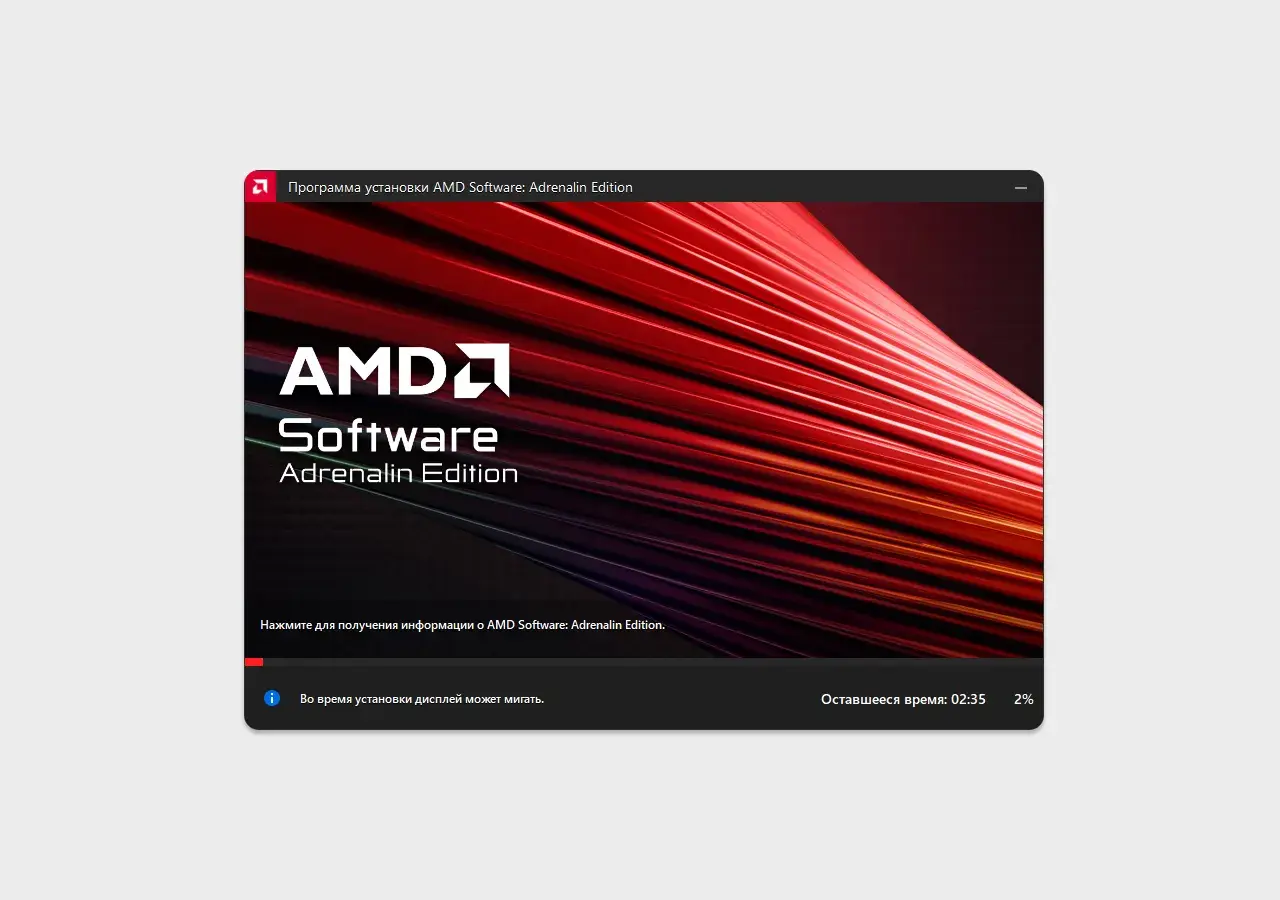
После установки драйверов так же рекомендуется перезагрузить ПК
Установка драйверов видеокарт Intel
Перед запуском загруженного приложения Intel Driver & Support Assistant необходимо активировать подключение к интернету через зарубежный IP-адрес, так как сервисы Intel официально не работают на территории России. После запуска утилиты откроется новая вкладка браузера с сайтом Intel, где нужно нажать кнопку «Download» для скачивания драйверов.

О доступности обновления программа сообщит желтой индикаторной полосой. После его загрузки отметьте необходимые компоненты в чек-боксах и нажмите кнопку «Install» для установки.
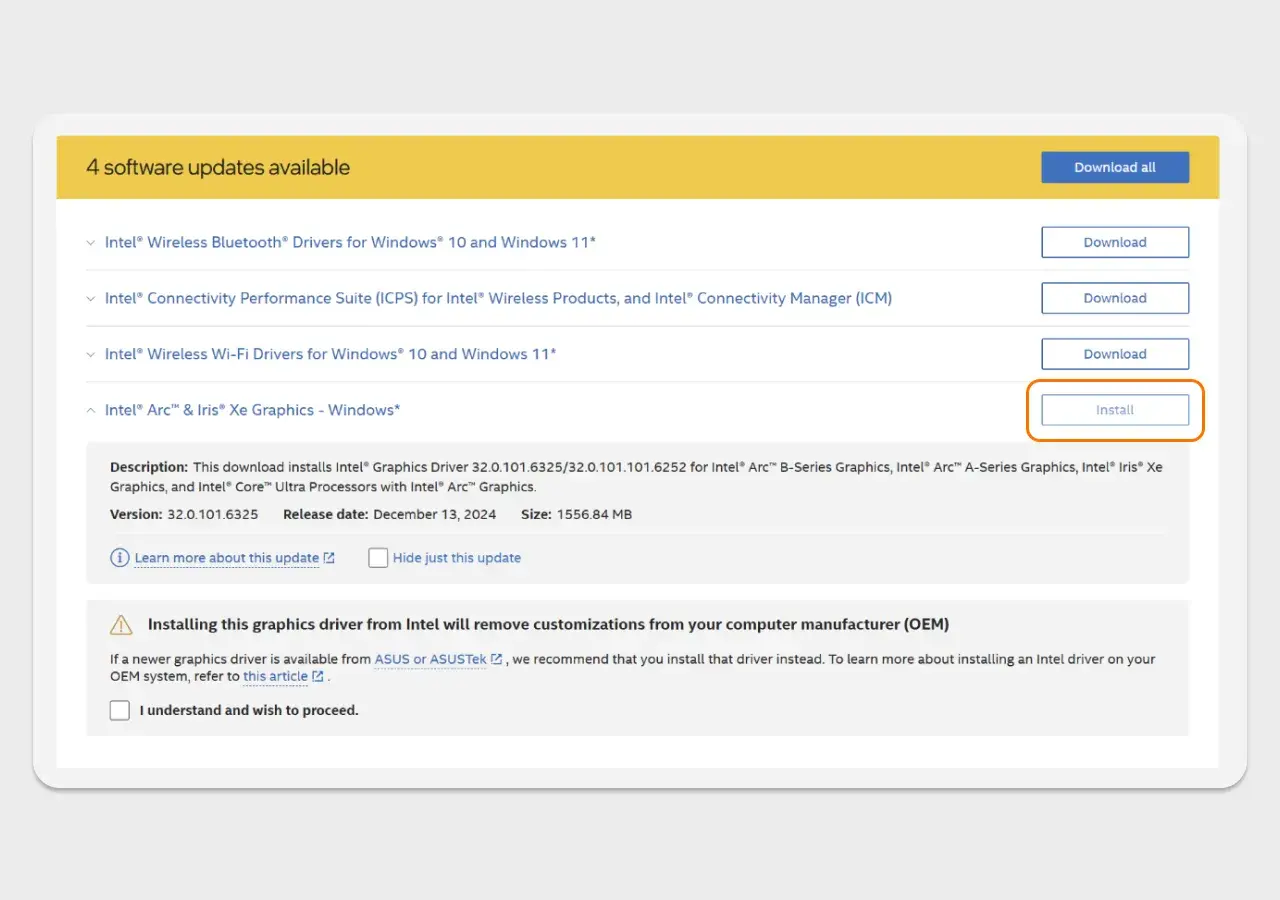
После их выполнения откроется окно установщика, в котором следует начать процесс инсталляции.

Утилита проведёт автоматический анализ конфигурации вашей системы и предоставит список доступных обновлений, подготовленных к установке. Для начала процесса нажмите кнопку «Запуск».
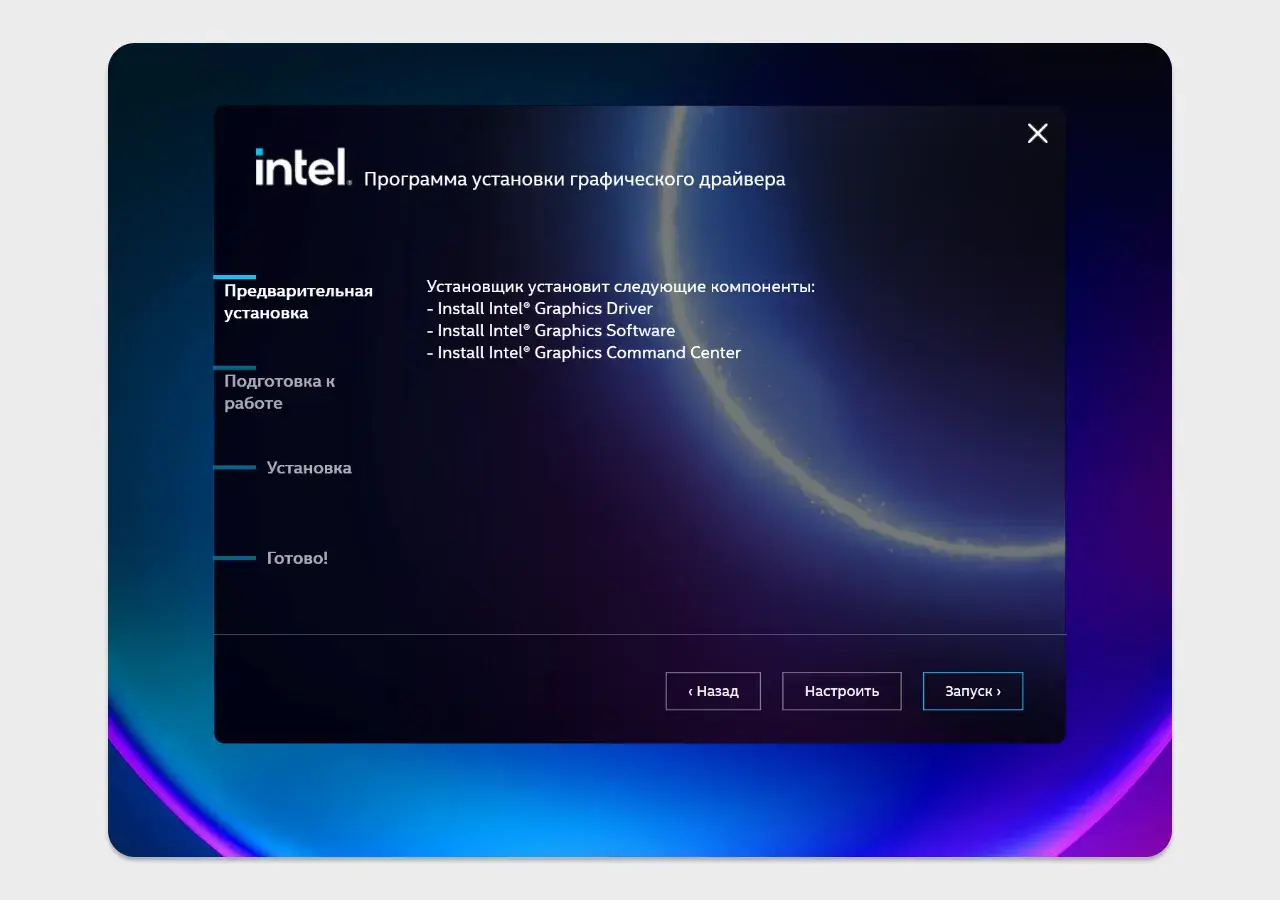
По окончании установки для применения изменений потребуется перезагрузка компьютера.
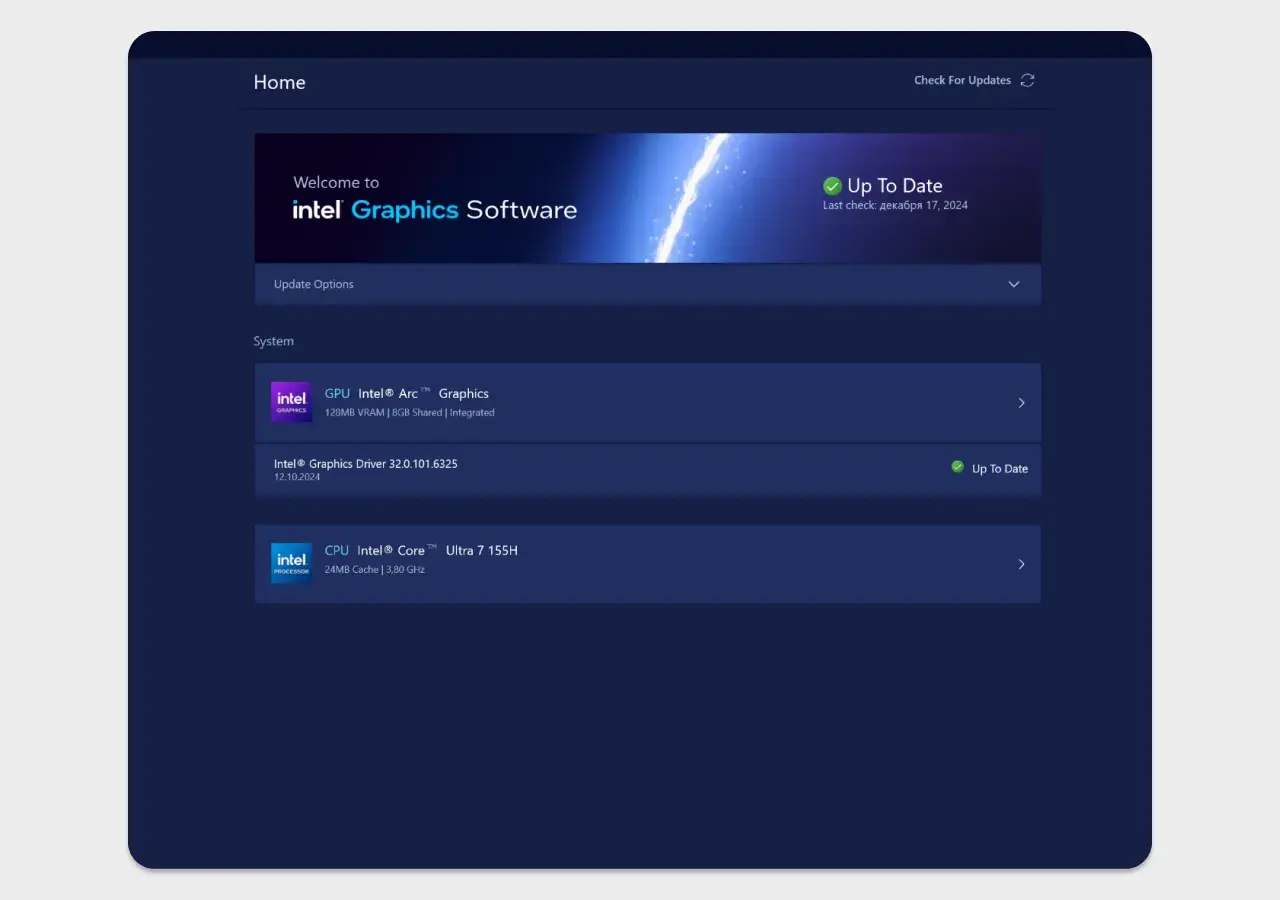
Если установка прошла успешно, в окне Intel Graphics Software напротив всех компонентов появятся зелёные галочки. Процедура установки драйверов аналогична таковой для видеокарт NVIDIA или AMD. Ключевое отличие — требование подключения через зарубежный IP-адрес для доступа к серверам Intel.
Заключение
Обновление драйверов видеокарты — это простая, но важная процедура для повышения производительности в играх, стабильности системы и совместимости с новыми программами. Выберите удобный для вас метод и старайтесь поддерживать драйверы в актуальном состоянии.
Еще больше полезной информации в нашей базе знаний.