



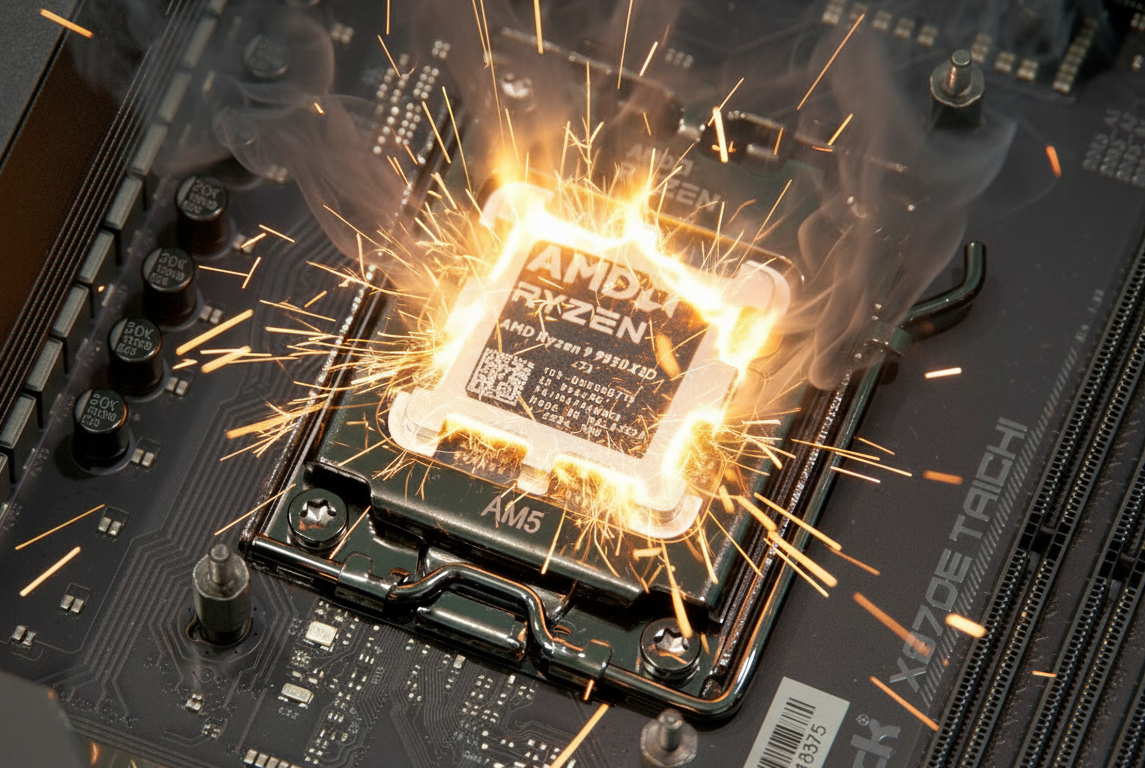
Данная проверка актуальна при покупке нового или б/у процессора, или если после сборки ПК компьютер работает не стабильно или медленно. Также вы узнаете как узнать модель, какими программами смотреть температуры, а какими оценить производительность и эффективность системы охлаждения.
Содержание
1. Визуальный осмотр
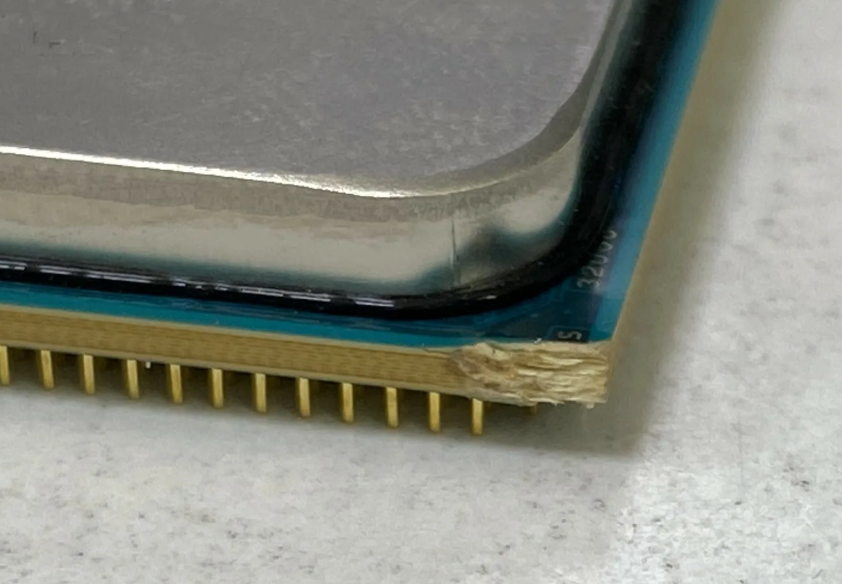
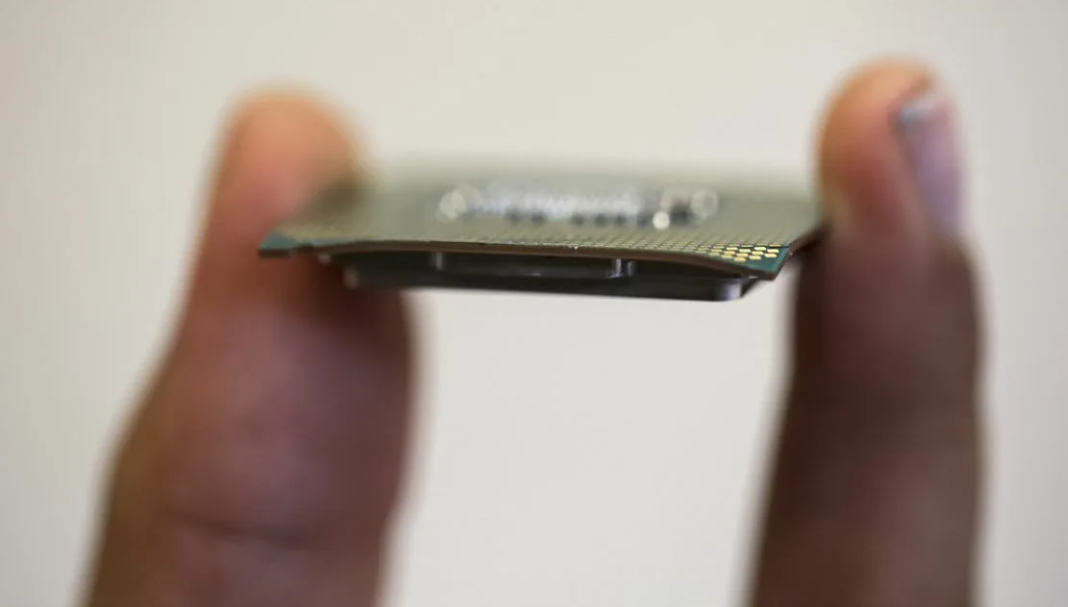
Перед установкой процессора убедитесь что он не поврежден механически.
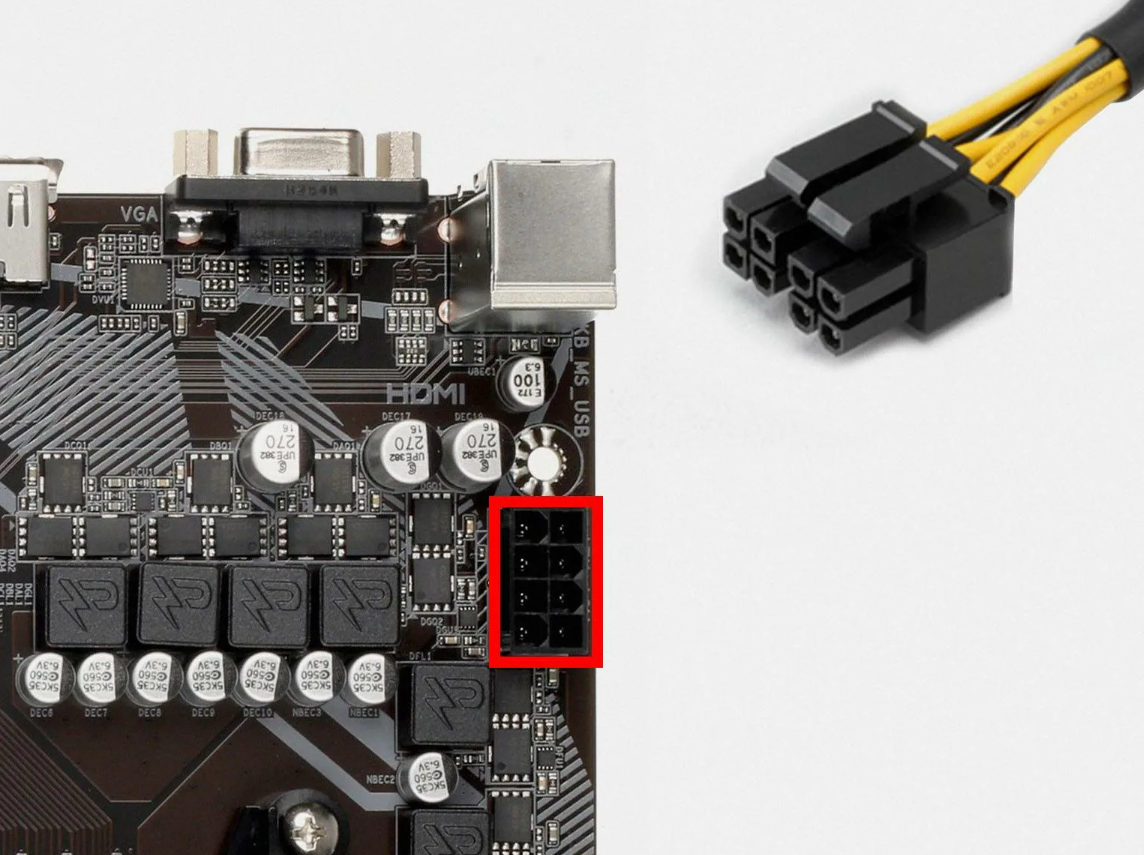
Перед первым запуском проверьте, что питание процессора подключено и кулер крепко установлен на материнской плате.
2. Какой установлен процессор
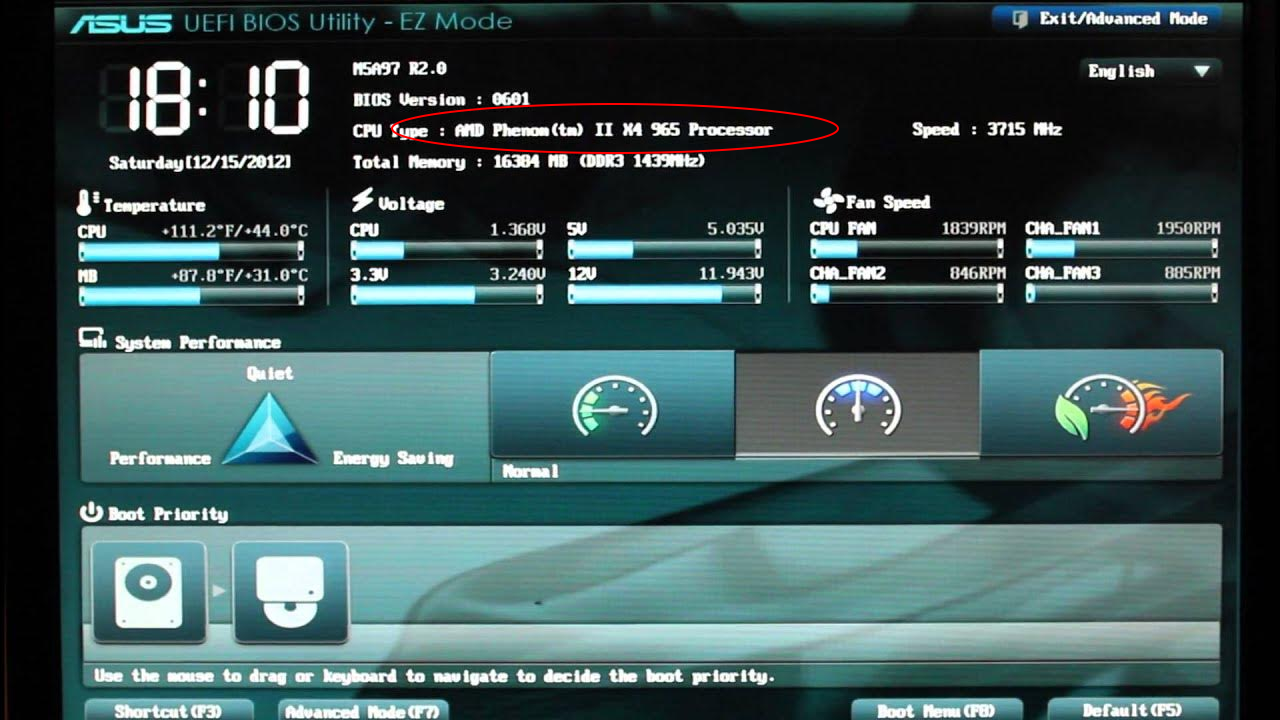
Посмотреть какой установлен процессор возможно в BIOS-е материнской платы. Как зайти в BIOS писали в этой статье.
В операционной системе можно открыть "Диспетчер задач" через комбинацию Esc+Shift+Ctrl. Перейти во вкладку "Производительность" и раздел "ЦП".
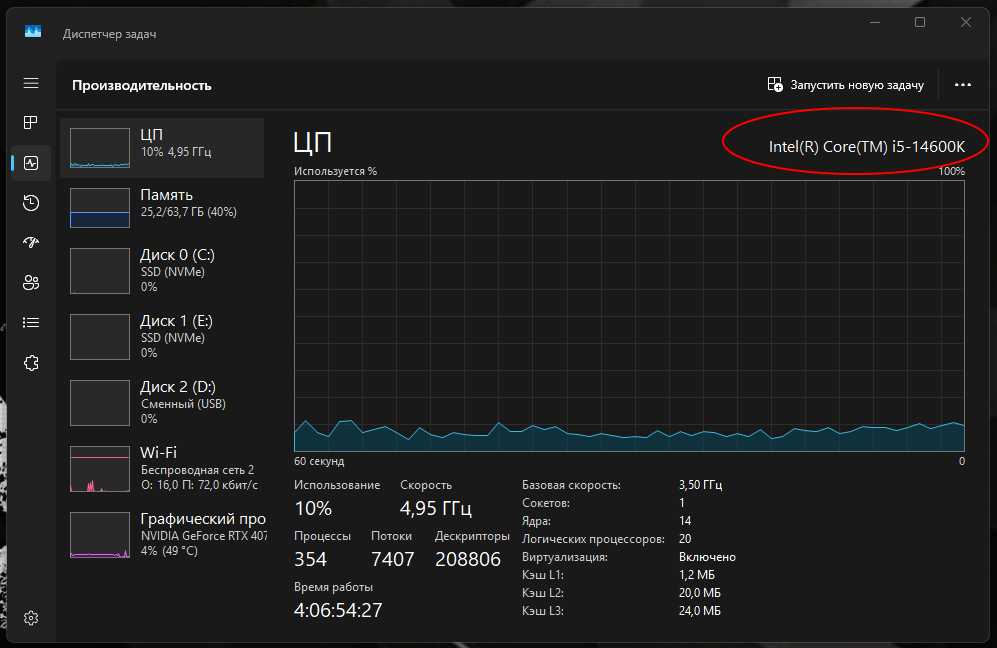
Также в диспетчере отображаются и другие параметры процессора:
- Модель процессора;
- Количество ядер;
- Потоки (логические процессоры);
- Объем кэша;
- Среднюю тактовую частоту;
- Текущую загрузку.
Когда-то практиковалась подмена процессоров в реестре операционной системы мошенниками на Гавнито и под видом ноутбука с мощным процессором подсовывали ноутбук со слабым. По этому рекомендуем смотреть модель процессора или в BIOS, а еще лучше через сторонние программы. Например, через утилиту CPU-Z. В этой утилите можно посмотреть много характеристик установленного процессора.
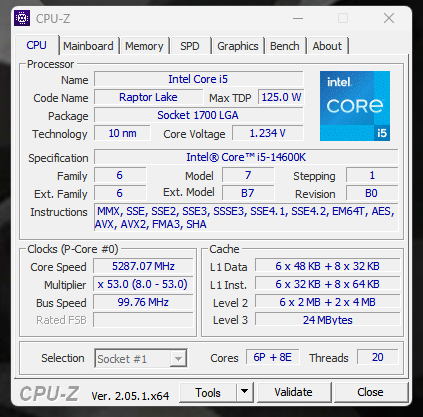
Скачать: CPU-Z
3. Проверка температуры процессора
Регулярная обязанность владельцев компьютеров - следить за температурами процессора, чтобы тот не перегревался, не деградировал и не возникали ошибки в его работе.
Условно у процессоров существует три показателя температур за которыми требуется следить: температура в простое, температура в стресс-тестах, температура в играх. Современные мощные процессоры весьма горячие. По этому для многих из них температура в стресс-тестах может достигать 95-100 градусов.
По этому, прежде чем паниковать, предварительно рекомендуем поискать в интернете референсы: сколько данный процессор греется у других пользователей и какая температура заявлена производителем. Температура в стресс-тестах - это температура в стресс-тестах, по этому в реальном использовании до таких показателей может и не доходить. Да и увлекаться длительными стресс-тестами не стоит, каждый запуск сказывается на деградации материалов.
Чтобы увидеть температуры существуют специальные программы и тесты.
1. HWMonitor - утилита для отображения температур, в том числе и процессора. Утилита способна отобразить множество подробной информации о температурах и напряжении всех компонентов, но у программы нет встроенного бенчмарка или стресс-теста, она лишь показывает информацию со всех датчиков.
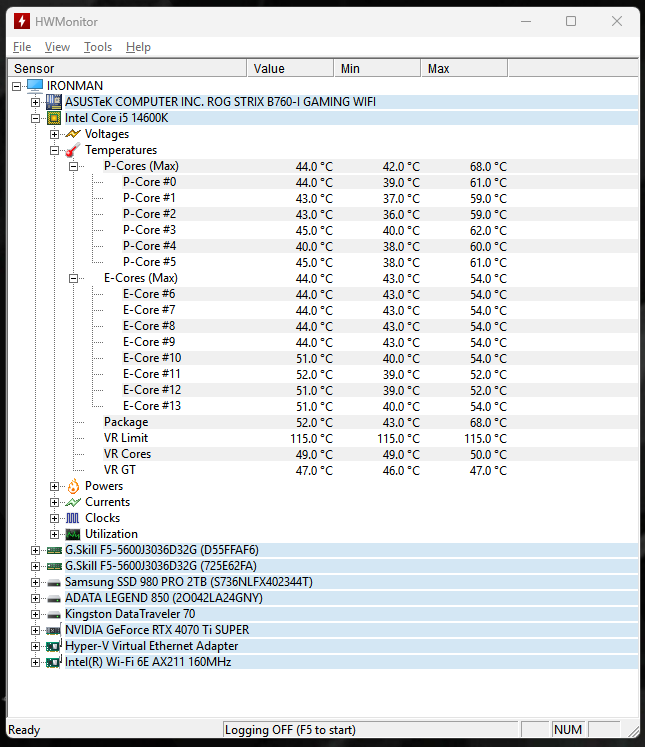
Скачать: HWMonitor
2. AIDA64 - универсальный комбайн
Популярная программа для диагностики ПК, обо всех ее возможностях рассказали в этой статье. Программа позволяет узнать все о разных комплектующих, в том числе о процессоре: в разделе «Дисплей» выберите «Графический процессор».
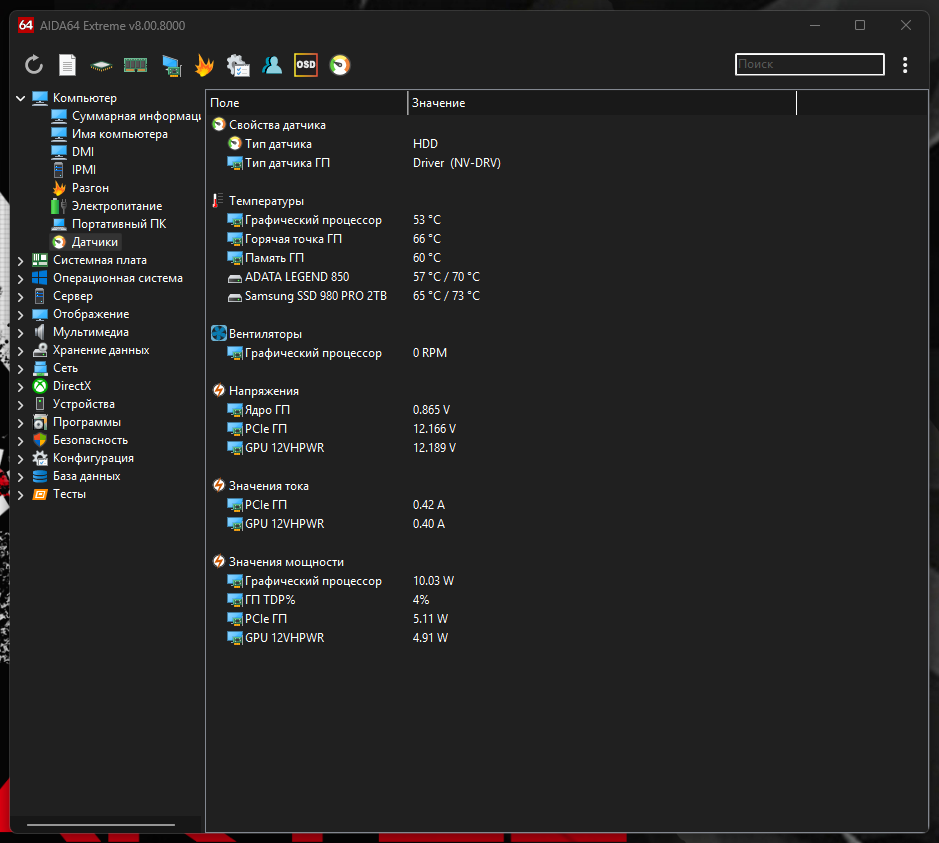
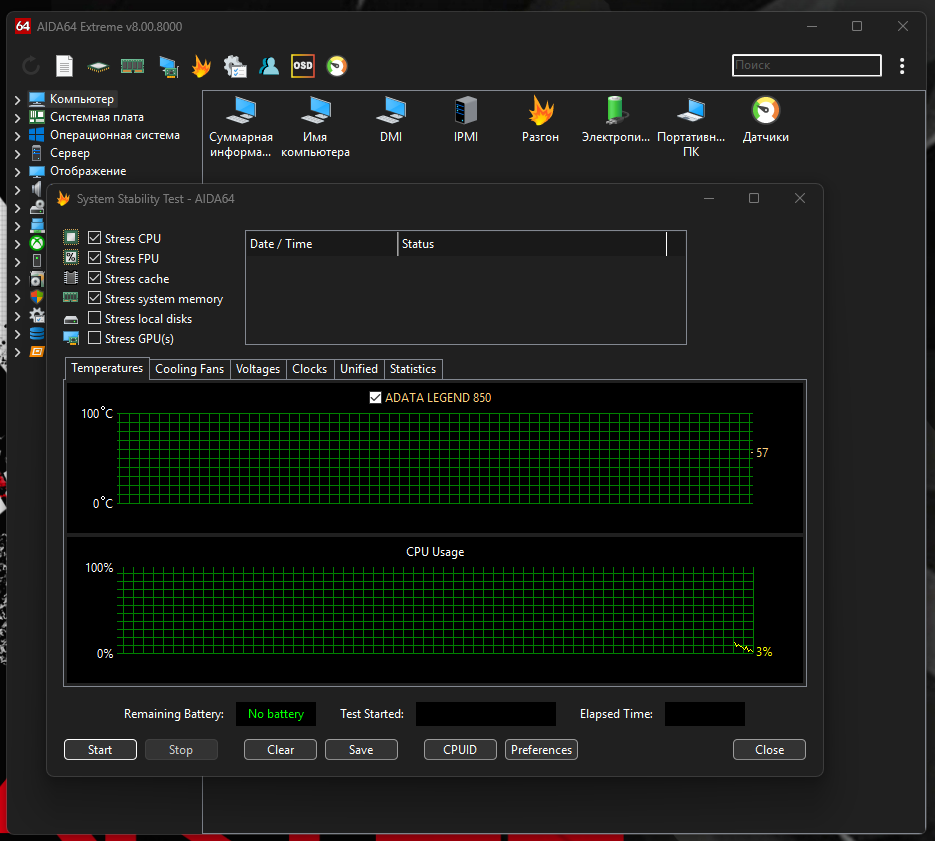
У AIDA64 есть встроенные средства для стресс-теста процессоров. Таким образом возможно проверить температуры в в том числе и стресс-тесте. Для этого в верхнем меню выберите значок "огня" и нажмите "Start".
Скачать: AIDA64
3. OCCT - универсальная программа для тестирования
OCCT — это универсальный стресс-тестер для ПК, в том числе для процессоров. Более подробно о нем рассказываем в этой статье.
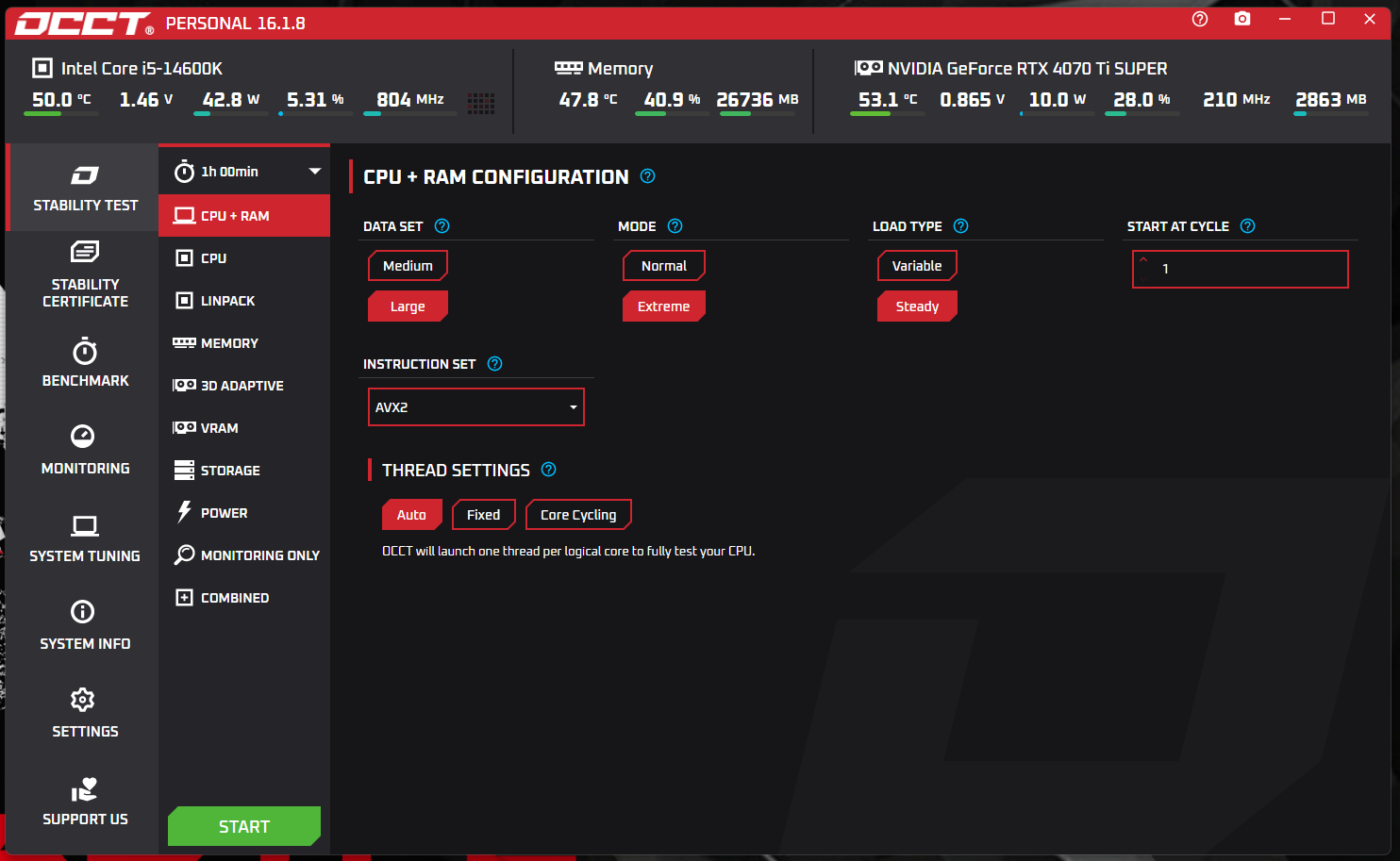
Чтобы запустить тест процессора, в главном окне выбери раздел «Stability Test», затем «CPU+RAM», настройки можете использовать как у нас на скриншоте. Нажми на зеленую кнопку START внизу, дождитесь 10 секунд и подтвердите снова.
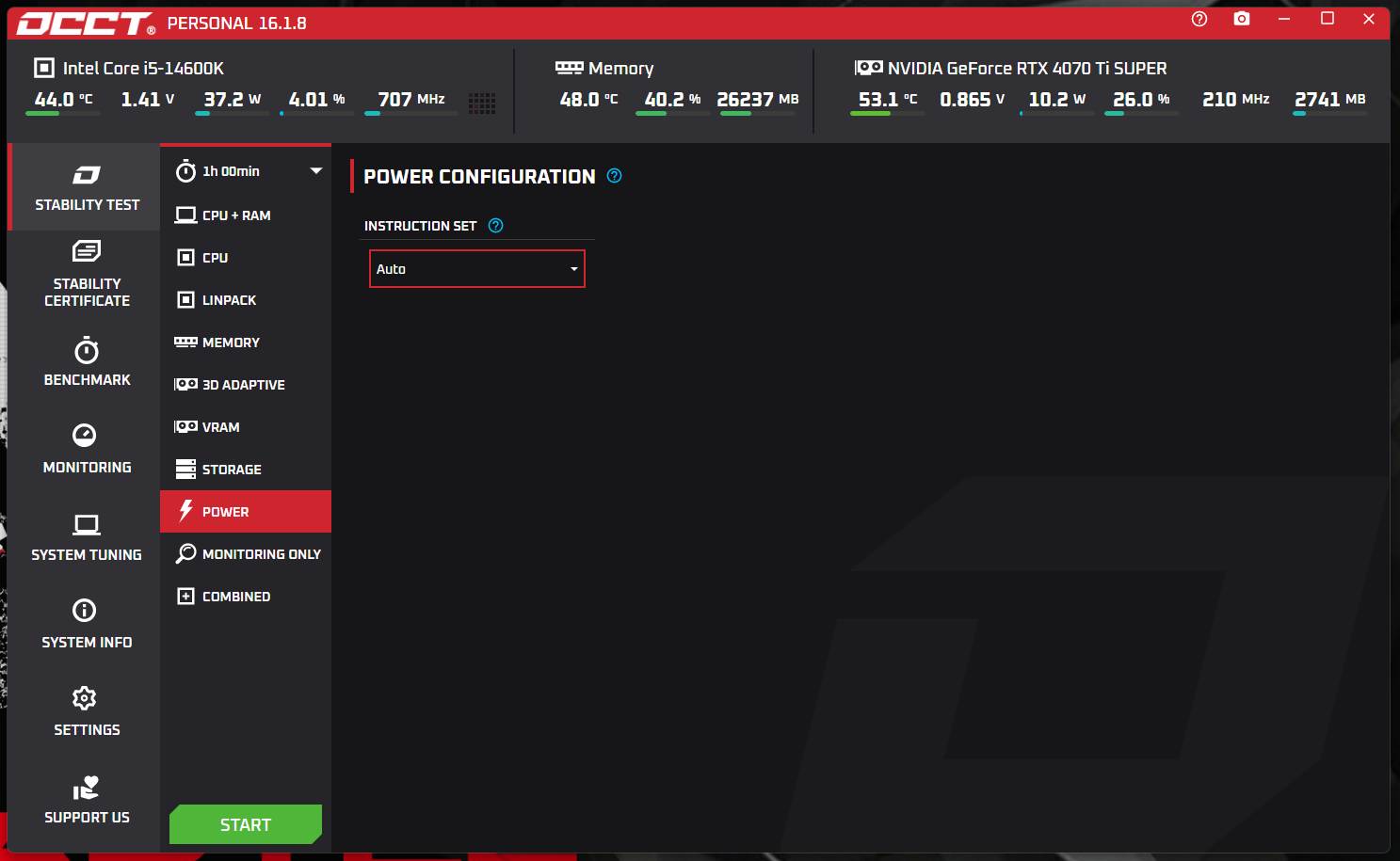
Жесткий прогрев - POWER тест в OCCT
Скачать: OCCT
4. UserBenchmark Online
Это тест стабильности процессора, который можно выполнить прямо в браузере. Отлично подходит, если нет времени на установку программ. Результаты не так важны, главное — чтобы тест прошёл без ошибок, показывая стабильную работу.
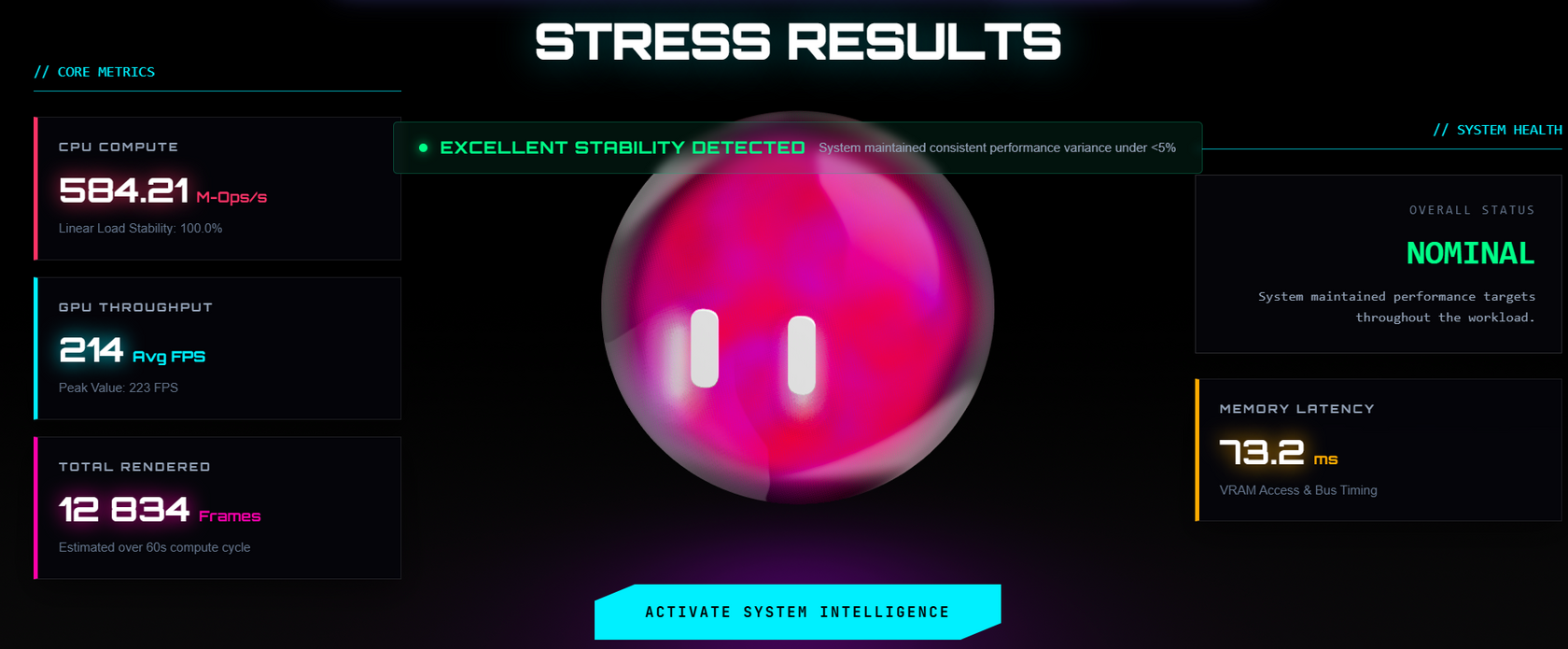
Ссылка на сайт: https://userbenchmark.org
4. Проверка производительности процессора
Для проверки производительности используют специальные утилиты - бенчмарки. Они выдают количество баллов, которое можно сравнить с референсами в сети, чтобы понимать выдает ли процессор свою производительность.
1. CPU-Z Benchmark - простой и быстрый способ проверить скорость процессора
У утилиты существует большая база разных тестов чтобы сравнить свой показатель с показателями других людей. Для запуска нажмите кнопку "Bench CPU", тест идет меньше минуты. Также можете внизу выбрать в качестве референса процессор чтобы сравнить свой с ним. Отличие до 10% - допустимо, так как референсы тестируются на самых дорогих и качественных материнских платах и лучшей памяти, вы уверенны что ваши комплектующие сопоставимы?
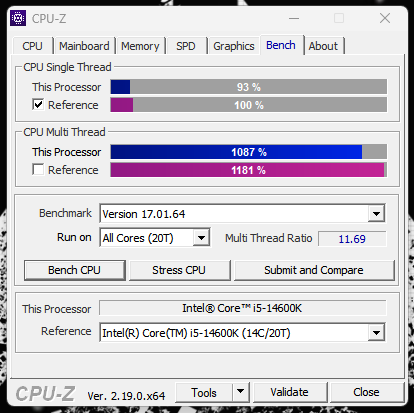
Кроме бенчмарка, CPU-Z позволяет запускать и стресс-тест, чтобы проверить стабильность. Оценку можно сделать по текущему количеству очков — оно должно оставаться примерно одинаковым как во время теста, так и спустя 10-20 минут.
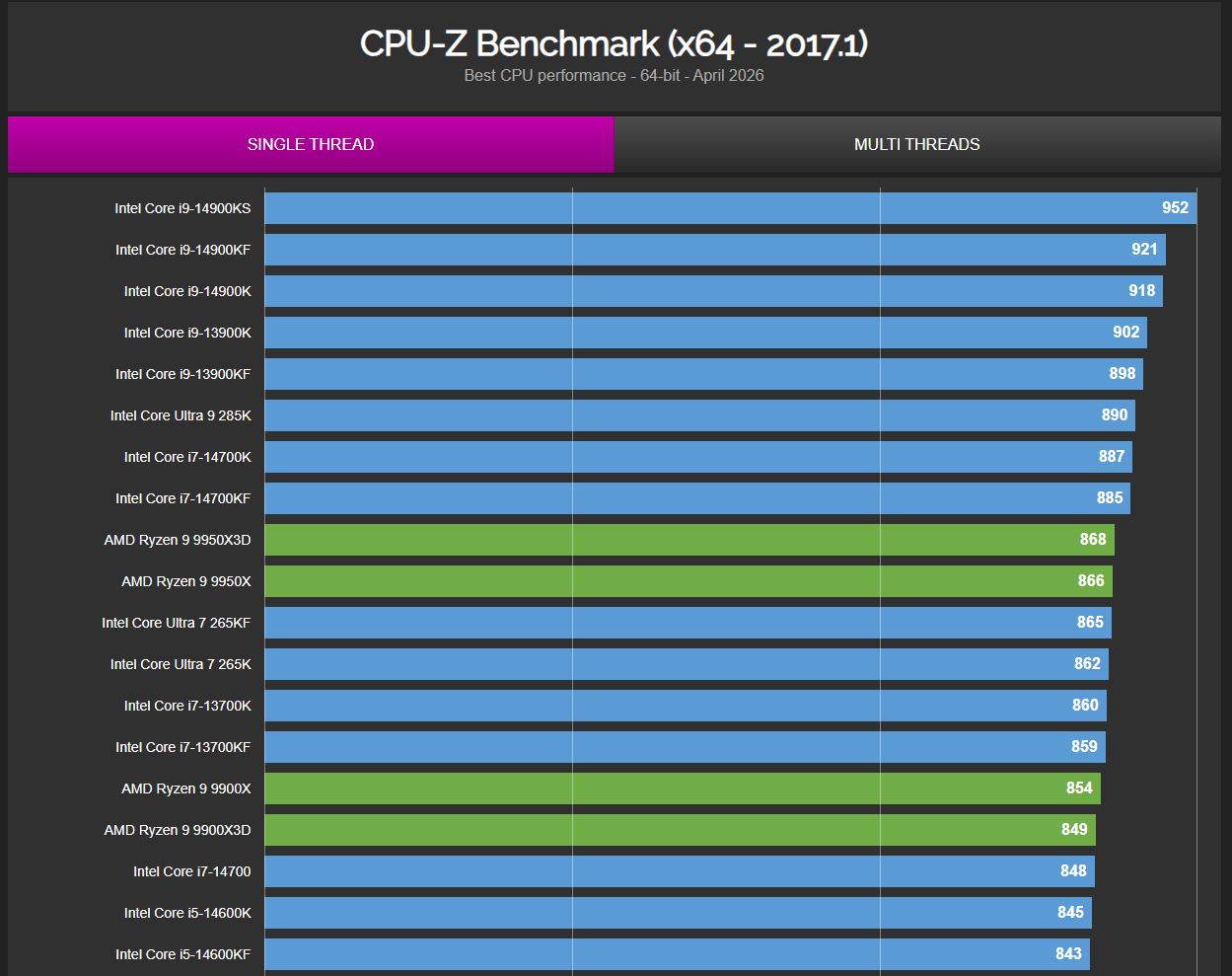
Тест можно запустить на вкладке Bench. Версия с AVX сильно нагружает процессор, поэтому лучше использовать ее для полного тестирования.
Скачать: CPU-Z
2. Cinebench - популярный тест, где нагрузка создаётся рендерингом 3D-сцены.
Последняя версия работает около 10 минут или дольше, пока сцена не отрендерится. За это время процессор достигает своей максимальной температуры.
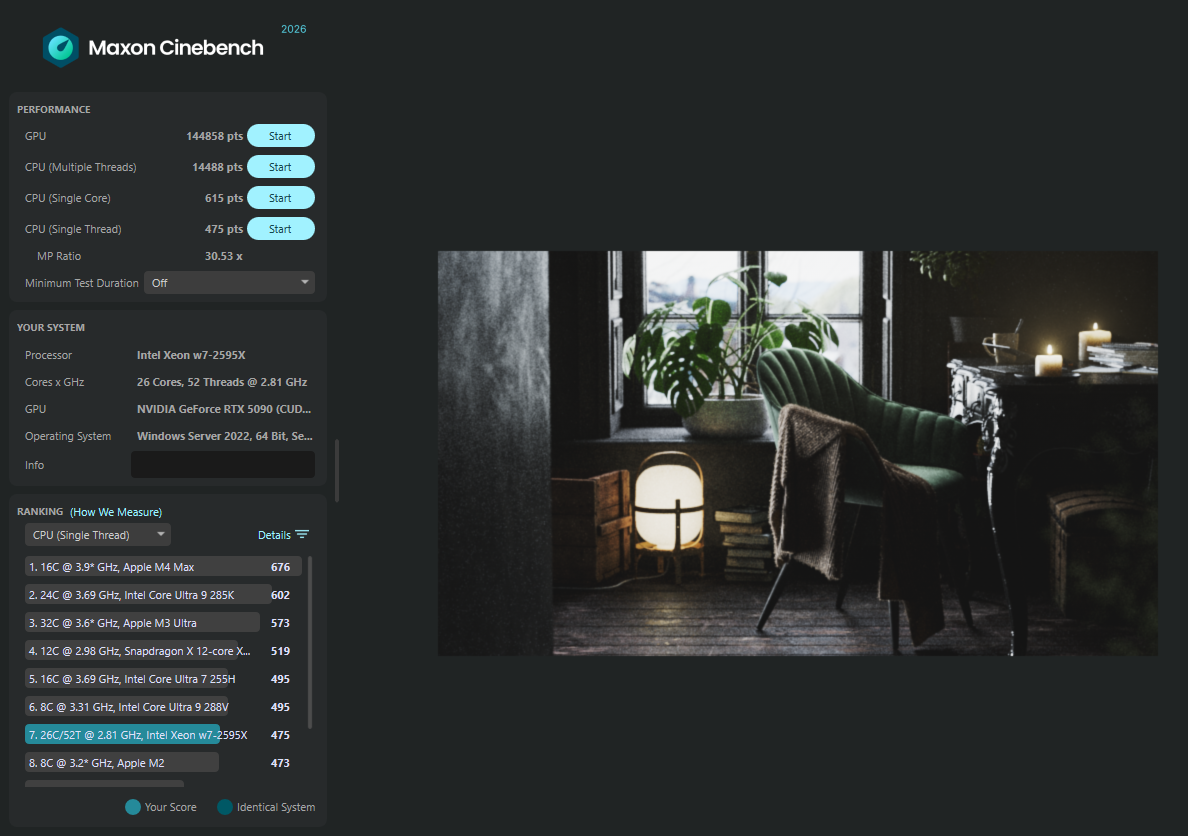
Также есть возможность запустить этот тест на видеокарте и сравнить её производительность. Но сравнивать результаты разных процессоров сложно, так как нет единой базы данных, только искать на форумах и т.п.
Скачать: Maxon Cinebench
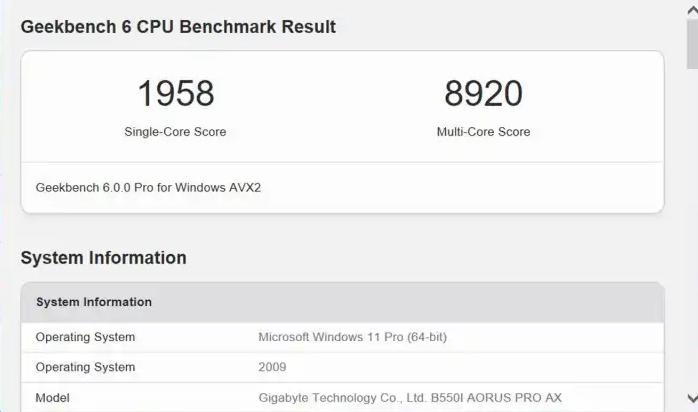
3. Geekbech – популярный кроссплатформенный бенчмарк, он позволяет сравнить производительность процессоров на разных устройствах, включая ноутбуки и смартфоны. Однако, сравнение нельзя назвать точным, так как программа активно использует аппаратные блоки для ускорения операций, например, аппаратное шифрование.
Скачать: Geekbench
5. Тесты процессора в играх
Игровые процессоры обычно имеют не меньше 6 ядер с технологией многопоточности. Однако игры обычно используют только 1-4 потока для основной работы и рендеринга кадров. Остальные потоки выполняют второстепенные задачи и не нагружают процессор так сильно.
При мониторинге загрузки процессора даже в требовательных играх редко превышает 50-70%. Только в редких случаях, например в стратегиях с множеством юнитов и сложными расчетами, нагрузка может достигать 80-100%.
Если видеокарта загружена только частично, а при этом игры не идут гладко, это говорит о недостаточной мощности процессора. Обычно при таком сценарии загрузка CPU составляет менее 50%, и она не достигает 100%. Мониторинг каждого ядра отдельно не всегда даст точной картины, потому что планировщик потоков регулярно переносит задачи между ядрами, и сопоставить потоки игры с конкретными ядрами сложно.
1. MSI Afterburner
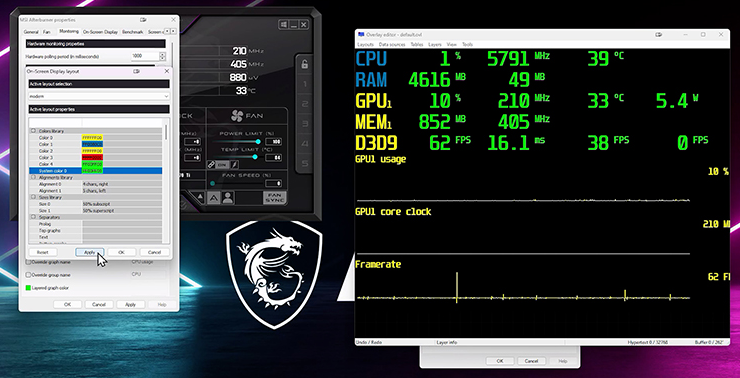
Для мониторинга подойдут разные программы. Одной из самых популярных является MSI Afterburner. Она показывает загрузку видеокарты, процессора, FPS и другие важные показатели — всё в удобных графиках и окошках.
Скачать: Msi Afterburner
2. Steam
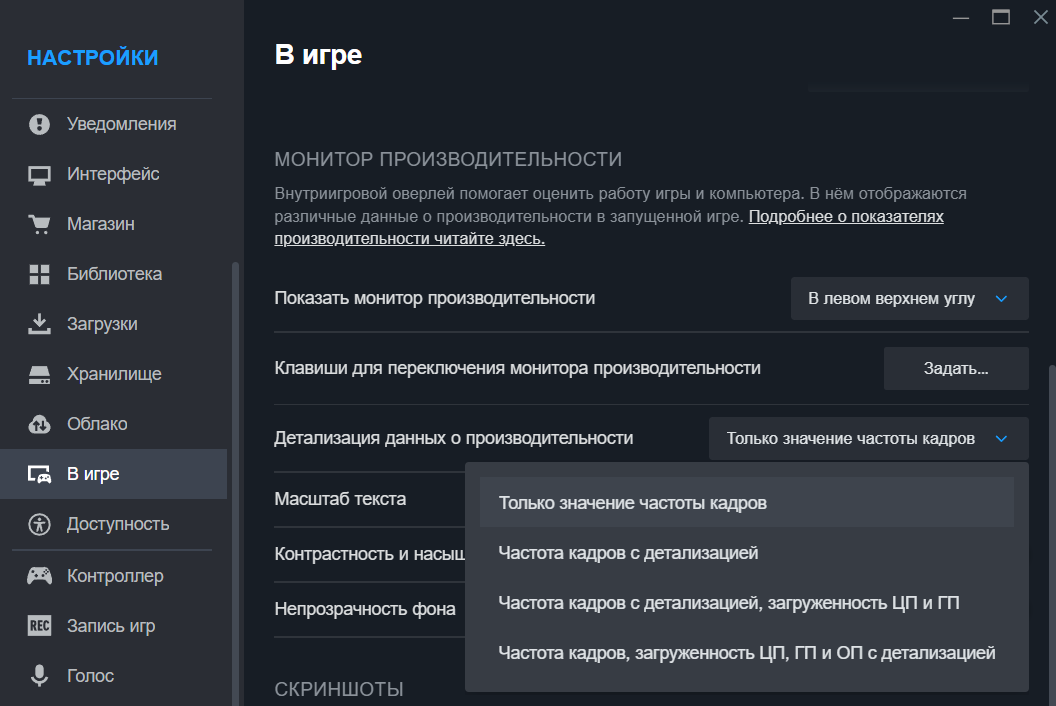
С недавних пор и в клиенте Steam тоже можно использовать мониторинг. Ранее он показывал только FPS, а с обновлениями появилась возможность выводить более подробную информацию о системе и игре.
Скачать: Steam
3. Rise of the Tomb Raider
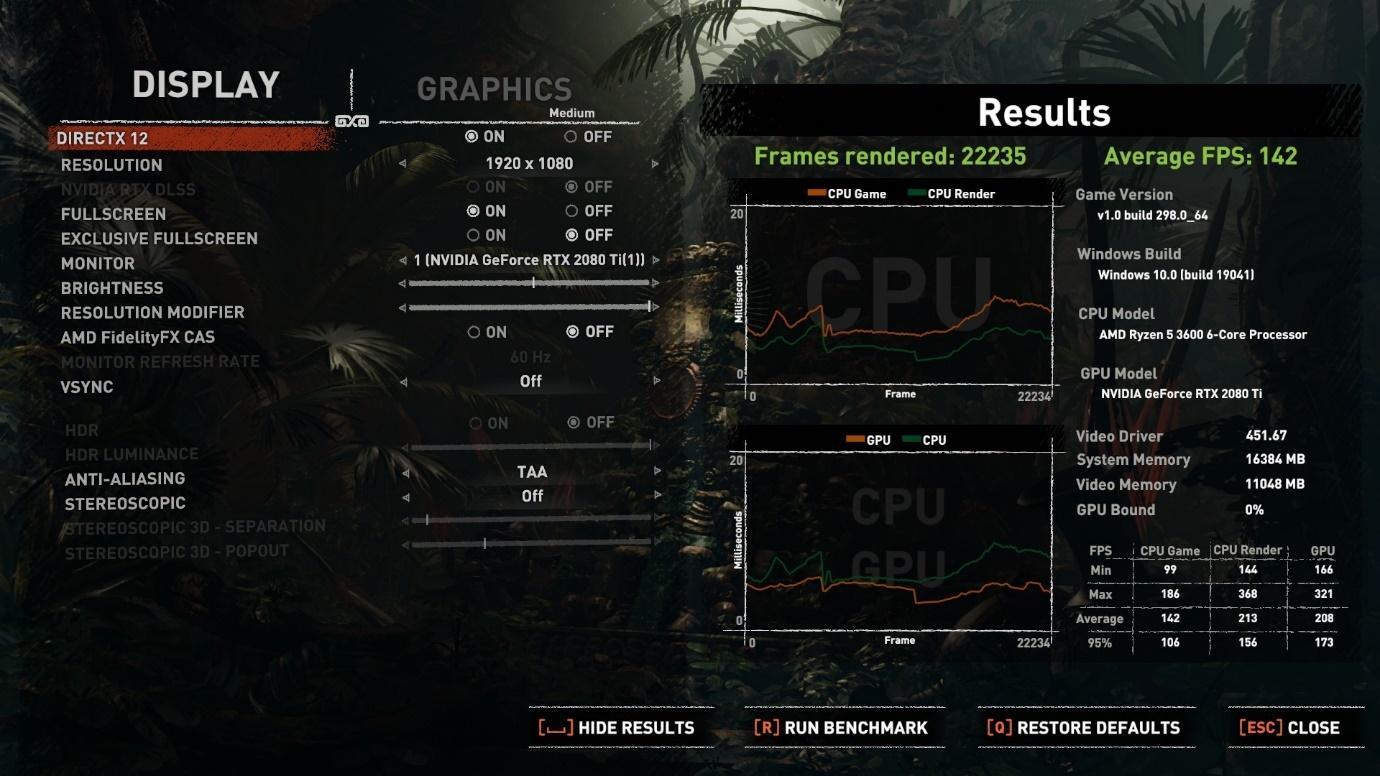
Встроенные игровые бенчмарки хороши для оценки производительности, особенно те, что измеряют время, затрачиваемое на подготовку и отрисовку кадров. Например, Rise of the Tomb Raider показывает такие счетчики, что помогает выявить узкие места — боттлнек процессора или видеокарты.
Скачать: Rise of the Tomb Raider
6. Распространенные проблемы и их решение
Вот краткий обзор основных неисправностей процессора, их симптомов и способов устранения:
1. Повреждение контактов сокета
- Симптомы: Проблемы с запуском, нестабильная работа, возможны ошибки при использовании памяти или видеокарты в двухканальном режиме.
- Причина: Ошибки при установке или повреждение контактов.
- Решение: Обратиться в сервисный центр для диагностики и ремонта.
2. Не запуск после замены процесса
- Причина: BIOS не поддерживает новую модель.
- Решение: Обновить BIOS, сбросить настройки BIOS, например, коротко замкнув контакты JBAT.
3. Перезагрузки из-за настроек BIOS
- Причины: Неправильные разгонные параметры, повышенное напряжение, неправильные настройки.
- Решение: Вернуть настройки BIOS к заводским.
4. Деградация процессора
- Симптомы: Неспособность держать заявленные частоты, повышение температуры.
- Причина: Долгий режим работы под максимальной нагрузкой.
- Решение: Уменьшить тактовую частоту и напряжение.
5. Снижение производительности при длительной нагрузке
- Причина: Слабое питание материнской платы, перегрев цепей питания.
- Решение: Заменить материнскую плату на более подходящую.
6. Троттлинг (снижение частот)
- Причины: Неправильная установка кулера, отсутствие термопасты, транспортировочная плёнка на основании кулера.
- Решение: Правильно закрепить кулер, нанести свежую термопасту, убрать защитную плёнку.
7. Отсутствие потоков в диспетчере задач
- Причины: Неправильные настройки BIOS, включён диагностический режим Windows, отключены гипертрейдинг или SMT.
- Решение: Проверить и настроить параметры BIOS, отключить/включить нужные режимы.
7. Заключение
Вот краткое руководство по проверке и тестированию процесса при покупке или сборке нового компьютера:
Проверка данных в диспетчере задач:
Убедитесь, что модель процессора, количество потоков и тактовая частота соответствуют заявленным характеристикам и совместимы с вашей сборкой.
Проверка данных в диспетчере задач:
Убедитесь, что модель процессора, количество потоков и тактовая частота соответствуют заявленным характеристикам и совместимы с вашей сборкой.
Тестирование производительности и стабильности:
- Минимальный вариант: установить программу CPU-Z — она покажет основные характеристики и позволяет запустить стресс-тест для оценки стабильности процессора.
- Более сложные бенчмарки: например, Cinebench — оценивают вычислительную мощность при выполнении сложных задач, задействующих все ядра и блоки процессора.
- Минимальный вариант: установить программу CPU-Z — она покажет основные характеристики и позволяет запустить стресс-тест для оценки стабильности процессора.
- Более сложные бенчмарки: например, Cinebench — оценивают вычислительную мощность при выполнении сложных задач, задействующих все ядра и блоки процессора.
Мониторинг во время игр:
Используйте MSI Afterburner — она выводит поверх игры показатели загрузки CPU, GPU, FPS и температуры, что помогает отслеживать работу системы в реальных условиях.
Используйте MSI Afterburner — она выводит поверх игры показатели загрузки CPU, GPU, FPS и температуры, что помогает отслеживать работу системы в реальных условиях.
Еще больше полезной информации в нашей базе знаний.