




Если вам нужна оригинальная версия Windows 11 для чистой установки системы на ПК, ноутбук или виртуальную машину, а также для восстановления или создания загрузочной флешки, её можно скачать как с официального сайта Майкрософт, так и из альтернативных проверенных источников.
В этой инструкции подробно описаны способы загрузки ISO-образа Windows 11 x64 или ARM64 для ваших целей. Во всех случаях вы получите именно оригинальный установочный файл с финальной версией системы.
Способы скачивания Windows 11
Загрузка оригинальных ISO-образов Windows 11 через официальные способы в России может быть затруднительной, тем не менее мы в статье сохранили их для тех кто читает нашу статью из других стран. А для наших соотечественников представляем альтернативные способы скачивания, которые помогут скачать оригинальные официальные образы системы.
Содержание:
1 способ. Официальный сайт Майкрософт
2 способ. Официальная утилита Media Creation Tool
3 способ. Бот в телеграм
4 способ. С помощь UUP Dump
5 способ. Через программу Rufus
6 способ. Загрузка любой версии Windows 10 в Media Creation Tool
7 способ. Загрузка через Торрент-трекеры
2 способ. Официальная утилита Media Creation Tool
3 способ. Бот в телеграм
4 способ. С помощь UUP Dump
5 способ. Через программу Rufus
6 способ. Загрузка любой версии Windows 10 в Media Creation Tool
7 способ. Загрузка через Торрент-трекеры
1 способ. Официальный сайт Майкрософт
Если вам нужно скачать оригинальный Windows 11 x64 или ARM64, самый быстрый и надежный способ — воспользоваться официальным сайтом Майкрософт. Но стоит помнить, что этот способ может не работать в России.
- Зайдите на официальную страницу «Скачать Windows 11» — https://www.microsoft.com/ru-ru/software-download/windows11
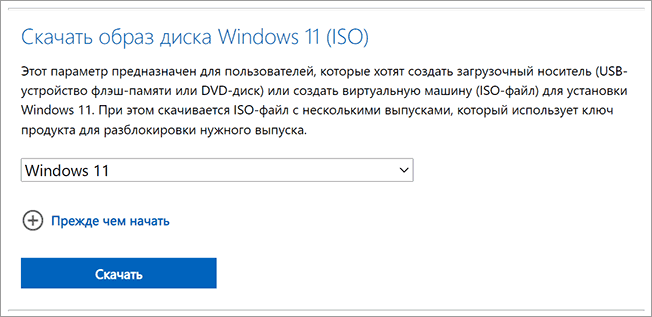
- В разделе «Скачать образ диска Windows 11 (ISO)» в поле для выбора укажите «Windows 11» и нажмите кнопку «Скачать».
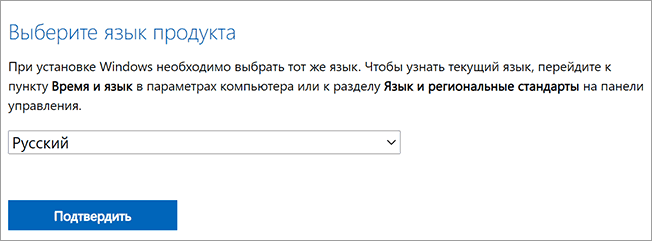
- В разделе «Выберите язык продукта» выберите требуемый язык, например, «Русский» и нажмите кнопку «Подтвердить».
- Нажмите на кнопку «64-bit Скачать» для начала загрузки.
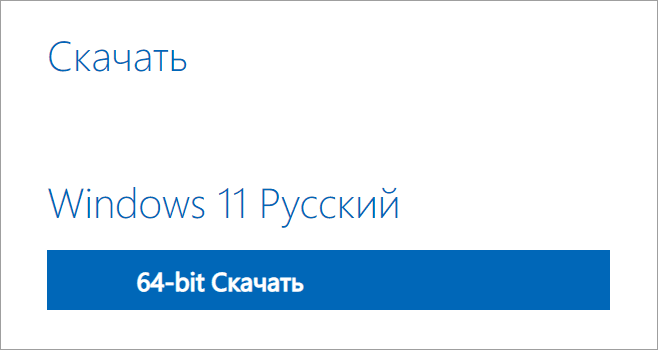
Образ ISO будет сохранен в указанную вами папку или в папку «Загрузки». Как видите, с новой версией всё очень просто — искать сложные способы нет необходимости, хотя такие тоже существуют.
Обратите внимание: скачанный образ содержит сразу обе редакции — Домашнюю (Home) и Профессиональную (Pro). Их выбор происходит уже при установке. Если после запуска установки у вас сразу появляется вариант только для Windows 11 Домашней без выбора редакции, это означает, что ранее на устройстве была установлена именно эта редакция, и ключ активируется автоматически из UEFI.
2 способ Media Creation Tool
Как и раньше, для Windows 11 доступна официальная утилита Installation Media Creation Tool, предназначенная в первую очередь для создания загрузочных установочных носителей. Но при необходимости её также можно использовать для получения оригинального образа ISO.
- Перейдите на официальный сайт в раздел «Создание установочного носителя Windows 11», нажмите «Скачать» и скачайте файл MediaCreationToolW11.exe. Обратите внимание: в России загрузка этого файла может быть заблокирована.
- Запустите утилиту и примите условия лицензионного соглашения (если согласны с ними).
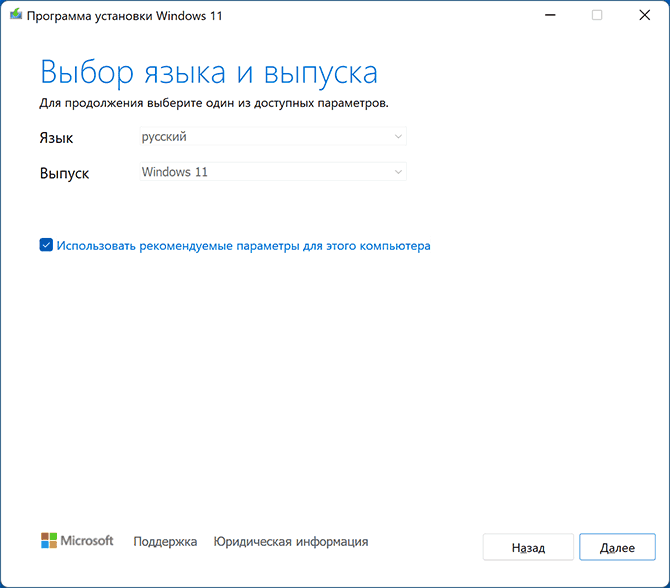
- На следующем экране снимите галочку «Использовать рекомендуемые параметры для этого компьютера», чтобы выбрать язык системы. В поле «Версия» будет указано «Windows 11».
- В процессе загрузится образ 64-битной версии с несколькими редакциями (Pro, Home). Нажмите «Далее» для продолжения.
- Вам будет предложено сразу создать загрузочную установочную флешку (USB-устройство флэш-памяти) или ISO-файл. В контексте этой инструкции выбираем второй вариант.
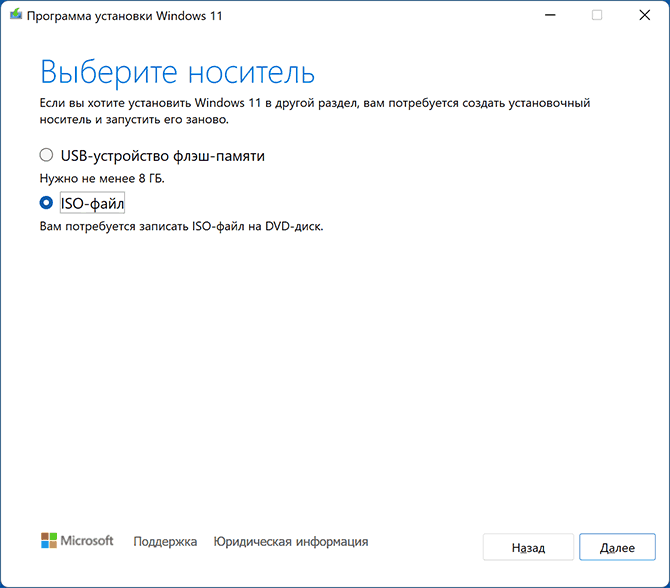
- Нажмите «Далее» и укажите место сохранения образа ISO, после чего останется дождаться загрузки файлов и создания образа ISO с Windows 11.
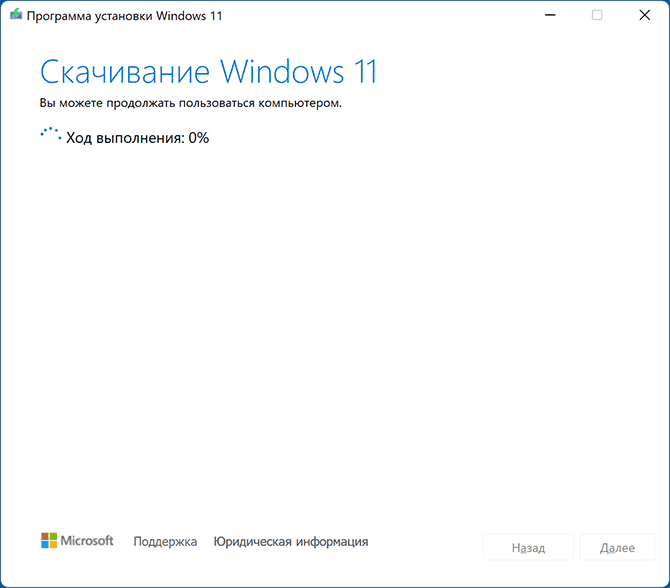
Этот способ отличается от прямой загрузки Windows 11 с сайта Майкрософт, описанного в первом способе: здесь скачивается не готовый ISO-файл, а набор необходимых файлов. Впоследствии из них на вашем компьютере формируется полноценный образ ISO.
3 способ. Бот в телеграм
Бот в Телеграм — предназначен для получения прямых ссылок на оригинальные ISO-образы Windows 11 x64 и ARM64 (на русском, английском и других языках) на официальном сайте Майкрософт. Также доступны другие версии Windows. При этом загрузка по этим ссылкам стабильно работает и из России, как минимум на момент написания этого текста. Образы включают редакции Home и Pro.

4 способ. С помощью UUP Dump
В последнее время загрузка оригинальных образов Windows 11 или Windows 10 с сайта Майкрософт из России стала сложнее: даже с использованием VPN иногда невозможно получить ссылку на скачивание, а утилита Media Creation Tool, которая раньше работала без проблем, может выдавать ошибки при запуске.
При необходимости получить оригинальный образ Windows можно воспользоваться «обходным путём» — скачиванием файлов UUP (Unified Update Platform) и последующей сборкой из них ISO-образа. В этой инструкции подробно описан весь процесс.
По шагам, как использовать:
1.Зайдите на сайте https://uupdump.net/
2.Выберите нужную вам сборку Windows 11 или Windows 10. Самый простой способ — нажать на соответствующую кнопку в нижней части поля поиска.
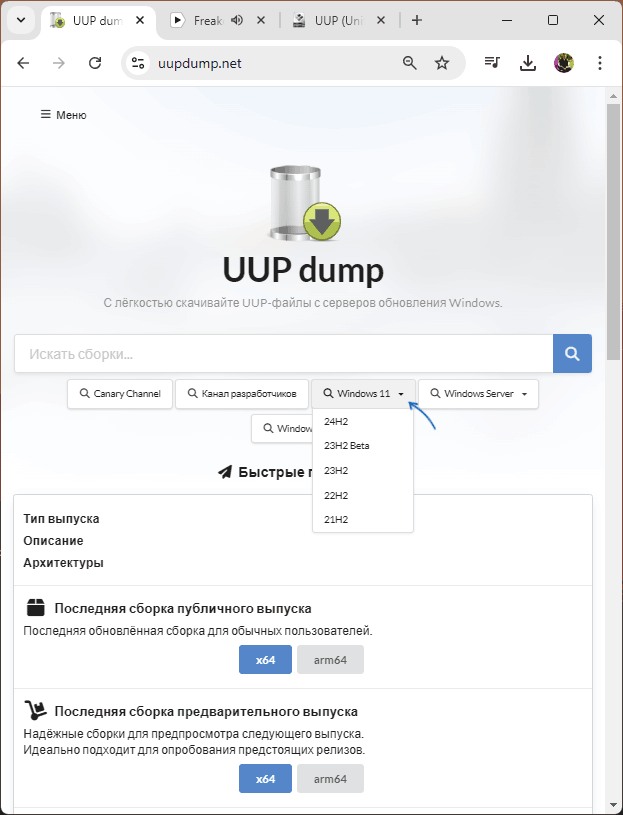
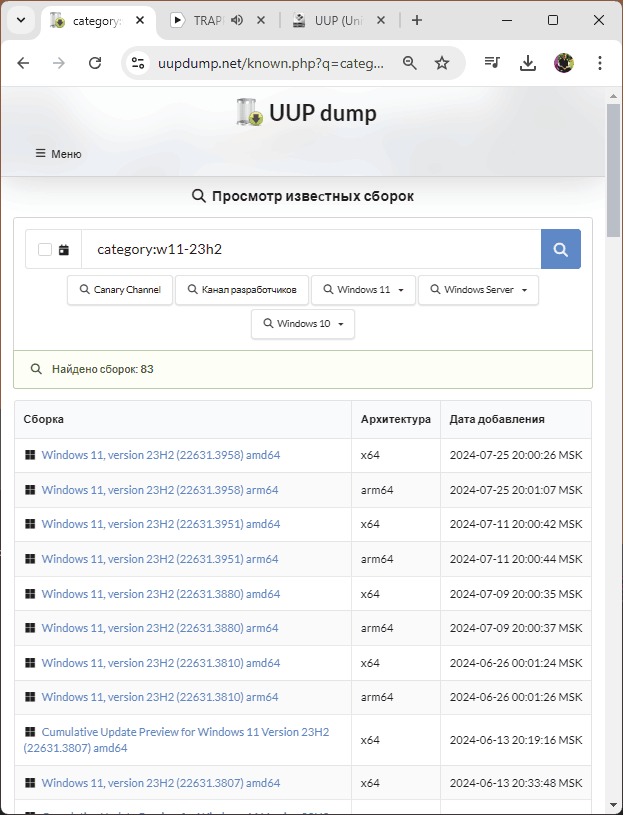
3.Выберите нужную версию сборки, как правило, это x64 (AMD64) последней версии.
4.Выберите язык и нажмите «Далее»
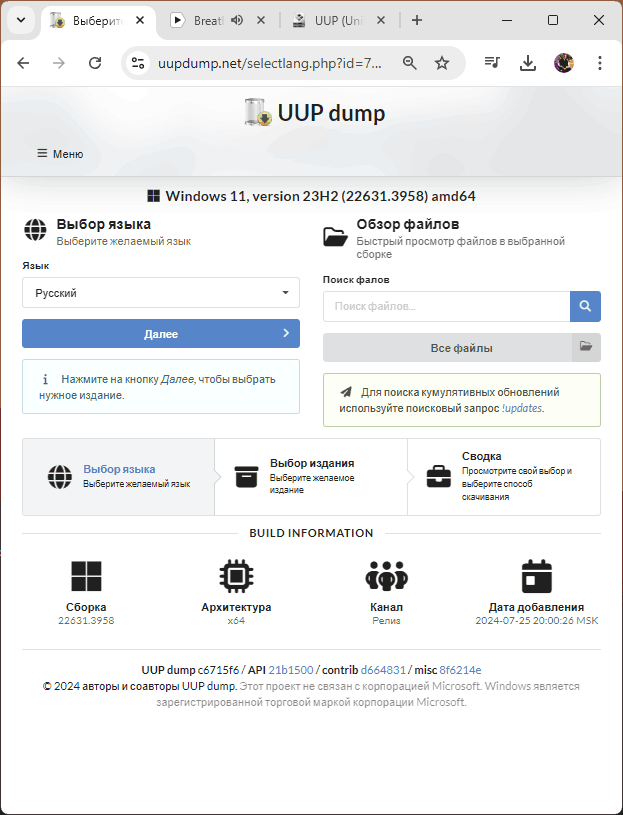
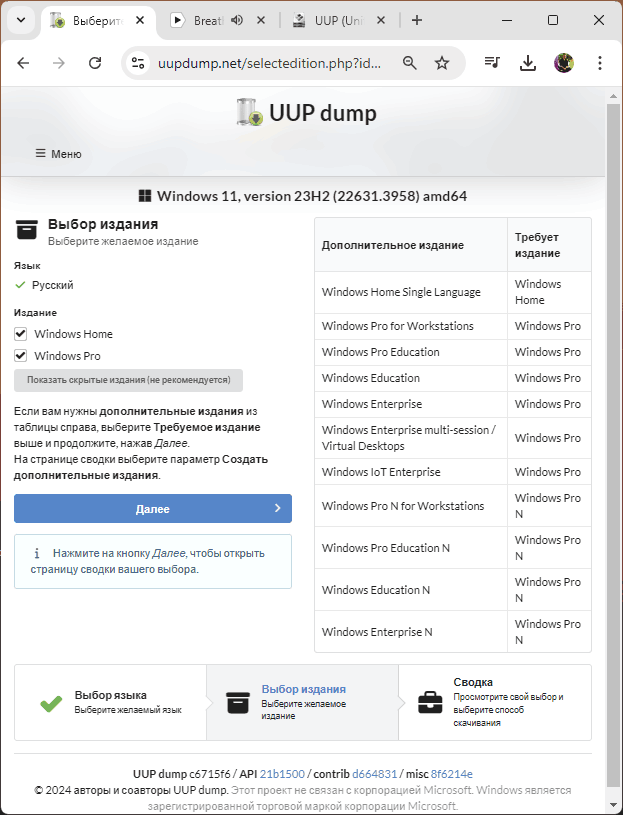
5.Выберите издания: достаточно оставить Home и Pro, нажмите «Далее».
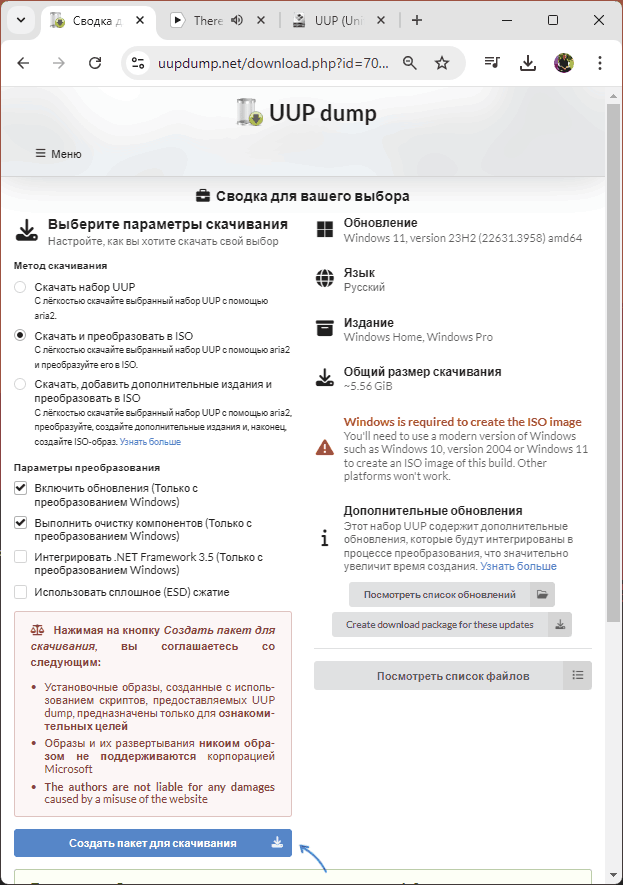
6.Оставьте выбранным пункт «Скачать и преобразовать в ISO», а также рекомендуется отметить «Использовать сплошное (ESD) сжатие». Если хотите ускорить процесс создания ISO, можете снять галочку «Включить обновления». После этого нажмите «Создать пакет для скачивания».
7.На ваш компьютер будет загружен ZIP-архив. Распакуйте его в любую папку (лучше не на рабочий стол), а затем запустите файл `uup_download_windows.cmd`.
8.Если появится сообщение «Система Windows защитила ваш компьютер», нажмите «Подробнее», а затем выберите «Выполнить в любом случае».
9.После запуска вам потребуется подтвердить загрузку необходимого файла (вводом R).
10.После этого начнется автоматическая загрузка файлов Windows, которая может занять некоторое время. Затем начнется их преобразование в ISO — тоже продолжительный процесс, включающий несколько этапов.
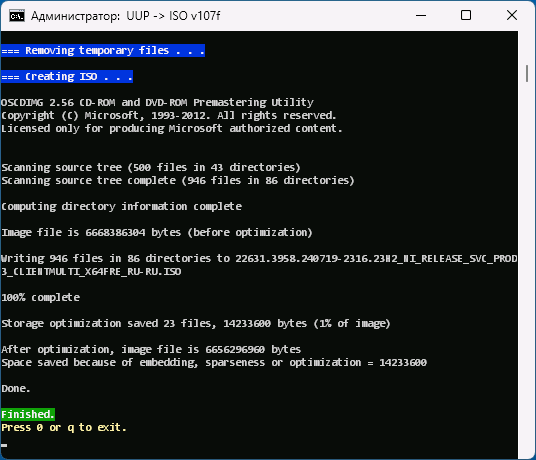
В итоге вы получите готовый ISO-образ выбранной версии Windows в той же папке, откуда запускался скрипт.
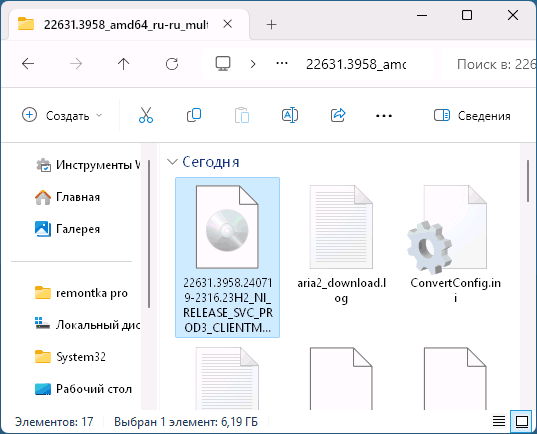
UUP Generation Project на RG-Adguard
Еще один похожий по сути сайт — https://uup.rg-adguard.net/. Использовать его очень просто: выберите нужный релиз Windows, в разделе «Тип загрузки» установите «Скачать ISO компилятор в один клик» и скачайте готовый CMD-файл.
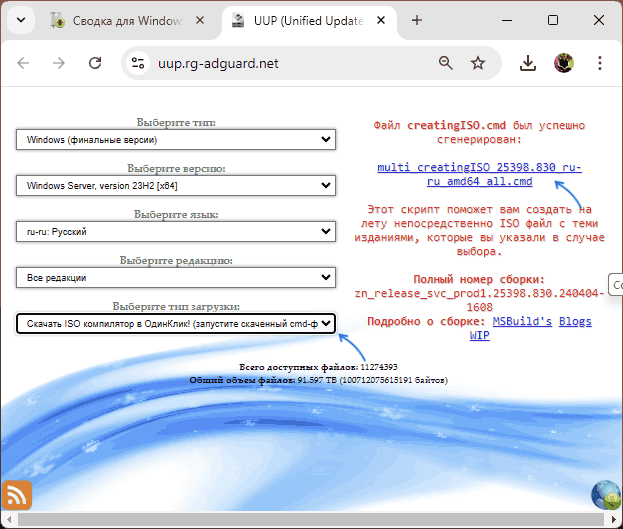
Поместите этот файл в отдельную папку (не на рабочий стол, чтобы не возникли проблемы с уже существующими файлами) и запустите его. Когда появятся запросы в командной строке, отвечайте «да». После этого дождитесь завершения загрузки файлов и создания ISO — этот процесс может занять продолжительное время. Финальный ISO автоматически появится в той же папке, где находится CMD-файл.
5 способ. Получение Windows 11 в Rufus
Известная многим пользователям бесплатная программа Rufus, предназначенная для создания загрузочных флешек, также умеет скачивать образы Windows. При этом она загружает файлы с официальных сайтов Майкрософт. Её можно использовать и для получения образа Windows 11.
- Скачайте Rufus с официального сайта Rufus (можно выбрать Portable-версию — не требующую установки).
- При первом запуске на запрос о проверке обновлений ответьте «Да», чтобы обеспечить возможность дальнейших действий.
- В главном окне программы нажмите на стрелку справа от кнопки «Выбрать» и выберите пункт «Скачать».
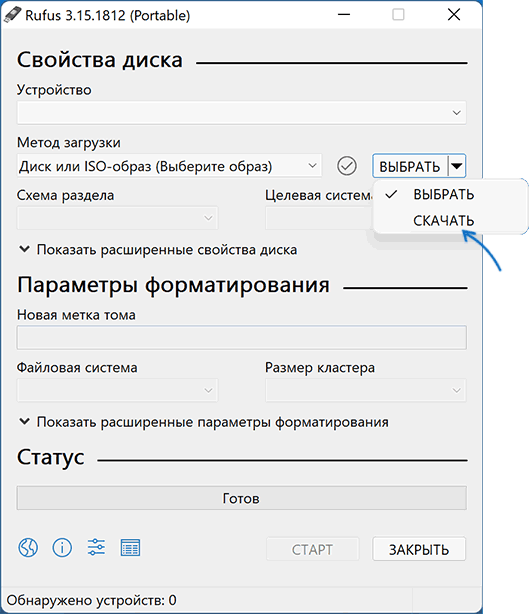
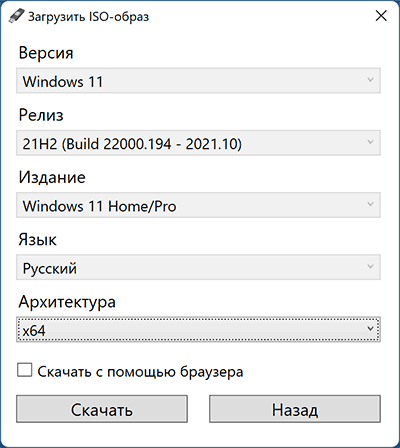
- Нажмите кнопку «Скачать», затем выберите «Windows 11» и нажмите «Продолжить».
- Выберите нужную версию Windows 11 для загрузки — обычно по умолчанию выбран финальный релиз. Нажмите «Продолжить».
- Укажите издание (будет показано Home или Pro — обе редакции в одном образе ISO) и нажмите «Продолжить».
- Выберите язык системы и снова нажмите «Продолжить».
- В поле «Архитектура» уже будет указано x64 — оставьте без изменений.
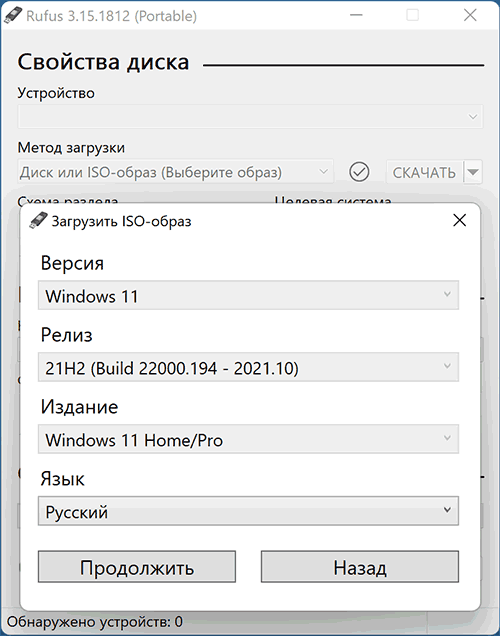
- Нажмите кнопку «Скачать», чтобы начать загрузку файла. Если выберете «Скачать с помощью браузера», откроется вкладка браузера с прямой ссылкой на файл ISO Windows 11 — таким образом, вы сможете убедиться, что загрузка идёт с официального сайта.
Останется дождаться завершения загрузки файла на компьютер.
6 способ. Загрузка любой версии Windows в Media Creation Tool
Вот простая инструкция для скачивания любой версии Windows, включая старые, с помощью официальной утилиты Media Creation Tool через bat-файл:
- Загрузите файл MediaCreationTool.bat с официальной страницы разработчика: https://github.com/AveYo/MediaCreationTool.bat.
- Для этого нажмите «Download ZIP» справа вверху или возьмите код прямо со страницы или по ссылке: pastebin.com/bBw0Avc4, и вручную создайте BAT-файл.
- Распакуйте или сохраните файл на вашем компьютере.
- Запустите файл MediaCreationTool.bat. Если появится сообщение SmartScreen, нажмите «Подробнее», а затем — «Выполнить в любом случае».
- В появившемся меню выберите нужную версию Windows для скачивания.
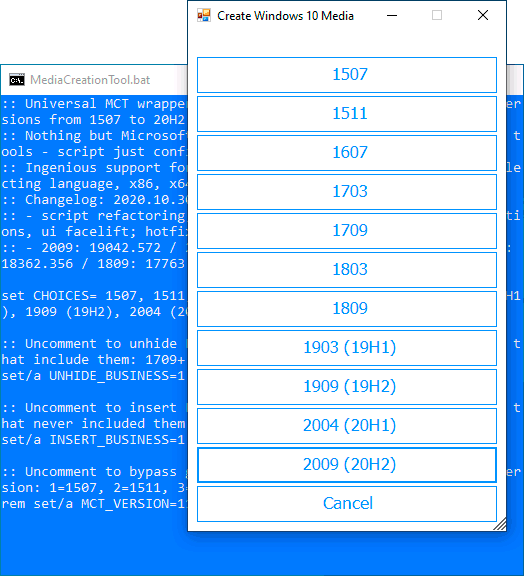
- Утилита автоматически загрузит нужную версию MediaCreationTool.exe с серверов Майкрософт и запустит её с правильными параметрами. Если вы запустите старую версию MediaCreationTool вручную, она не позволит загрузить старую образ Windows — вместо этого она предложит обновиться до последней версии.
- Дальнейшие шаги для получения оригинального образа ISO Windows 10 — это стандартный процесс для Media Creation Tool. Если вы не знакомы с его использованием, посмотрите ссылку в первом абзаце этой статьи; там всё подробно объяснено и показано на видео.
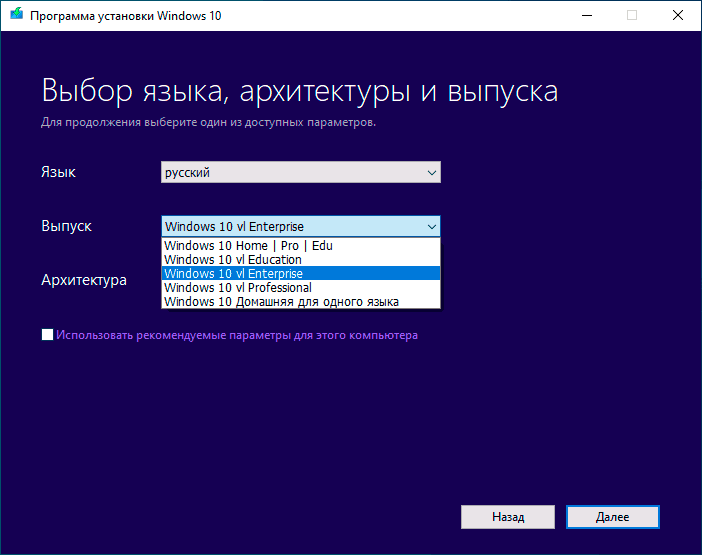
Образы доступны на русском языке и в нужной разрядности — x64 или x86 (32-бит).
Обратите внимание, что при загрузке образа, в разделе «Выпуск» вам будет доступен более широкий выбор редакций Windows, чем при ручном использовании Media Creation Tool, например, здесь присутствует и Enterprise версия системы.
7 способ. Загрузка через Торрент-трекеры
При данном способе важно соблюдать осторожность, так как периодически на раздачах появляются версии с вирусами, майнерами и прочей нежитью. Также существуют и версии системы пользователей с оптимизированными настройками, вырезанными компонентами не требующиеся большинству пользователей что может делать систему быстрее. Но и оригинальные образы тоже на торрентах размещают и обновляют.
- Зайдите на сайт с торрентами (Торрент-Трекер), ссылка на скрине
Большинство торрент трекеров не работают без обхода блокировки, по этому прежде чем зайти на сайт, необходимо этот вопрос как-то решить.

- Авторизуйтесь или зарегистрируйтесь
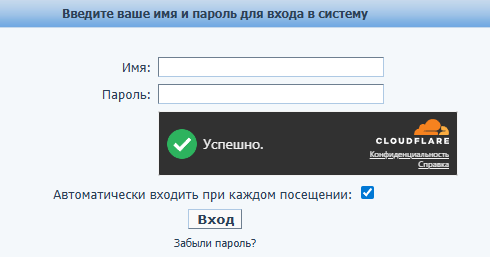
- Введите в поиске версию необходимой системы

- Ищите оригинальные версии Windows, читайте отзывы про раздающего и комментарии других пользователей проверивших раздачу

Пишите в комментариях каким способ пользуйтесь вы и была ли вам полезна данная статья.
Еще больше полезной информации в нашей базе знаний.