



Как подключить SSD к компьютеру
Подключение жесткого диска или SSD-накопителя к компьютеру — не слишком сложная задача, тем не менее, те, кто никогда с этим не сталкивался, могут не знать, как это делается. В этой статье мы подробно описали как это делать.
Если вы еще выбираете себе накопитель, то рекомендуем ознакомиться со статьей: Как выбрать SSD для своего ПК
Подключение к компьютеру (внутри системного блока)
Наиболее часто задаваемый вопрос — это как подключить жесткий диск или SSD к системному блоку компьютера. Как правило, такая задача может встать перед тем, кто решил самостоятельно подключить жесткий диск чтобы увеличить место, собирает новый компьютер, или же, если какие-то важные данные нужно перенести с одного накопителя на другой. Ниже написали как подключать разные накопители.
Содержание статьи:
1.Определение форм-фактора накопителя
Прежде всего, взгляните на накопитель, который требуется подключить, и определите его форм-фактор. Существует несколько основных форм-факторов накопителей, различающихся размером и типом подключения. К какому именно форм-фактору относится наш накопитель можно легко по контактам его подключения к интерфейсу материнской платы и его габаритам.
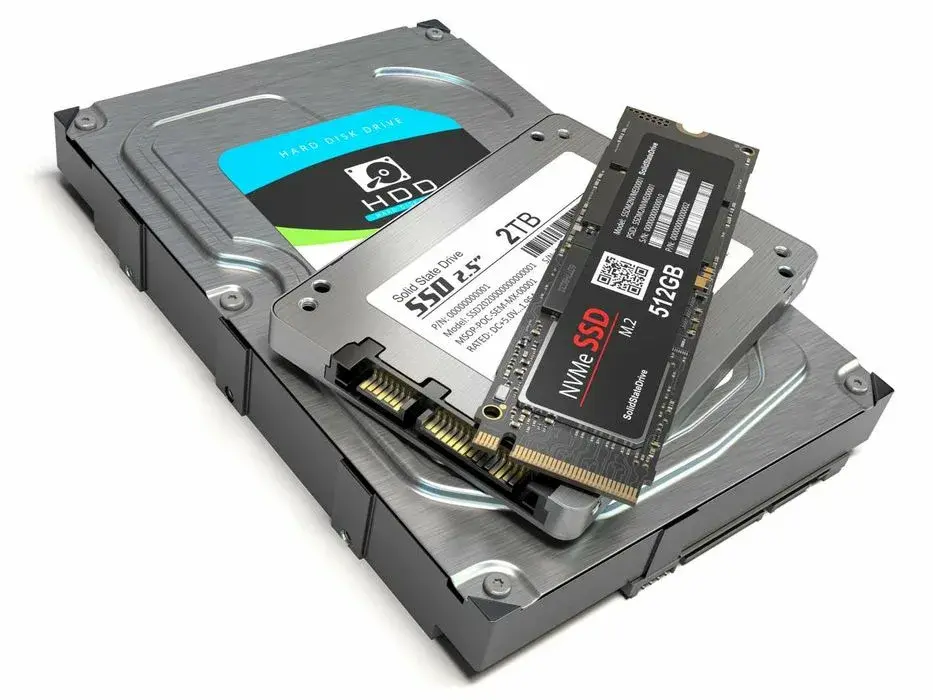
Ниже перечислили основные форм-факторы подключения накопителей:
Форм-фактор SATA
Один из самых популярных форм-факторов - SATA. Данный форм-фактор используется у всех потребительских жестких дисков и у большего количества SSD накопителей. Ограничен максимальной теоретической скоростью до 600 Мбайт/сек, по этому в дальнейшем с него перешли на другой форм-фактор. Но до сих пор востребован, так как существуют ситуации при которых подходит только такой накопитель и никакой другой.
У названия "SATA" есть два обозначения. Первый обозначает форм-фактор и имеет два основных размера SATA 3.5 и SATA 2.5, а второй обозначает интерфейс подключения - то есть технологию передачи данных между накопителем и материнской платой. И возможно такое что накопитель форм-фактора M.2, а интерфейс при этом SATA. Это нужно понимать, так как можно запутаться дальше.
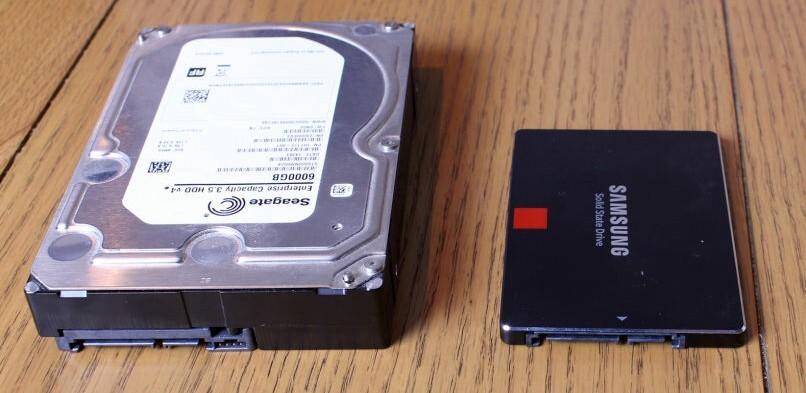
Не смотря на размеры накопителей, слева SATA 3.5. справа SATA 2.5 - тип подключения у них идентичен, и главное чтобы в вашем корпусе было крепление под подходящий размер накопителя.
С количеством подключений же вопросов у рядовых пользователей не возникает, так как большинство материнских плат имеют на борту от 4-х разъемов для подключения таких накопителей.
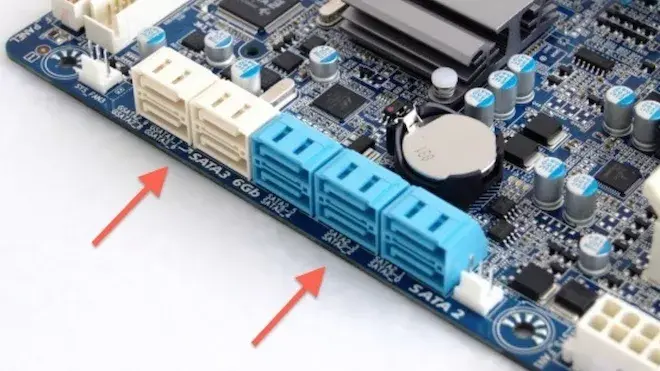
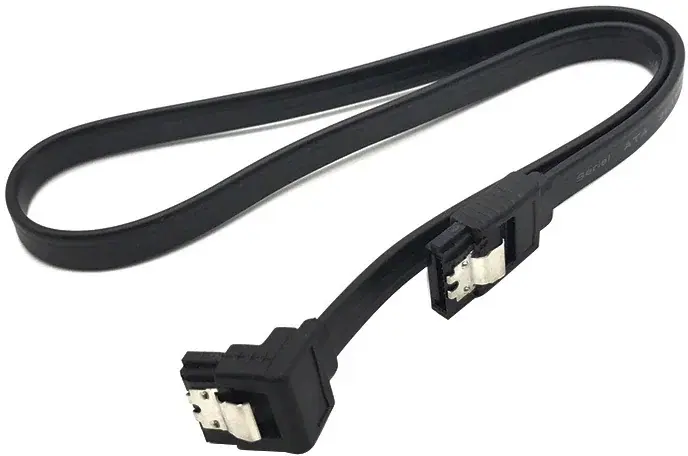
Накопители с типом подключения SATA подключаются двумя кабелями:
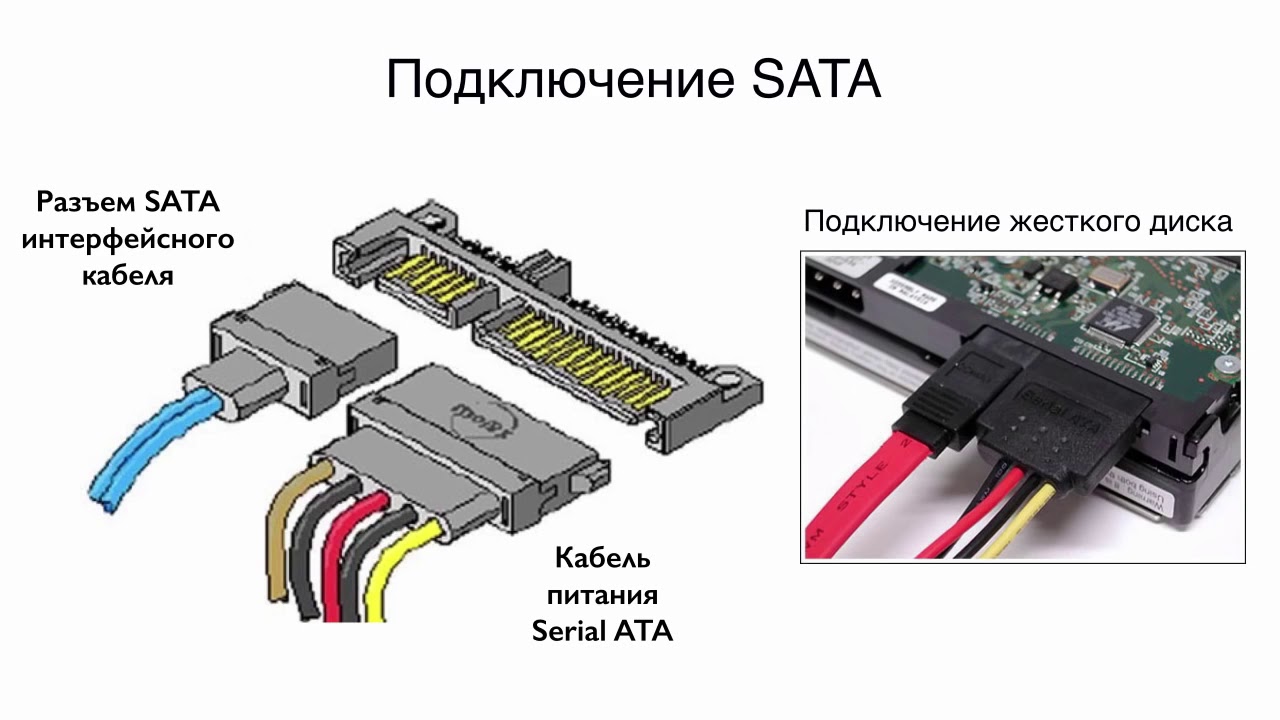
- Кабель для передачи данных - идет в комплекте с материнскими платами
- Кабель для питания накопителя - кабель идет в комплекте с блоком питания. Он может быть встроенный в блок питания, а может быть подключаемый модульный к блоку питания. Если у вас модульный блок питания, то необходимо убедиться что данный кабель у вас есть в наличии.
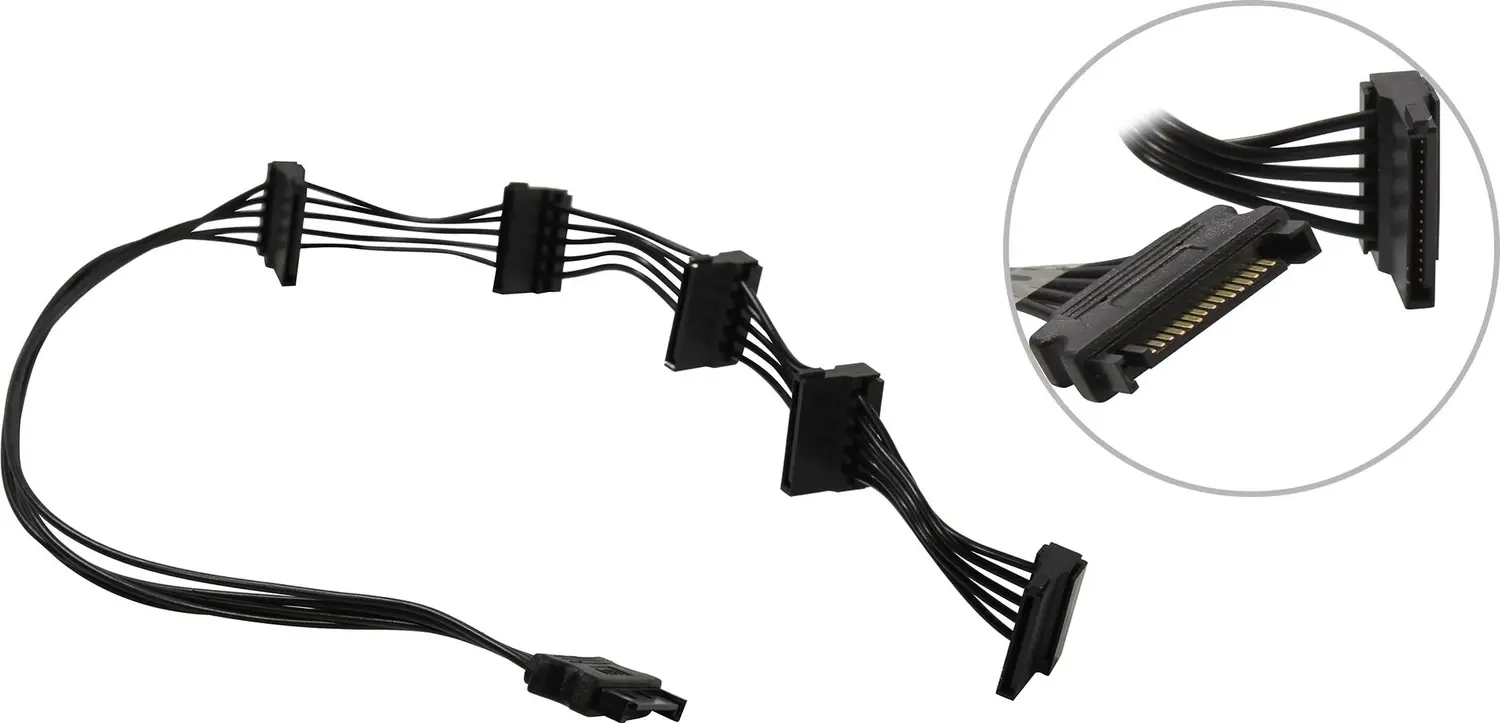
Кабели имеют Г-образный разъем подключения, по этому вставить кабель другой стороной - не возможно. Но если очень сильно захотеть можно и горы свернуть конечно, но это уже другая история.
Форм-фактор M.2
Более современный тип подключения накопителей, пришёл на смену вышеуказанному SATA. В таком форм-факторе существуют только твердотельные накопители - SSD. Выглядят они как планка оперативной памяти и подключаются схожим образом — вставляются в слот на материнской плате. Провода и шлейфы для подключения не нужны: и питание и передача данных осуществляется без них.
Но у самого форм-фактора M.2 существуют особенности о которых нужно знать, иначе SSD может не заработать, не работать на полной скорости или даже выйти из строя из-за не правильного подключения.
Также разъемов для подключения накопителей форм-фактора M2 на мат.платах чаще всего весьма ограниченное количество. Например, практически все бюджетные платы имеют лишь 1 слот для подключения таких дисков, по этому если у вас уже установлен M.2, то для второго места уже может не быть.
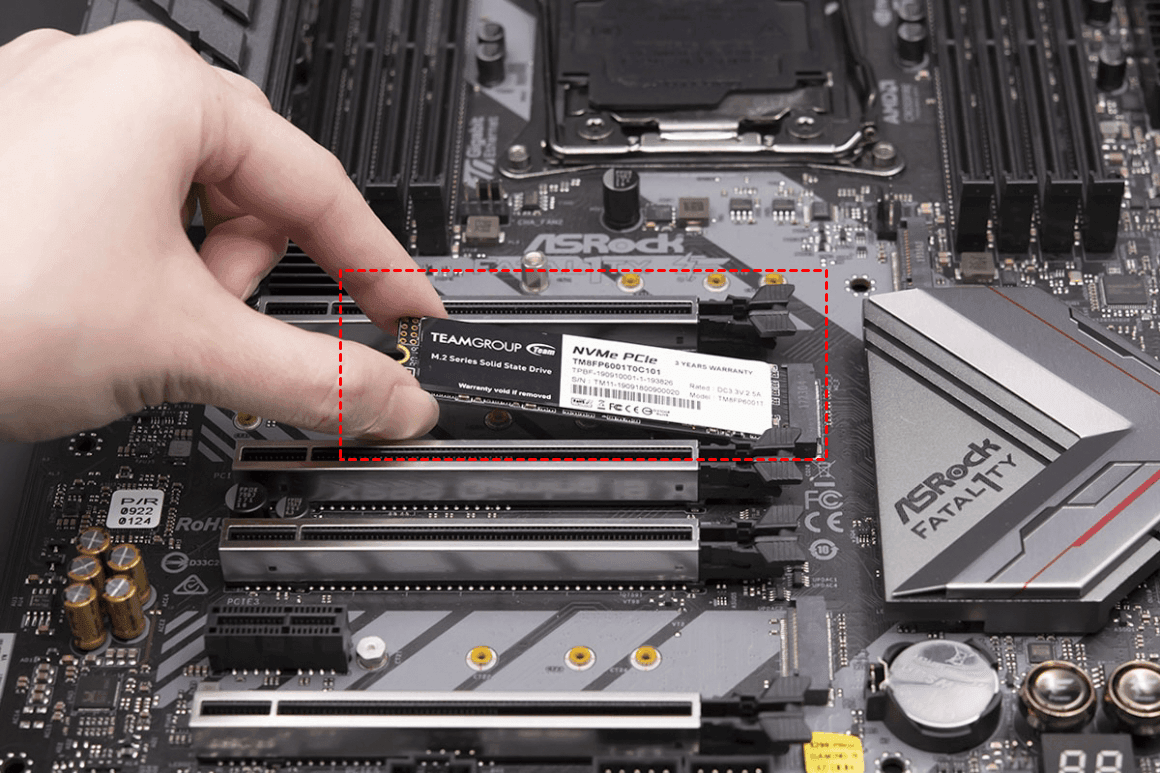
И так, какие же существуют особенности у SSD в форм-факторе M.2.
1 особенность: SSD M.2 отличаются по размерам - 22110-22х110мм, 2280-22х80мм и т.д.
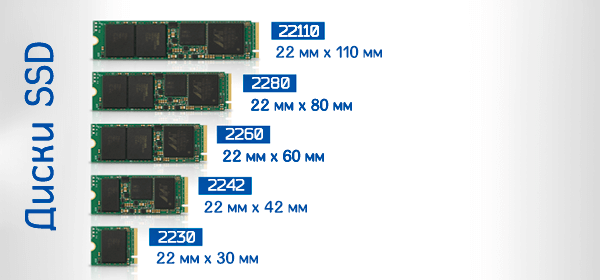
Самый популярный размер - 2280, он практически полностью вытеснил остальные размеры. Но периодически мы встречаем SSD с другими размерами, и в некоторых материнских платах может быть не предусмотрена установка SSD M.2 разных размеров.
По этому необходимо убедиться что у вашей материнской платы есть возможность переставить ножку для крепежа под необходимую длину SSD.
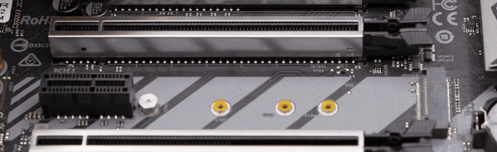
2 особенность: SSD M.2 различаются по ключу - прорезь на контактной группе
Чтобы подошел SSD, он должен соответствовать гнезду на материнской плате. Для этого планка M.2 должна иметь совместимый ключ. Существуют всего 12 вариантов ключей, но нас интересуют всего два:
- ключ «B» — это прорезь через 6 контактов справа от края, SSD с таким ключом поддерживают скорости интерфейса SATA и PCI Express x2. Эти интерфейсы использовались в первые года появления форм-фактора M.2 и на момент начала 2026 морально устарели.
- ключ «M» — это прорезь через 5 контактов слева от края, SSD с таким ключом поддерживают AHCI, скорости NVMe, актуальный интерфейс PCI Express x4
Визуально различаются так:
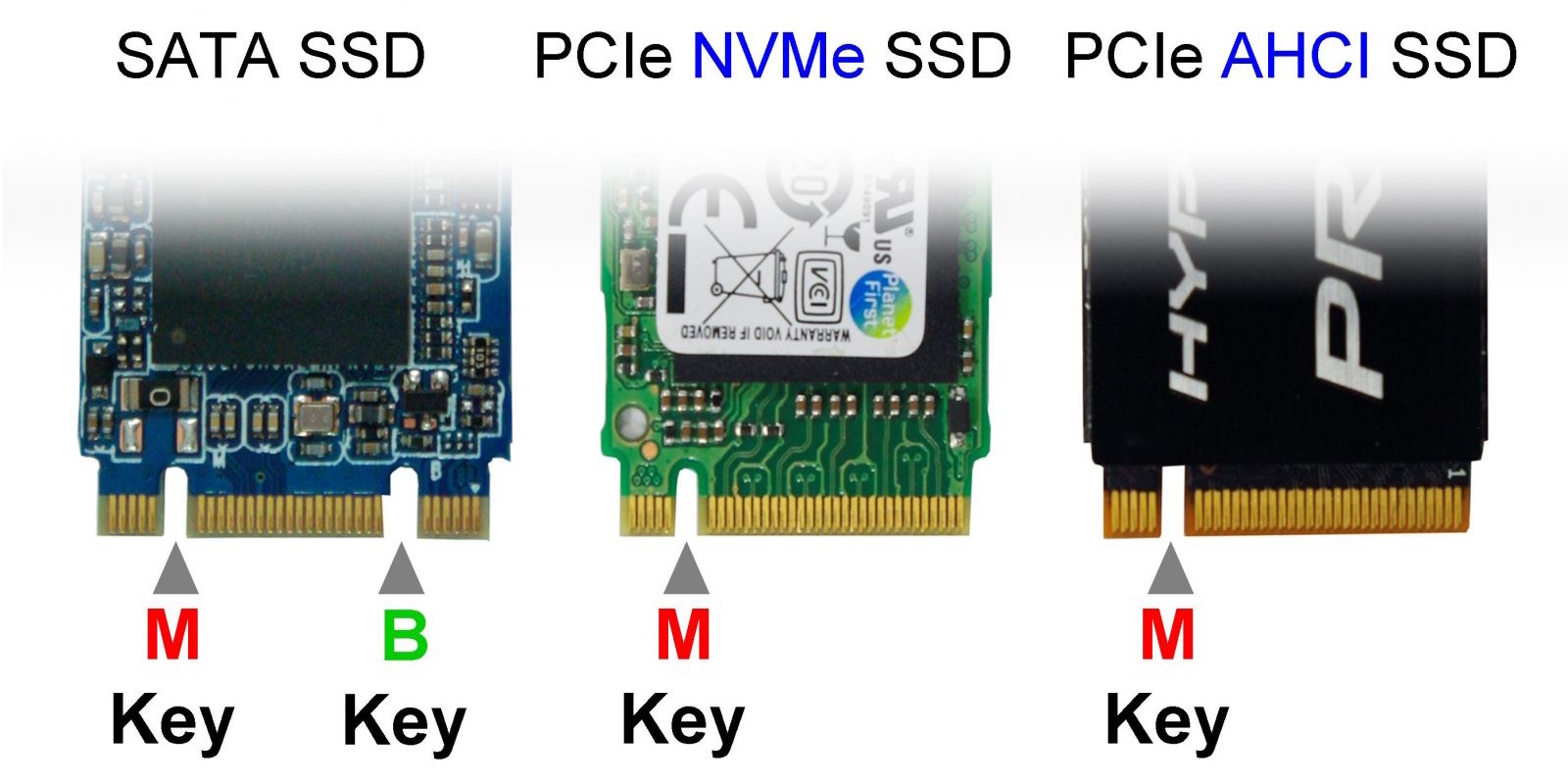
Старые материнки ключ-B не поддерживают, по этому была существуют SSD со сдвоенным ключом - B&M, подходящие и под старые и под новые мат.платы. Но не все платы способны такие SSD воспринимать. По этому перед подключением необходимо убедиться что ваша материнская плата точно поддерживает подключение SSD с подходящим ключом.
Современные SSD, как понятно из текста выше, идут с ключом M, так как только он поддерживает актуальные версии интерфейса PCIe. Но до сих пор в магазинах можно встретить в продаже SSD с ключом B&M, по этому будьте внимательны чтобы не заказать не тот SSD. Иначе на вашей плате он может просто не заработать и даже замкнуть материнскую плату.
3 особенность: необходимо выбрать правильный разъем
Зачастую современные материнские платы имеют несколько разъемов для подключения SSD накопителей форм-фактора M.2. Например, у мат.платы на фото снизу красным отмечен разъем М.2 скрытый под радиатором, и зеленым разъем M.2 который не скрыт, но не спешите использовать тот разъем до которого удобнее дотянуться, и на это есть две причины.
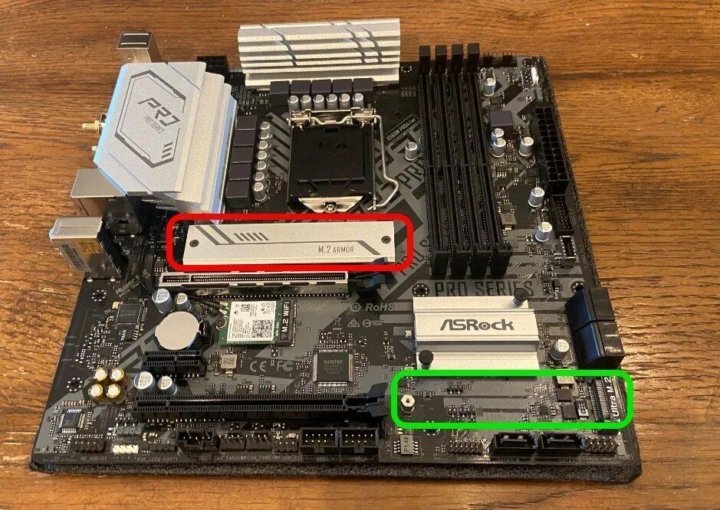
Причина первая. Не каждый разъем на материнской плате имеет ту же пропускную способность на которую рассчитан SSD. Пропускная способность интерфейса соответствует версии PCIe. На изображении ниже мы видим что у материнской платы 3 разъема PCIe. Но 1 разъем поддерживает PCIe версии Gen5, а два других разъема PCIe версии Gen4. По этому если у вас SSD версии PCIe 5, то подключать его необходимо в 1 разъем, а во втором и третьем разъеме SSD будет работать не на полную скорость.
Если вы хотите установить несколько SSD M.2, то этот факт Вы можете использовать чтобы сэкономить купив SSD более старой версии PCIe.

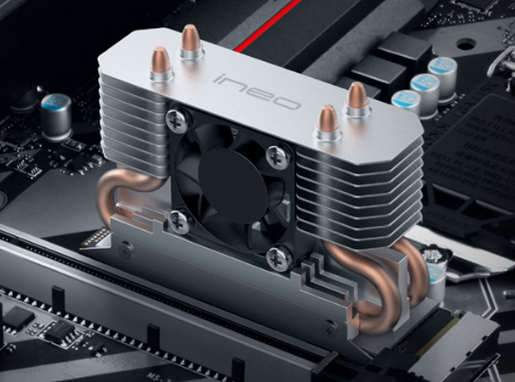
Причина вторая. Зачастую разъем M.2 скрыт под радиатором материнской платы, и это сделано не спроста. Дело в том что SSD M.2, особенно версии PCIe 4 и версии PCIe 5, помимо высоких скоростей также отличаются и высокими температурами. И по этому если у вас есть возможность поставить SSD под радиатор, не забыв конечно установить термопрокладку, то лучше делать это под него. Так как длительная работа на повышенных температурах может привести к деградации SSD и выходу его из строя.
2.Установка SSD накопителя
Перед подключением необходимо обесточить компьютер: завершить работу, выключить, вытащить кабель из розетки и несколько раз нажать на кнопку включения чтобы израсходовать оставшееся в блоке питания напряжение.
Если накопитель с форм-фактором SATA, то необходимо:
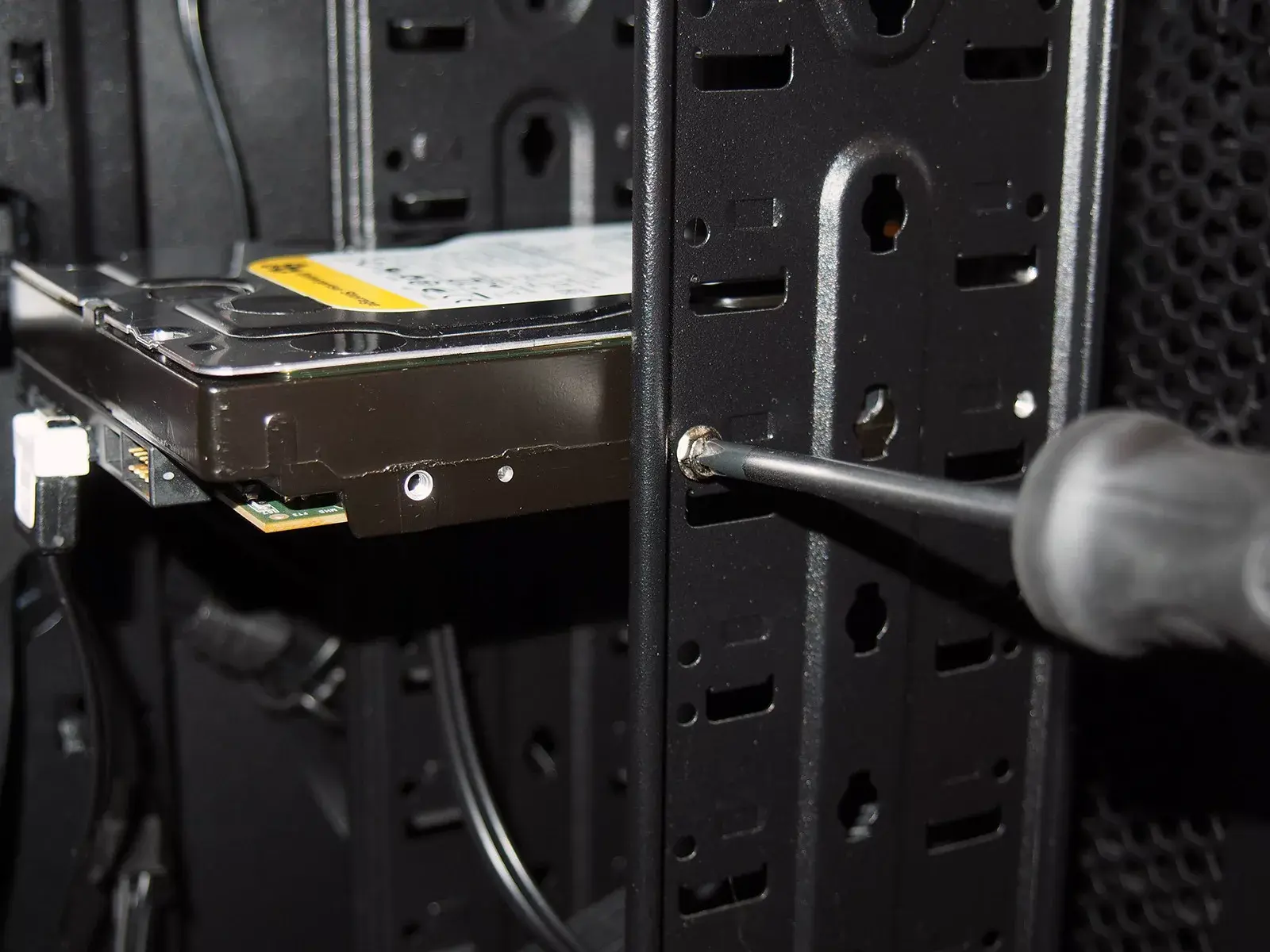
1.Закрепить накопитель согласно инструкции к вашему корпусу.
Жесткие диски и форм фактора SATA 3.5 и SATA 2.5 необходимо фиксировать болтами, так как принцип работы у них основан на механическом вращении диска, что при работе создает вибрацию которую нужно подавить. Обычно для этого используются резиновые уплотнители.
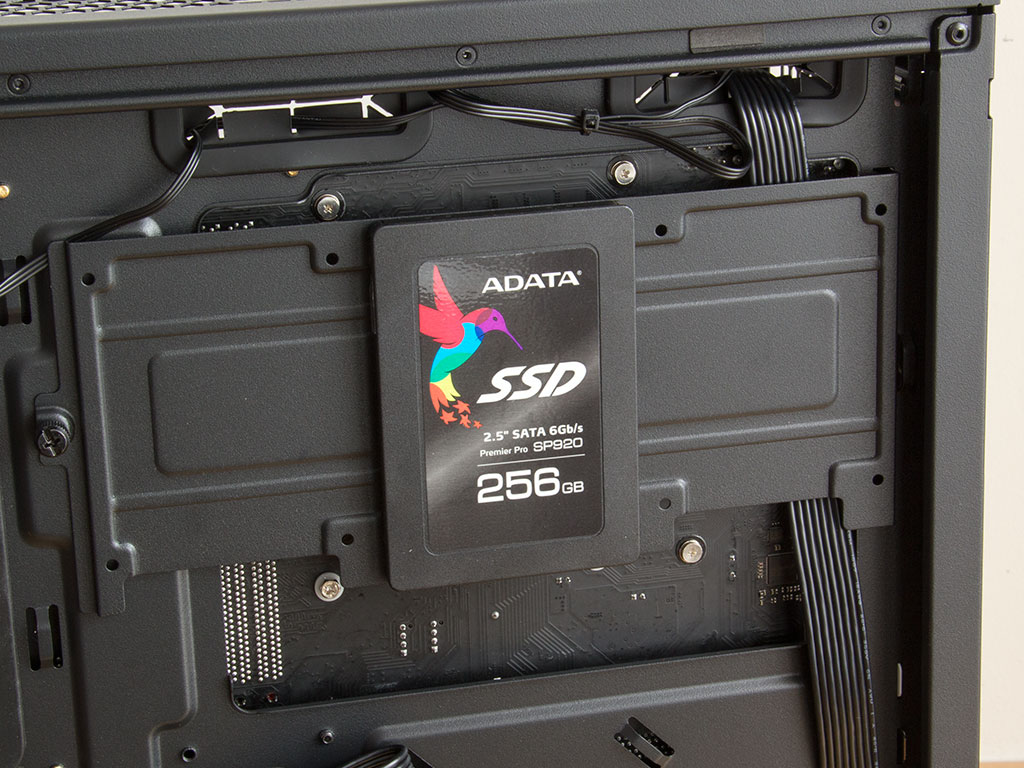
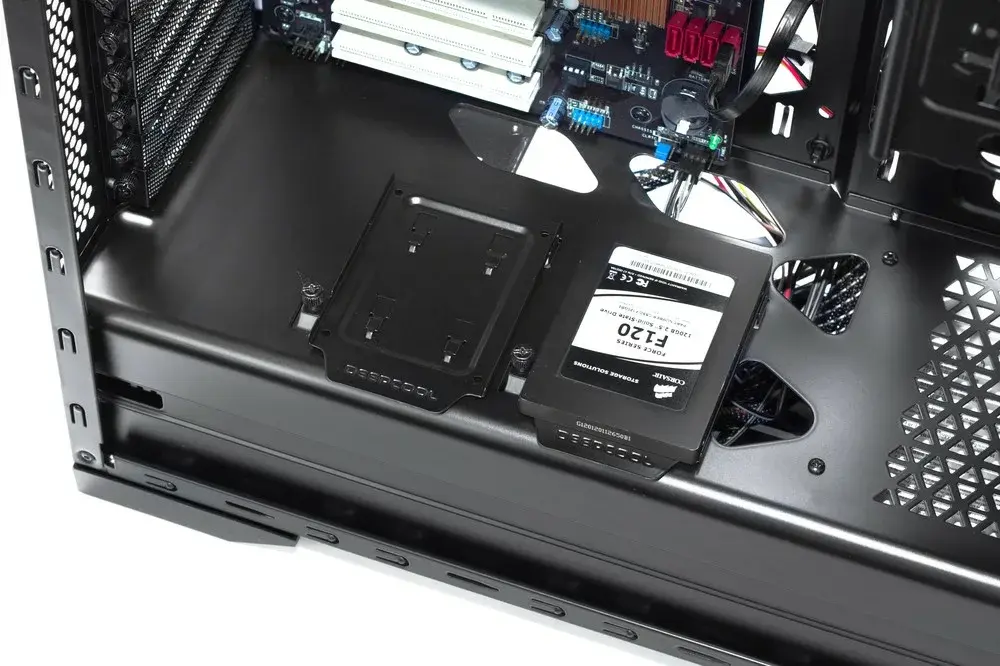
У SSD форм-фактора SATA 2.5 нет движущихся элементов, по этому крепления для них могут находится в совершенно неожиданных местах у корпусов.
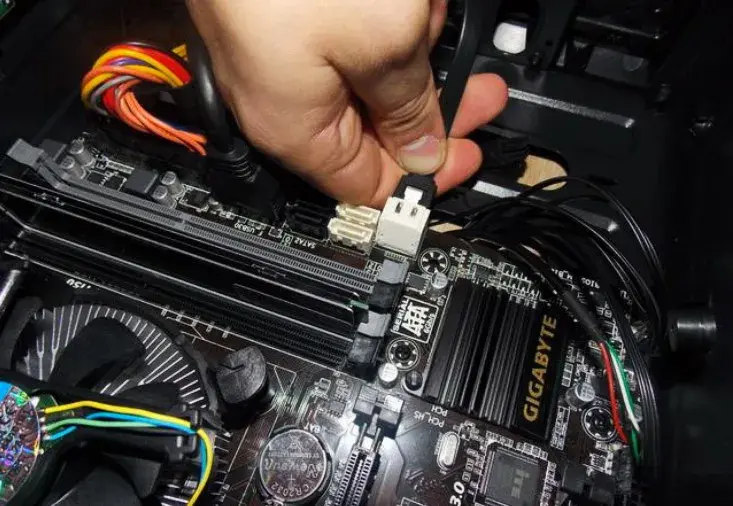
2.Провести SATA-кабель от материнской платы до накопителя и провести кабель питания SATA от блока питания до накопителя
С одной стороны подключаем кабеля в накопитель
SATA-кабели для передачи данных можно подключать любой стороной к плате.
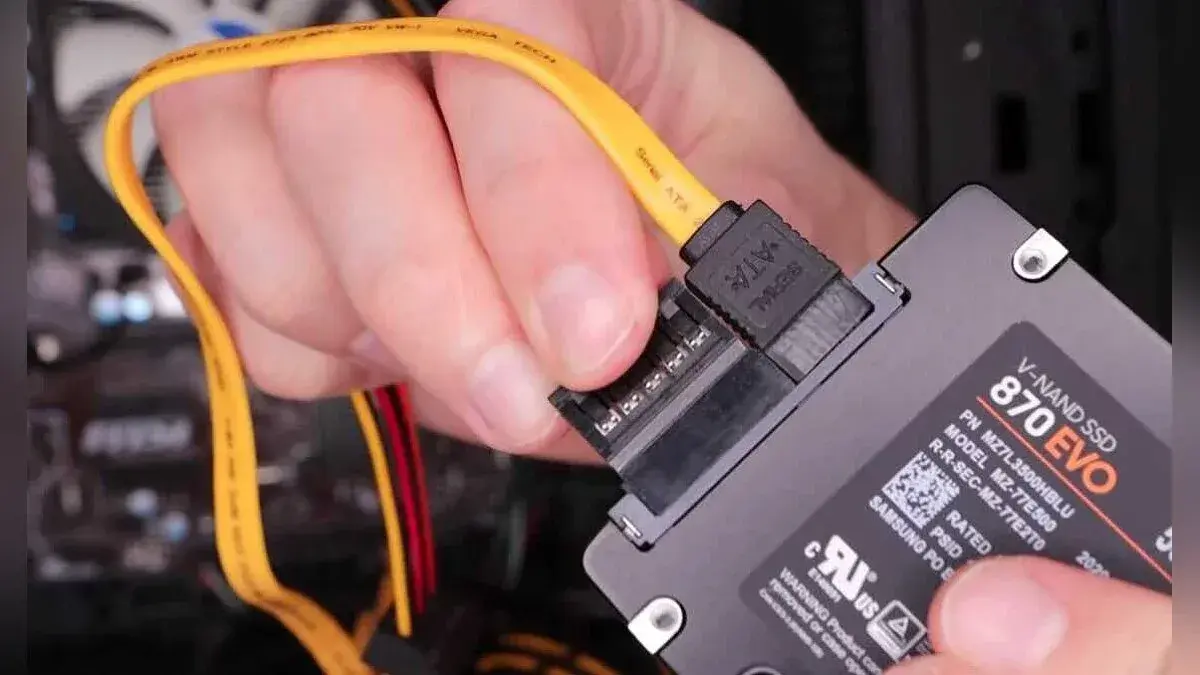
С другой стороны подключаем кабеля к разъему на материнской плате и к блоку питания, если кабель модульный.
Если накопитель с форм-фактором M.2, то необходимо:
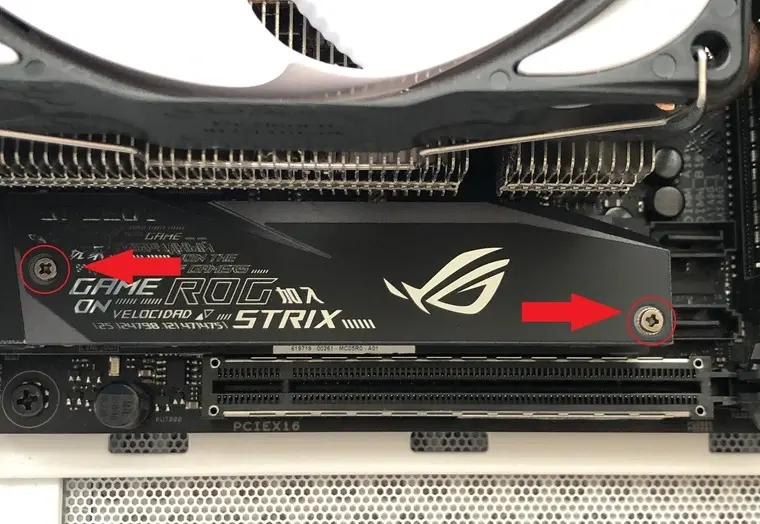
1.Снять радиатор для SSD, если таковой имеется у вашей материнской платы.
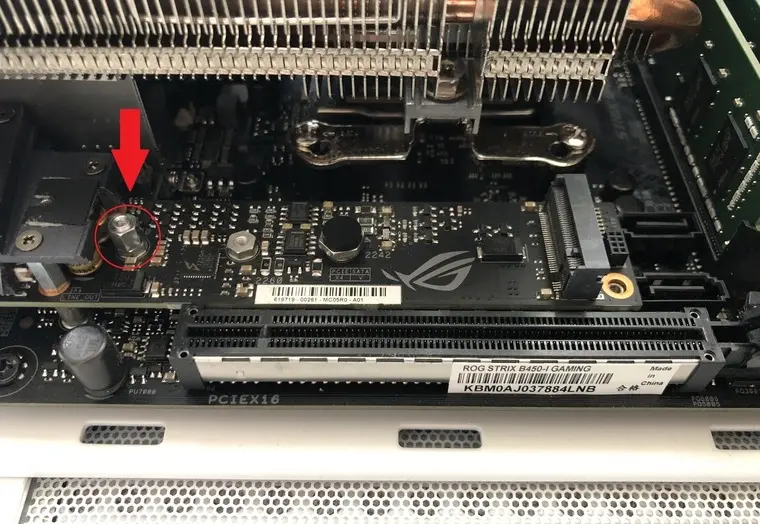
2.Переставить крепежную гайку под подходящий размер SSD M.2
3.Вставляем SSD движением вниз и вбок
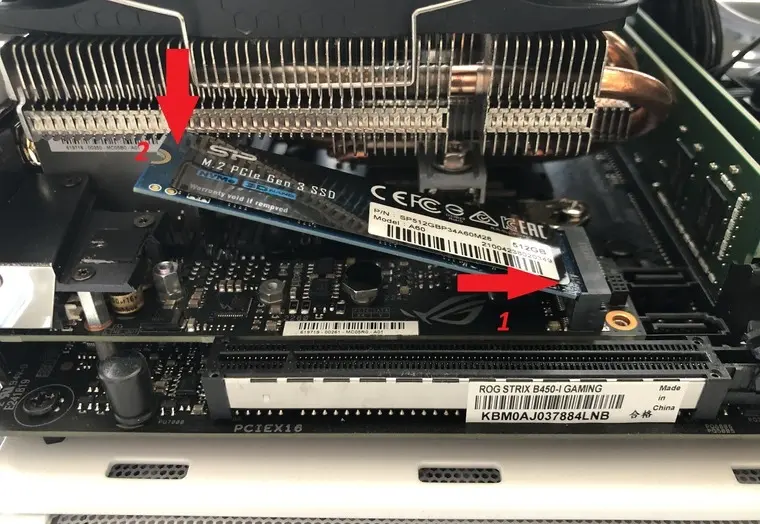
4.Закрепляем SSD накопитель крепежным болтом
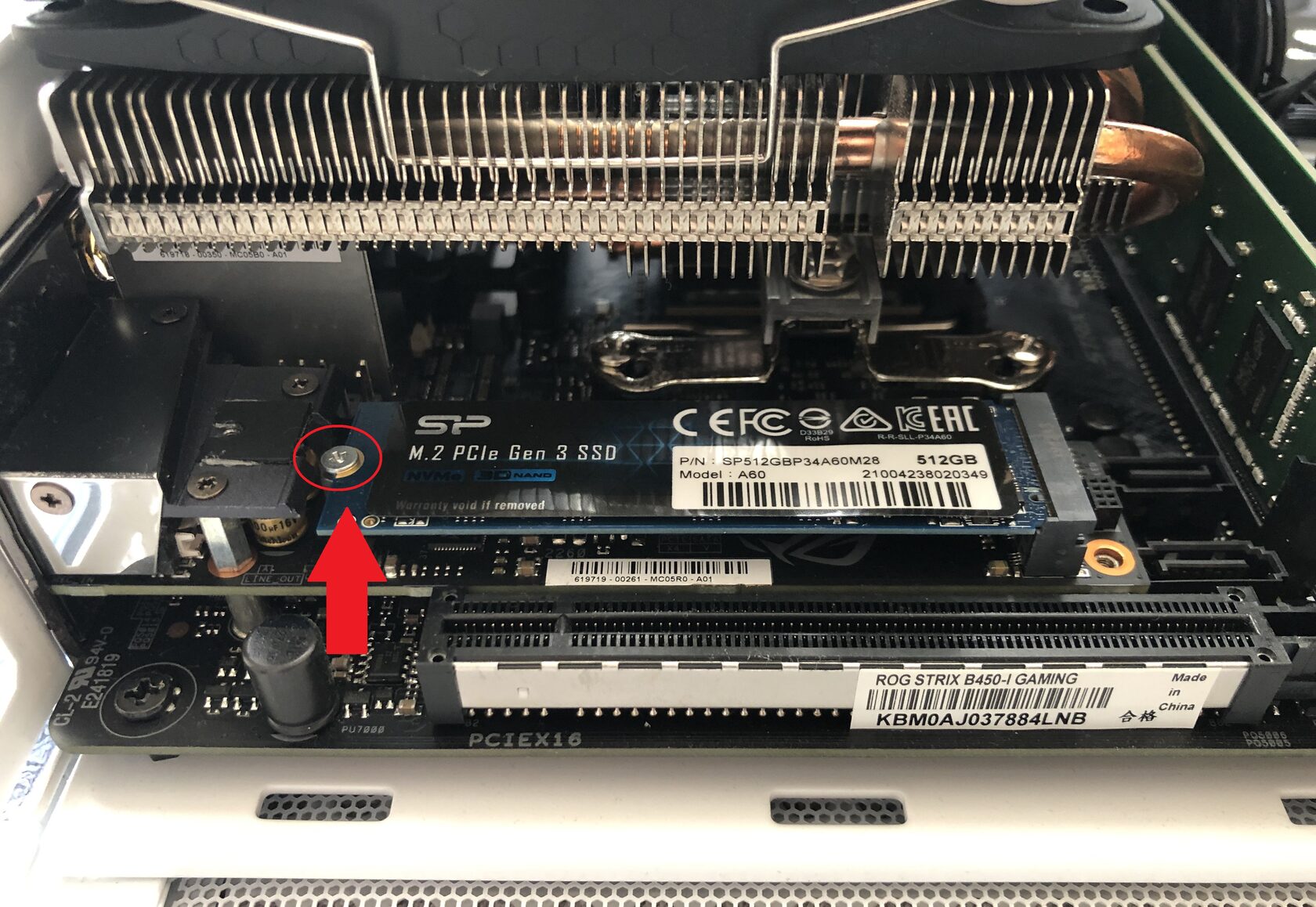
5.Устанавливаем радиатор, если таковой имеется.
Если в комплекте с платой радиатора нет, то мы рекомендуем приобрести дополнительный радиатор - даже если у вас та модель SSD которая не греется. Стараемся придерживаться правила: "перебдеть лучше чем недобдеть"
3.Настройка накопителя
Для использования накопителя после его подключения потребуется его настроить. Для начала необходимо проверить что диск определяется в BIOS. Для этого нужно зайти в БИОС при включении ПК и увидеть что диск появился в списке доступных накопителей. Если этого не произошло, то рекомендуем ознакомиться вот с этой статьей.
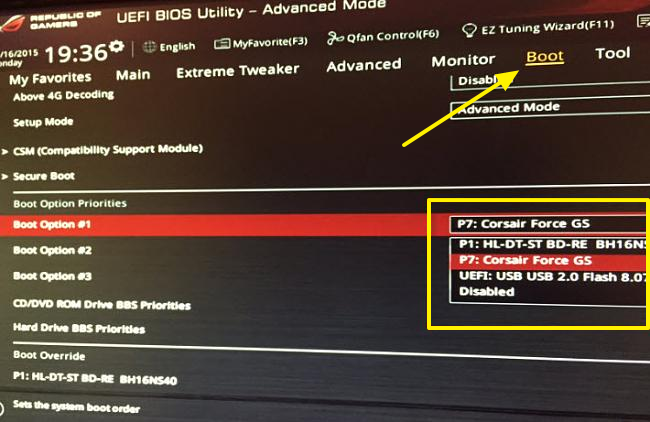
В зависимости от производителя материнской платы внешний вид BIOS и пункты меню могут различаться, но интересующий нас раздел находится во вкладке «Опция загрузки/Boot Option». Если в списке накопителей присутствует наш накопитель, значит можно продолжить загрузку ОС. Если накопитель не отображается в БИОС, то причиной тому может служить неисправность разъема или накопителя, неправильно подобранный интерфейс устройства. Подробнее в статье: Почему не определяется накопитель в BIOS
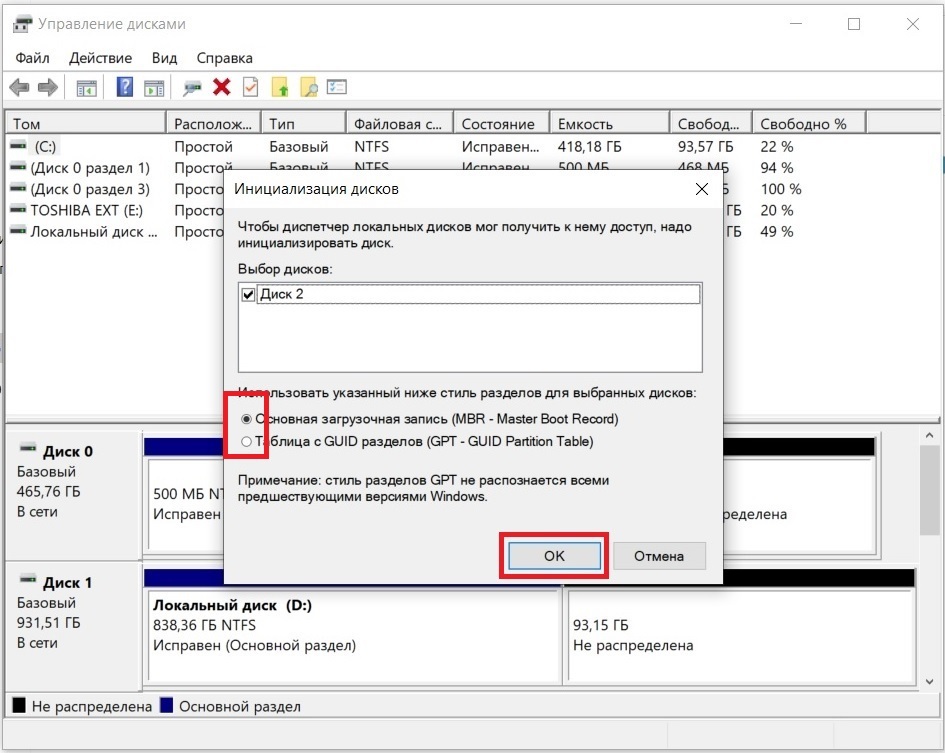
При первоначальном запуске и открытии вкладки «Мой компьютер» накопитель там будет отсутствовать. Для отображения устройства его нужно инициализировать и создать на нем раздел.
Кликаем правой кнопкой мыши по кнопке «Пуск» и заходим в «Управление дисками». Windows автоматически выведет на экран всплывающее окно с предложением инициализации диска. По умолчанию стиль разделов установлен в формате MBR - оставляем его неизменным.
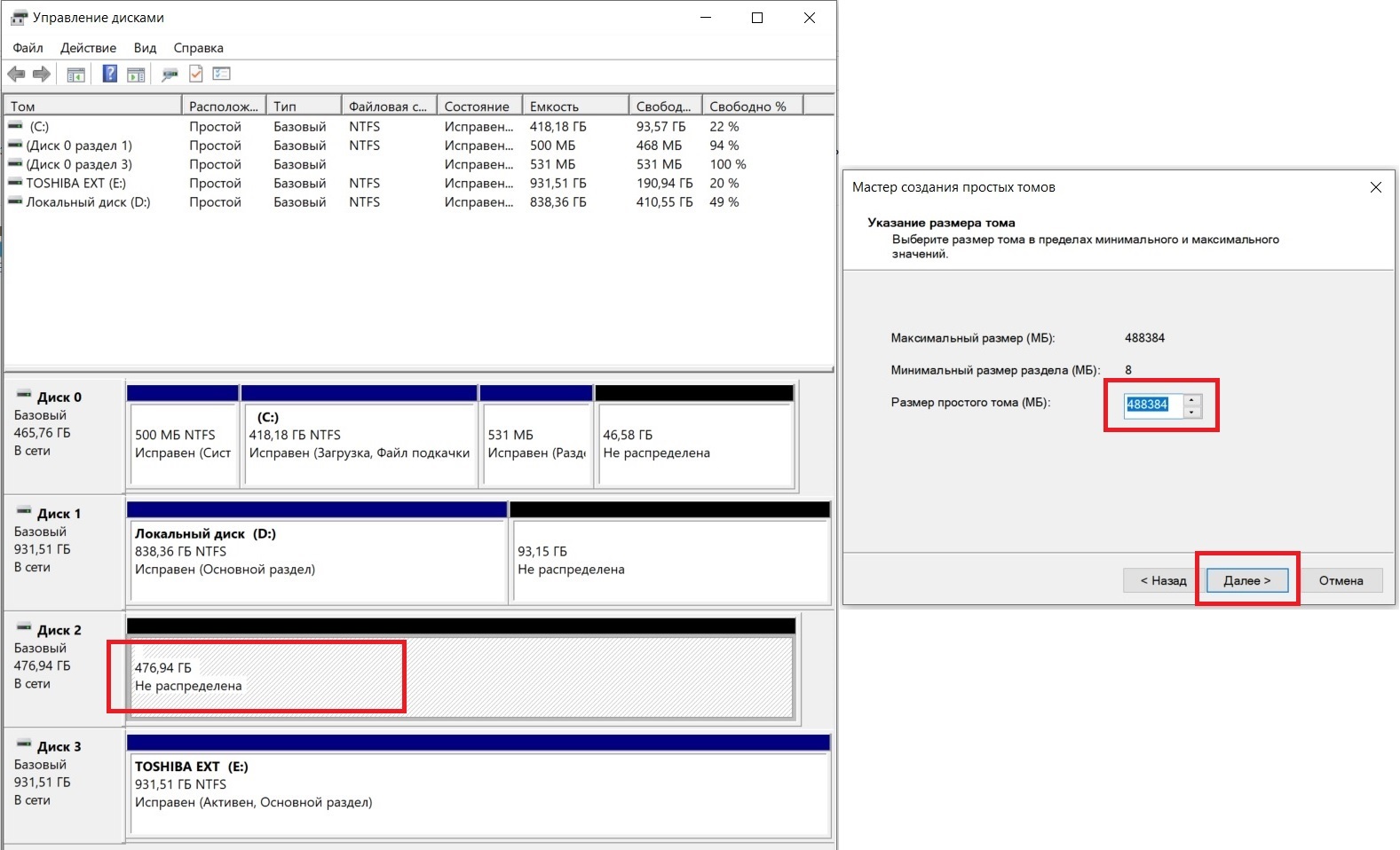
После инициализации в разделе дисков появится наш новый накопитель с нераспределенной областью. Кликаем по этой области правой кнопкой мыши и выбираем подпункт «Создать простой том». Будет предложено задать размер тома в МБ. Если вы не планируете делить новый диск на разделы, то задаем максимальное количество МБ и переходим к следующему шагу. В зависимости от ситуации, ведь накопитель может использоваться в качестве основного либо дополнительного диска, может потребоваться несколько разделов — в этом случае задаем необходимое количество места для раздела и продолжаем шаги по созданию тома. Оставшееся свободное место на диске не распределяется, так что придется повторить операцию для каждого вновь создаваемого раздела.
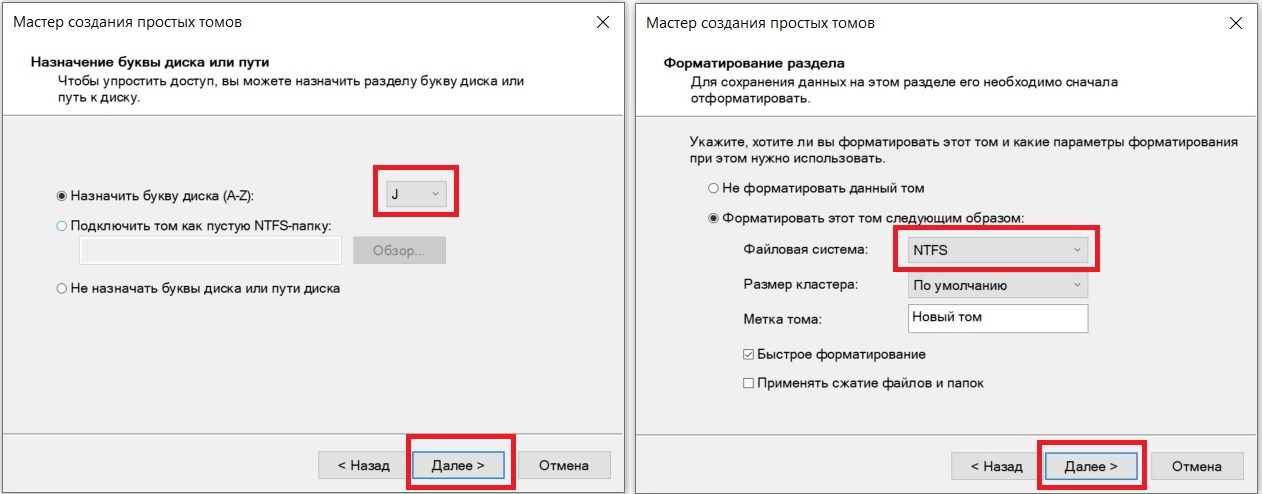
Следующий шаг — присвоение буквы диску. Основное условие — уникальность буквы и избегание совпадений с уже присвоенной буквой другому диску, так как это ведет к сбоям ОС при работе с накопителями. Остается отформатировать диск в файловую систему NTFS, а остальные настройки на данной вкладке оставить неизменными.
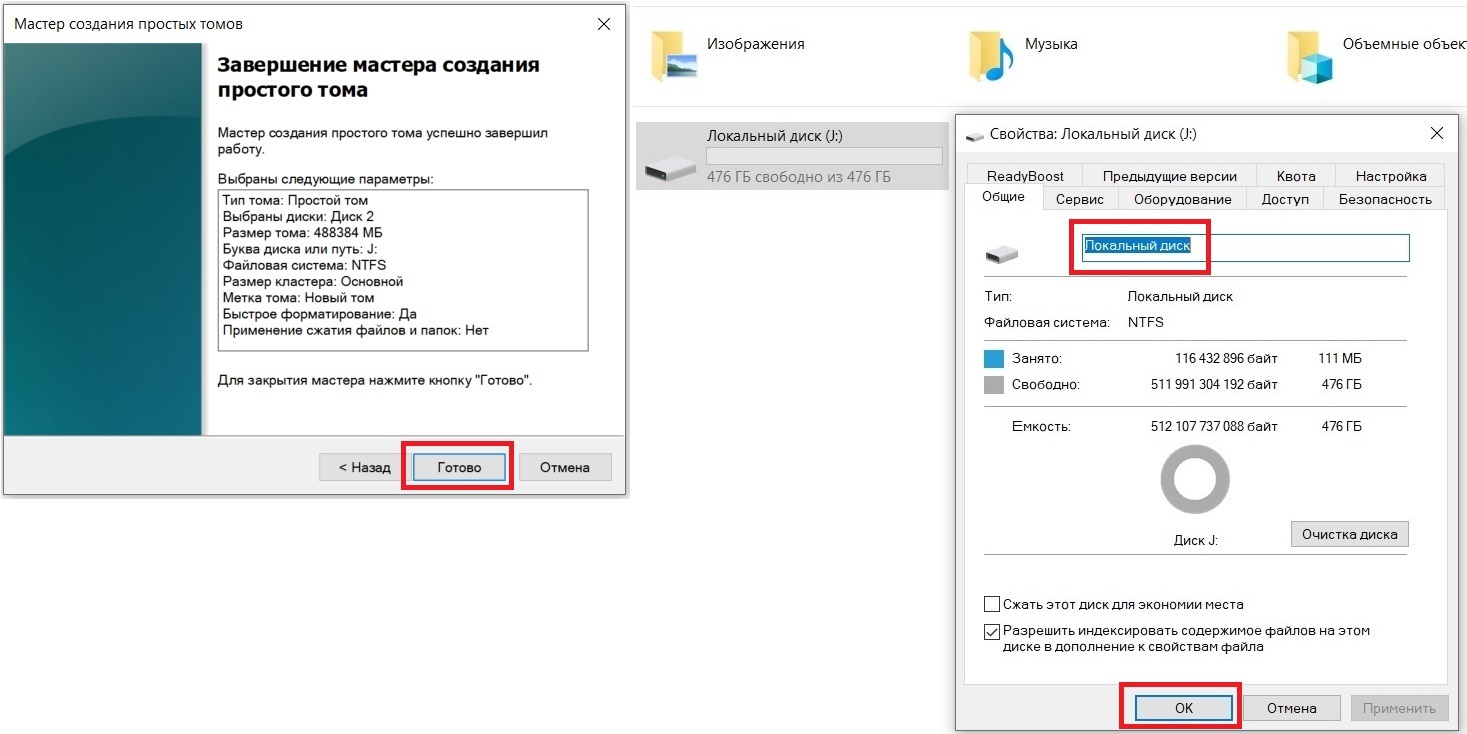
Диалоговое окно выведет на экран список ранее заданных параметров, а для завершения настройки достаточно кликнуть кнопку «Готово». SSD-накопитель появится во вкладке «Мой компьютер» рядом с другими устройствами под заданной буквой, в конкретном случае это буква «J». Кликнув по иконке правой кнопкой мыши, во вкладке «Общие» можно задать индивидуальное имя накопителю.
На этом все - ваш диск готов к работе. Рекомендуем протестировать его, чтобы быть точно уверенным что все работает нормально, о том как это сделать можно узнать в этой статье: Как проверить состояние SSD.
Еще больше полезной информации в нашей базе знаний.