



Из каких комплектующих собран ПК?
Для людей которые не сильно разбираются в компьютерах, определить модели и производителей комплектующих может стать сложной задачей, поэтому в этой статье мы написали как узнать модели основных комплектующих вашего компьютера. О том как протестировать комплектующие на стабильность и производительность вы можете прочитать в нашей базе.
Содержание:
- Как узнать модель процессора
Модель процессора возможно узнать встроенными средствами Windows. Для этого необходимо запустить "Диспетчер задач" перейти во вкладку "Производительность", далее вкладка "ЦП"
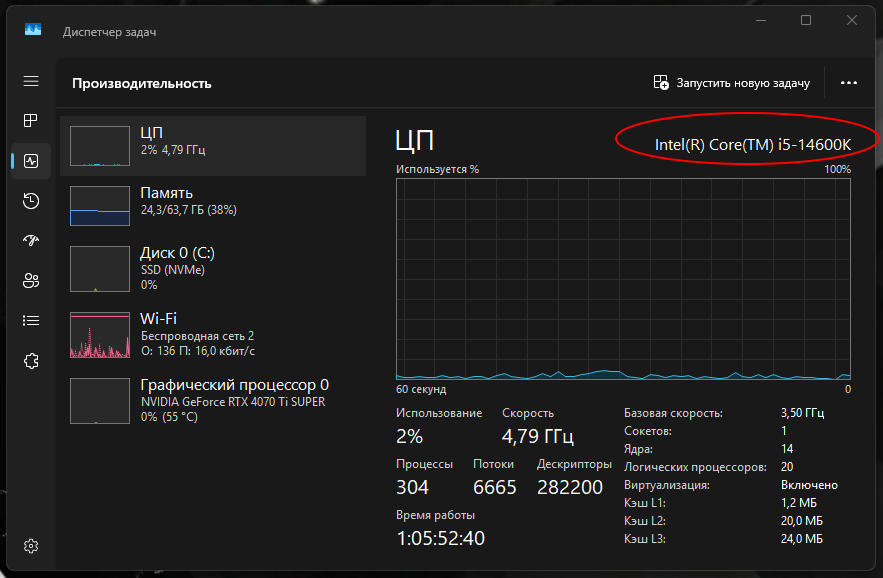
Внизу также будут указаны: количество ядер и количество потоков (логических процессоров) и базовая частота.
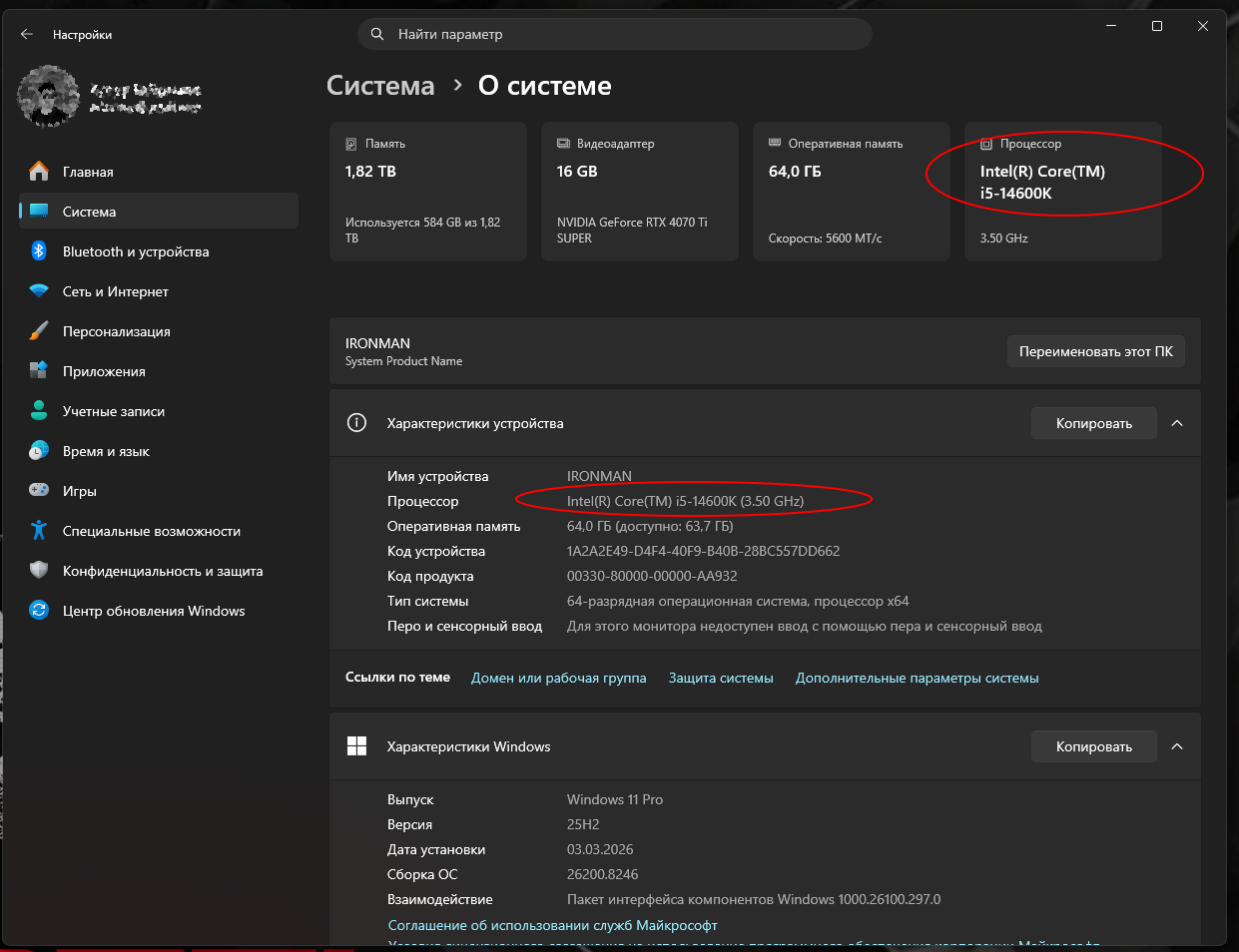
Второй вариант это нажать правкой кнопкой мыши (ПКМ) на "Этот компьютер" и выбрать "Свойства", у вас отобразится также окно с основными параметрами системы.
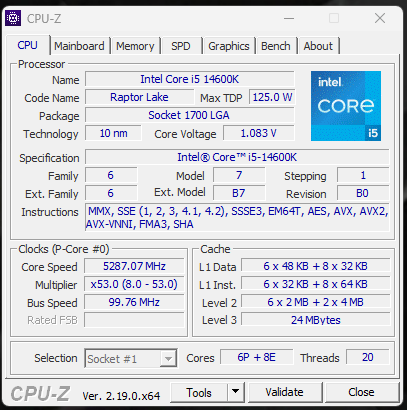
Если нам нужно больше данных по процессору: сокет, поддерживаемые инструкции, размер кэш и т.п., то для этого рекомендуем утилиту CPU-Z
Скачать: CPU-Z
2. Как узнать модель системы охлаждения
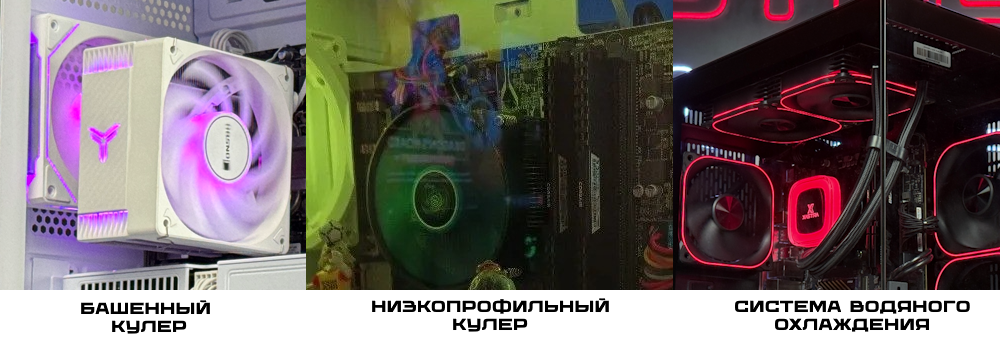
Модель установленной системы охлаждение узнать через систему не возможно. Определить модель можно только при визуальном осмотре. Необходимо найти логотип компании производителя системы охлаждения на кулере или на системе водяного охлаждения и дальше пользоваться поиском в сети по фото чтобы найти похожий куллер.
Для начала нужно определить тип охлаждения: у нас башенный кулер, низкопрофильный кулер или система водяного охлаждения.
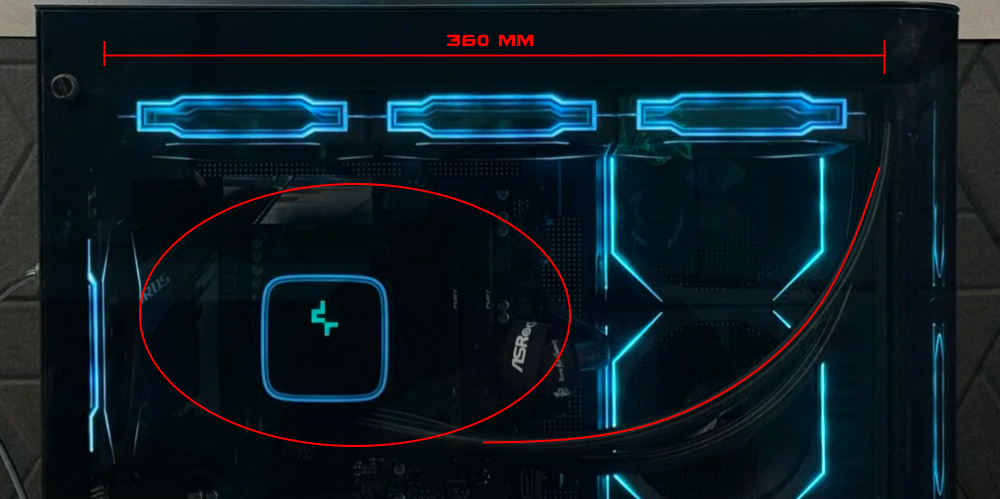
Например, на фото ниже мы видим систему водяного охлаждения. Это понятно по характерным трубкам идущим от центра компьютера, где находится процессор, к радиатору. Видим размер радиатора - 360 ММ. Популярных размеров не так много: 120 ММ, 240 ММ, 280 ММ, 360 ММ, 420 ММ. Поэтому перепутать размер не просто. Также видим логотип бренда Deepcool, что позволяет идентифицировать модель. К сожалению, знать логотипы брендов возможно только с опытом.
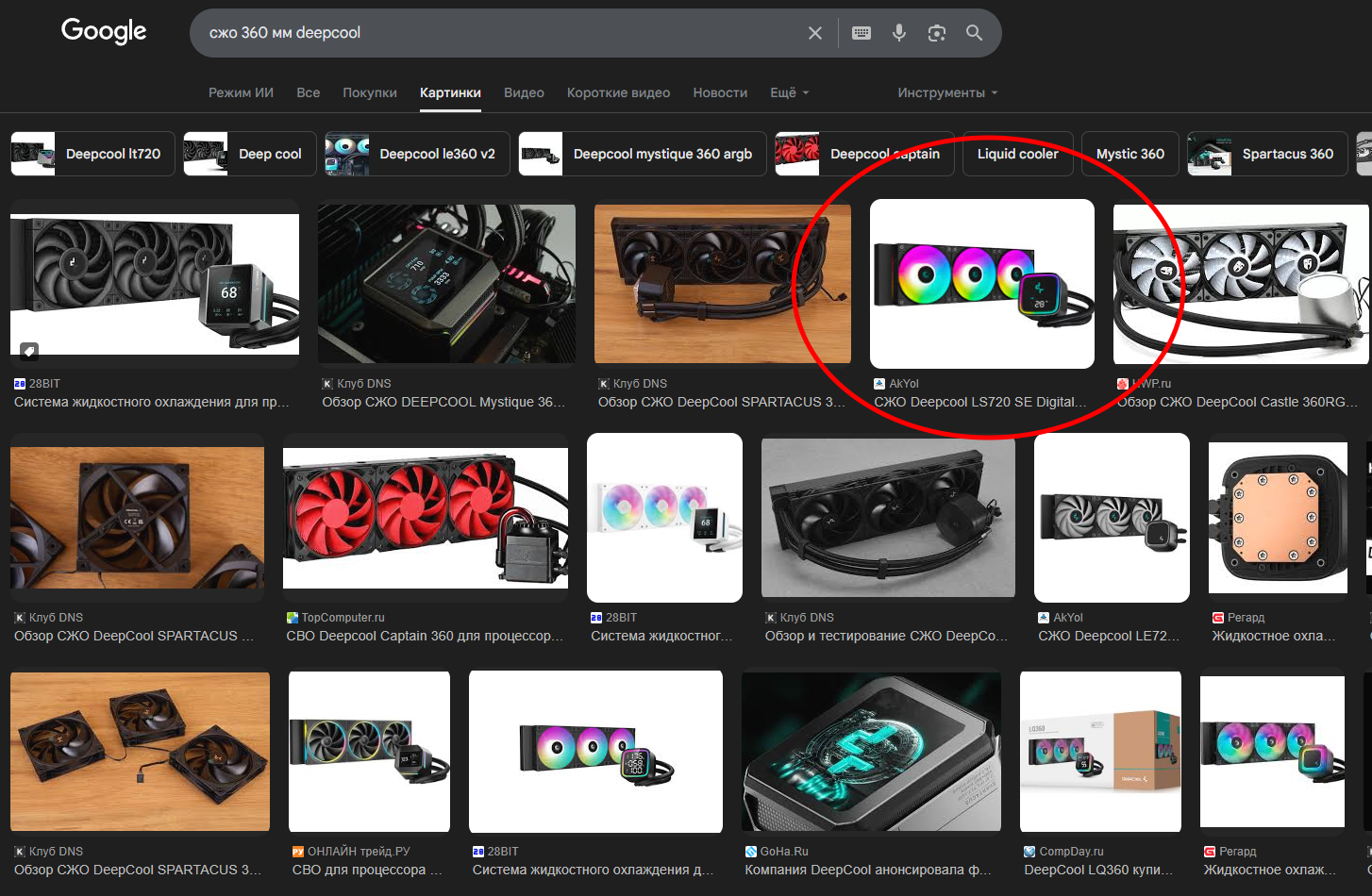
Далее имея размер и название бренда мы можем ввести это поиске по картинкам в интернете и найти похожую на нашу модель. Перейдя по ссылке, в нашем примере, даже и переходить не нужно, видим сразу модель: Deepcool LS720 SE Digital
3. Как узнать модель материнской платы
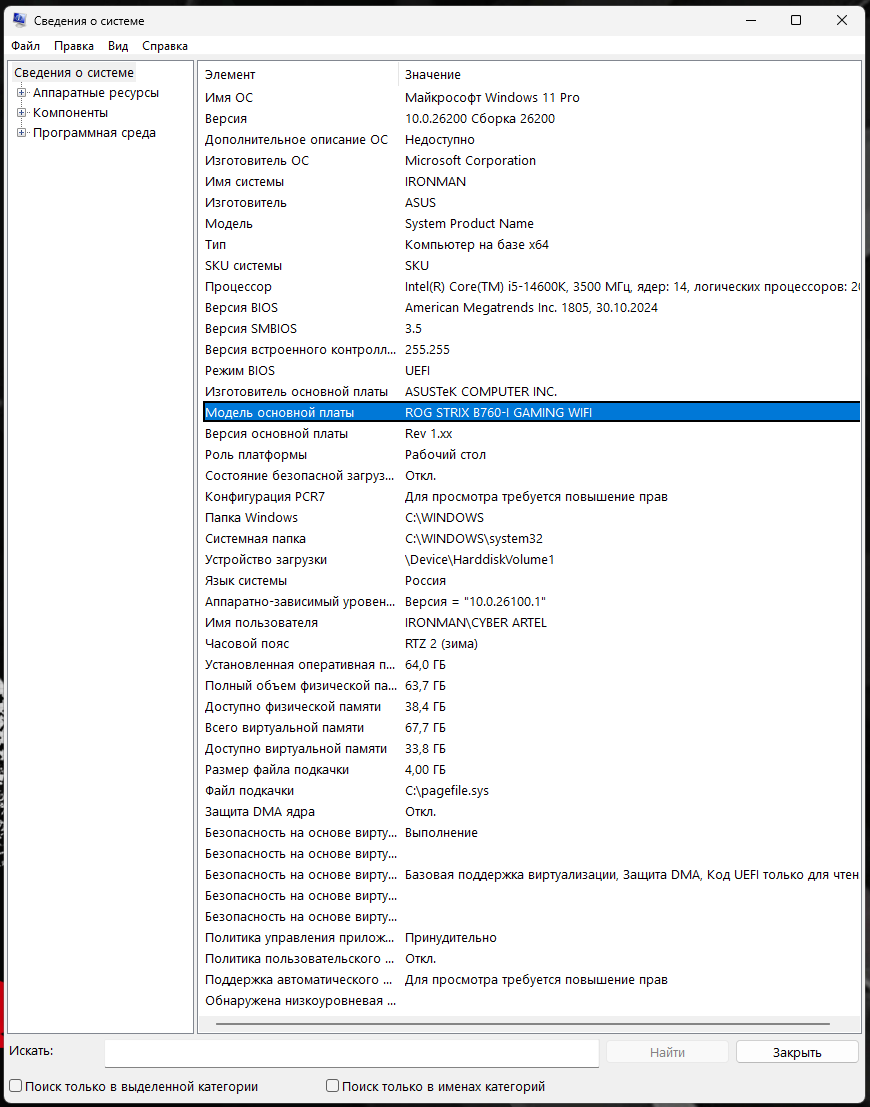
Модель возможно узнать в самой операционной системе Windows. Для этого нужно нажать на сочетание клавиш Win+R (в поиске найти команду "Выполнить") и ввести команду msinfo32
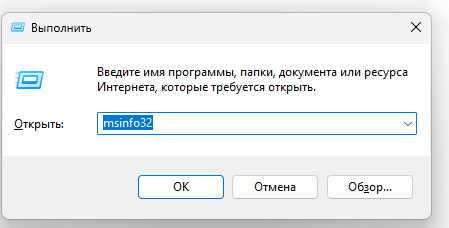
Откроется окно со сведениями о системе, где в поле "Модель основной платы" будет указана модель вашей материнской платы, а в поле "Изготовитель основной платы" - производитель.
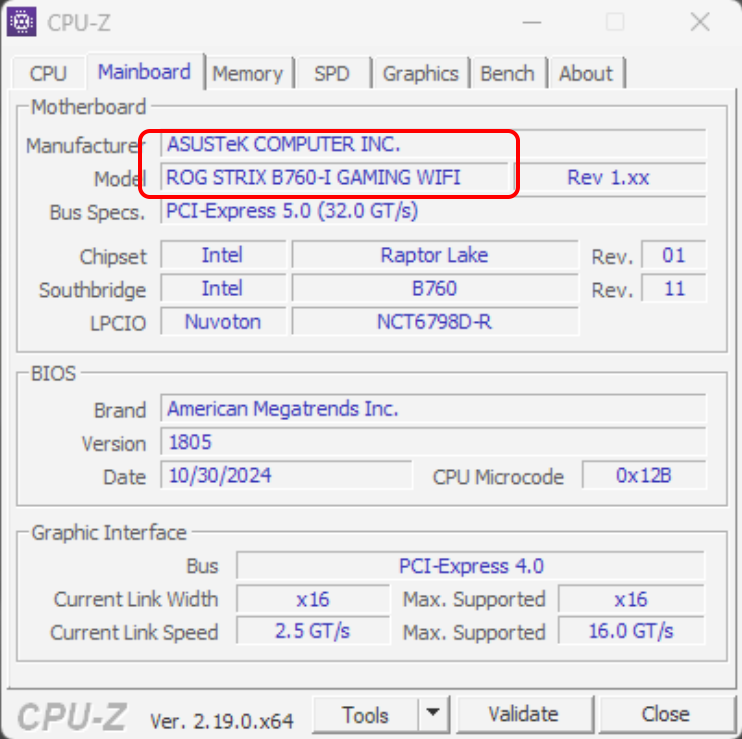
Также возможно воспользоваться упомянутой выше утилитой CPU-Z, где во вкладке Mainboard также отображается модель материнской платы.
Скачать: CPU-Z
4. Как узнать модель оперативной памяти
Объем оперативной памяти отображается много где в системе: и в Диспетчере задач и в Свойствах системы. А вот бренд узнать не всегда возможно.
Можно воспользоваться также утилитой CPU-Z
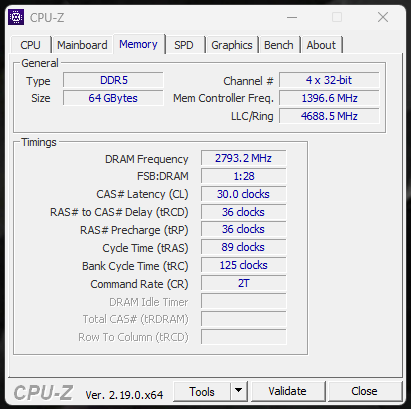
Во вкладке Memory у вас отображается общий объем установленной памяти
Во вкладках SPD мы видим в какой слот какая планка памяти установлена. Меняя слоты вы получите информацию по каждой планке. Если какие-то слоты будут пустые у платы, то тут они также будут пустыми.
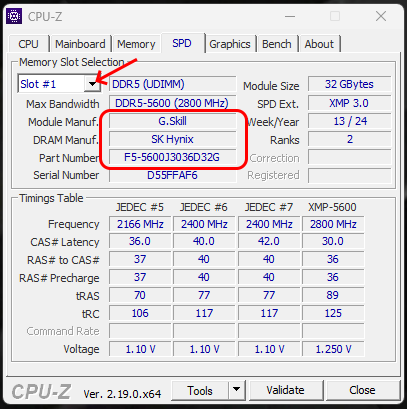
К сожалению, не всегда производители памяти прописывают ее наименование и данные поля могут быть пустыми или содержать информацию которая нам не скажет что это за память. Поэтому в данном случае необходимо будет вскрывать компьютер, доставать планки памяти и смотреть на наклейку на памяти глазами на которой будет написана ее модель.
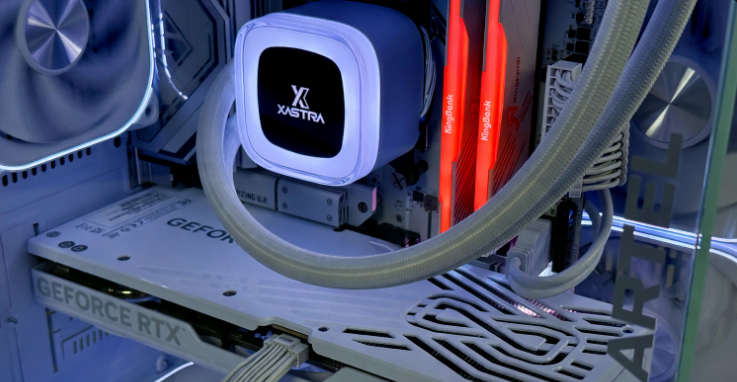
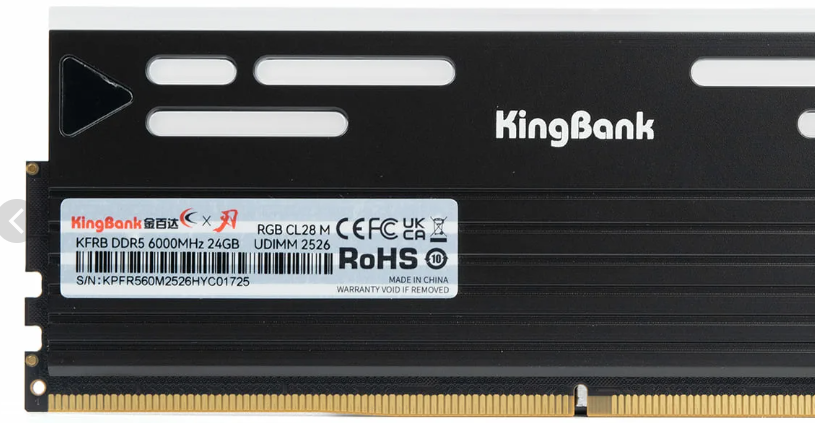
Если нет ни определения в CPU-Z, ни на наклейке, то модель памяти можно попробовать поискать по чипам памяти. Но такое встречается крайне редко.
5. Как узнать модели накопителей
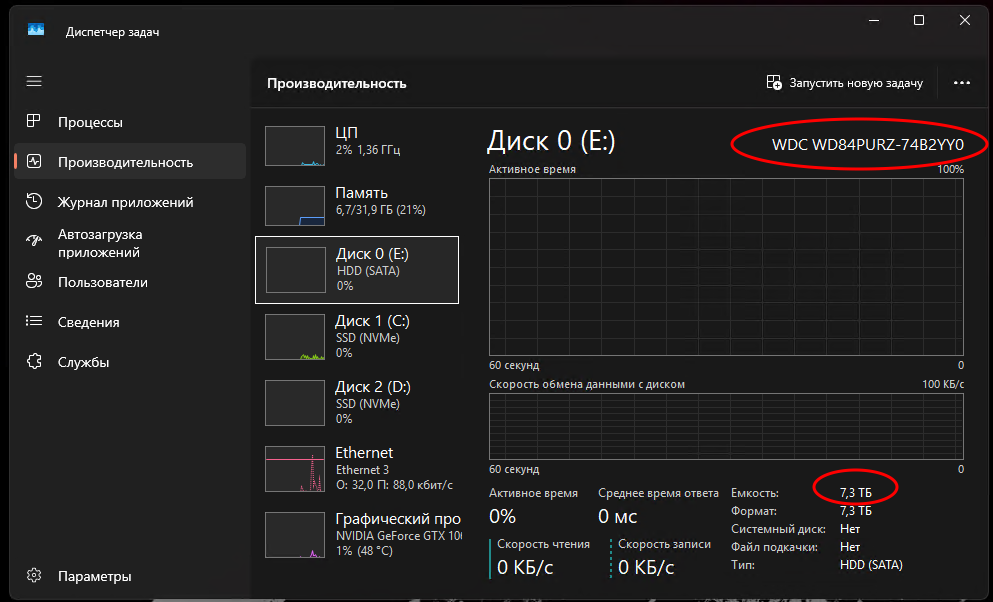
Это возможно сделать в самой операционной системе. Для этого необходимо запустить "Диспетчер задач" перейти во вкладку "Производительность", и далее обратить внимание на вкладки обозначающиеся как Диск.
На скриншоте ниже мы видим что установлен: Диск 0, Диск 1, Диск 2 - это и есть установленные накопители у вашего компьютера.
Обратите внимание что некоторые из дисков - это могут быть флешки или внешние жесткие диски, а не диски относящиеся к компьютеру
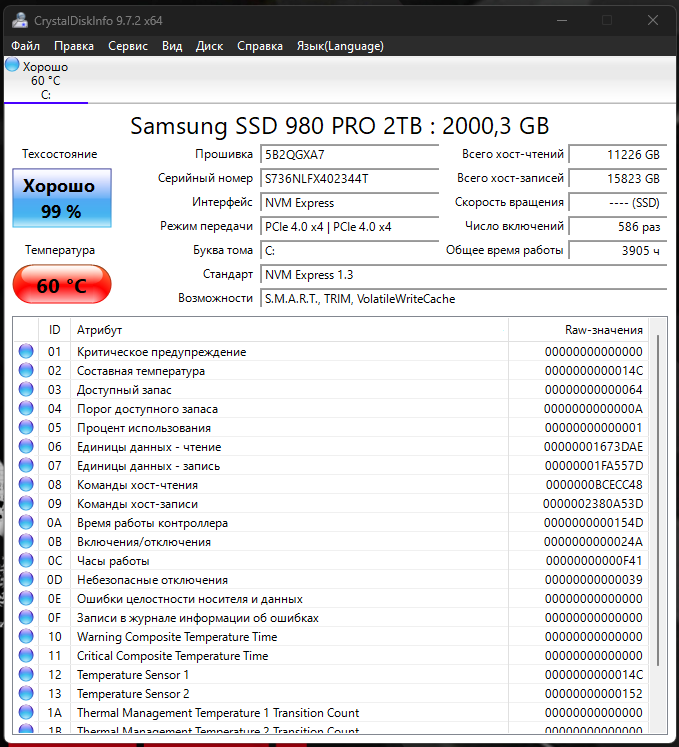
Также для определения установленных накопителей можем порекомендовать утилиту CrystalDiskInfo. Она не только покажет модель накопителя, но и его состояние, температуру и общее время работы в часах.
Скачать: CrystalDiskInfo
5. Как узнать модель видеокарты
Не смотря на то что видеокарты в компьютере являются одним из самых дорогих и сложных устройств. Модель видеокарты узнать через софт зачастую не возможно.
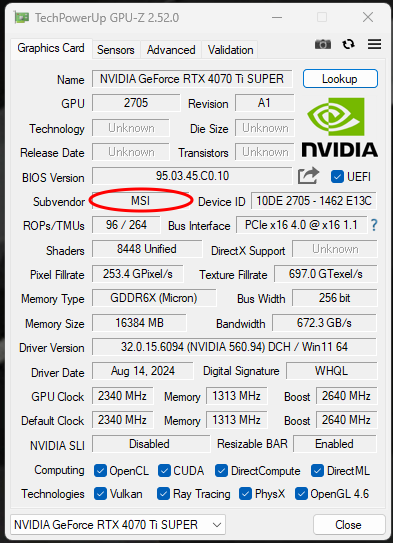
Мы можем многие спецификации посмотреть, в том числе вендора в программе GPU-Z
Скачать: GPU-Z
Да, мы узнали что Вендор видеокарты MSI, но вот только у вендора существует несколько разновидностей RTX 4070 Ti Super. И какая именно установлена в компьютере пока не вскроешь - не узнаешь.
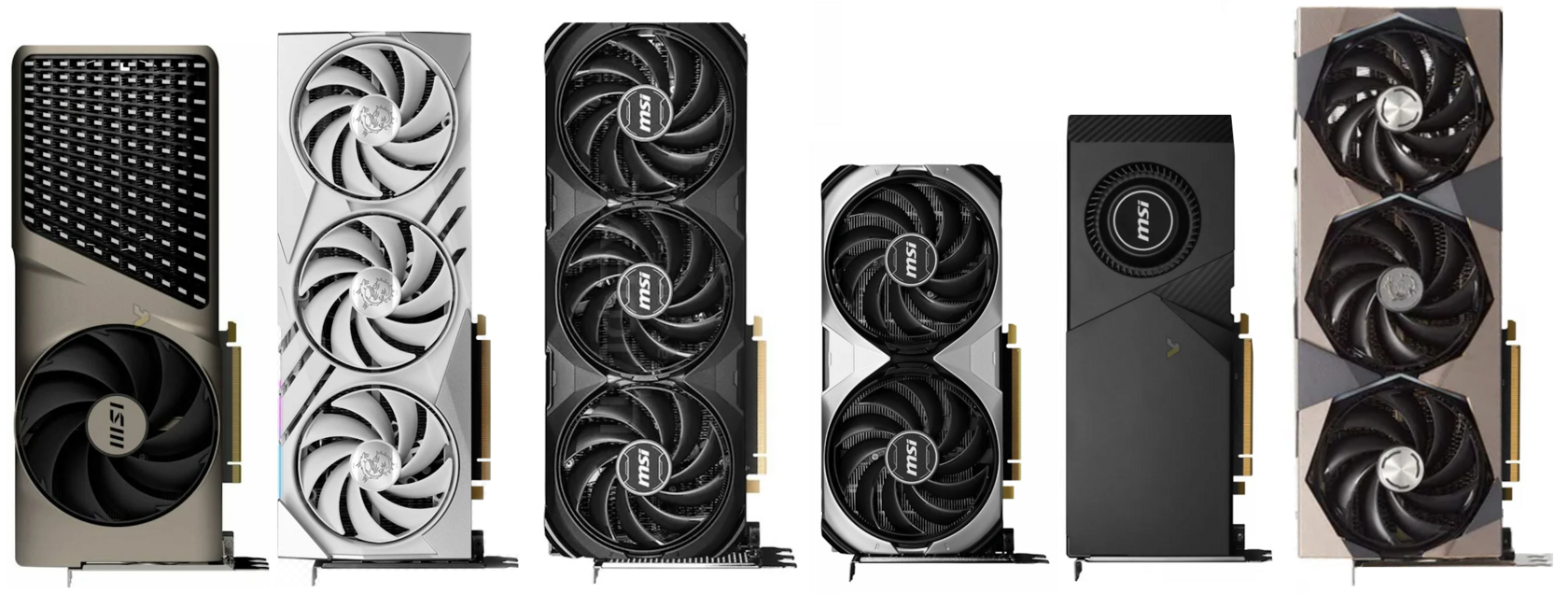
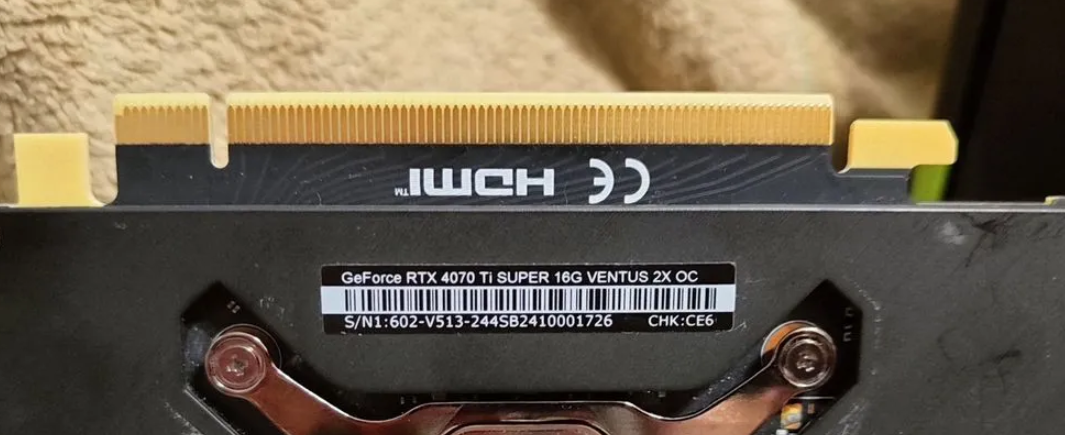
Поэтому открываем ПК и смотрим на наклейку на видеокарте.
7. Как узнать модель блока питания
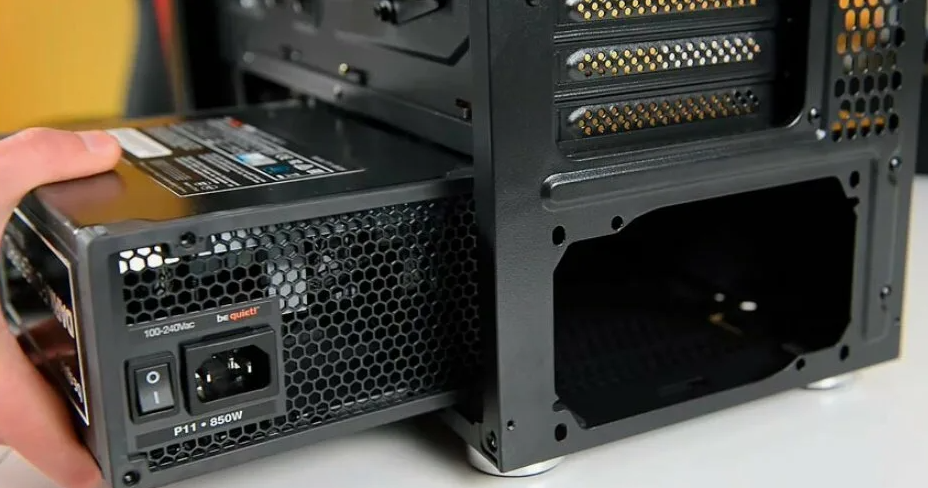
Это тот случай, когда "без вариантов". Только вскрывать компьютер, а зачастую выкручивать блок питания приходится, так как он может быть повернут к нам не той стороной где указана модель. И смотреть нужно на наклейку на самом блоке питания.
8. Как узнать модель корпуса
Задача весьма не тривиальная, так как на большинстве корпусов нигде не указана модель и каких-то наклеек не встречается. Поэтому тут нужно попытаться найти производителя по логотипам. И учитывая размер и отличительные особенности вбить в поиске производителя и искать наш корпус по фотографиям или воспользоваться в поисковиках функцией "поиск по картинке".
Еще больше полезной информации в нашей базе знаний.
Если у вас возникли вопросы или вы столкнулись с какими-то сложностями - не переживайте. Напишите нам в сообщениях на сайте, Вконтакте или Телеграмм и мы поможем вам разобраться.
Если у вас возникли вопросы или вы столкнулись с какими-то сложностями - не переживайте. Напишите нам в сообщениях на сайте, Вконтакте или Телеграмм и мы поможем вам разобраться.