



Установка Windows 11 за 6 простых шагов
Пошаговое руководство по выполнению чистой установки Windows 11 с USB-накопителя. Этот способ подходит даже для компьютеров, которые официально не отвечают требованиям (например, без TPM или с неподдерживаемым процессором).
Этапы установки системы:
1.Проверка совместимости
Проверить совместимость возможно с помощью двух программ.
Первая из программ
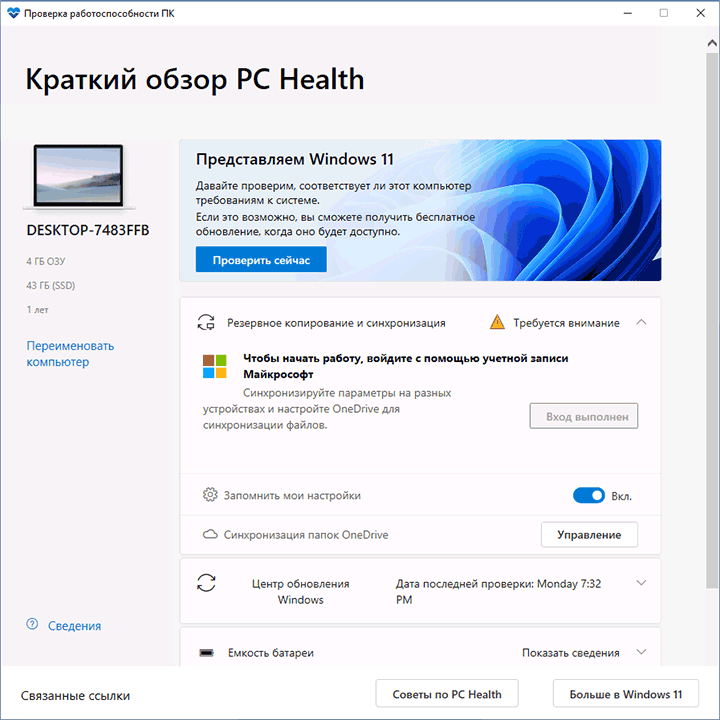
После загрузки, установки, запуска утилиты потребуется нажать кнопку «Проверить сейчас» для запуска проверки совместимости с Windows 11. В результате проверки вы можете получить:
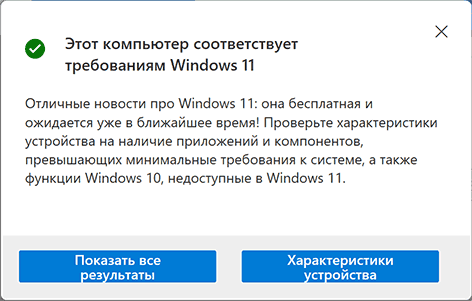
- Сообщение «Этот компьютер соответствует требованиям Windows 11».
- Окно с текстом: «Этот компьютер не отвечает требованиям к системе для Windows 11» или «Запуск Windows 11 на этом компьютере невозможен». Кстати, скриншот ниже я получил на системе с Windows 11, установленной безо всяких трюков (была выполнена чистая установка). Ниже в окне будут указаны пункты, по которым ваш ПК или ноутбук не проходит проверку.
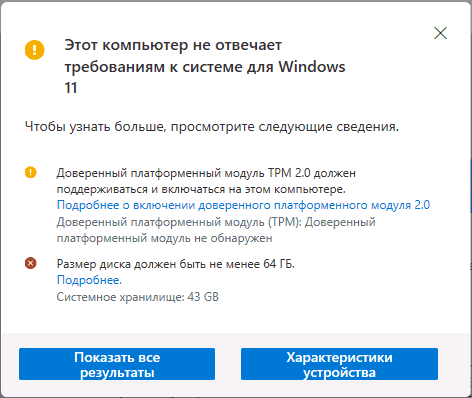
- Кнопка «Показать все результаты» открывает все пункты, которые проверяются при анализе совместимости, а кнопка «Характеристики устройства» запустит браузер, в котором будет открыта страница с информацией о системных требованиях Windows 11.
Внимание: на текущем этапе готовности Windows 11 рекомендую скептически относиться к сведениям о совместимости — они могут поменяться и отсутствие официальной поддержки «старых» процессоров, систем без TPM и Secure Boot не обязательно будет означать реальную невозможность установки Windows 11.
Вторая программа — Утилита WhyNotWin11
- Внимание: утилита имеет 3 обнаружения в VirusTotal. Похоже, что ложные срабатывания, но ручаться не могу.
- Загружаем последнюю версию WhyNotWin11 с официальной страницы разработчика https://github.com/rcmaehl/WhyNotWin11/releases/
- Запускаем программу и ждем завершения проверки системы.
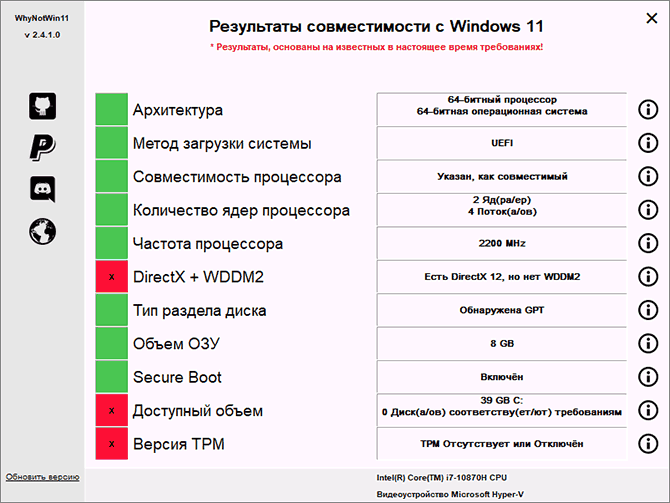
- В результате видим список системных требований Windows 11 и соответствие вашего компьютера или ноутбука каждому из них. В последней версии программы — на русском языке. Если подвести указатель мыши к значку «i» справа от пункта, во всплывающей подсказке появится более подробная информация о нём.
2.Создание загрузочного установочного USB-накопителя
Загрузочную флешку можно создать 7 разными способами. Ниже распишем на примере 5 способа, но вы можете воспользоваться и другим.
- Скачайте Rufus с официального сайта Rufus (можно выбрать Portable-версию — не требующую установки).
- При первом запуске на запрос о проверке обновлений ответьте «Да», чтобы обеспечить возможность дальнейших действий.
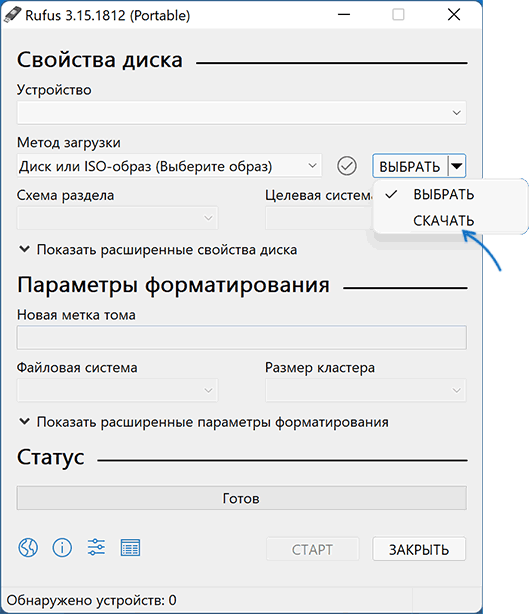
- В главном окне программы нажмите на стрелку справа от кнопки «Выбрать» и выберите пункт «Скачать».
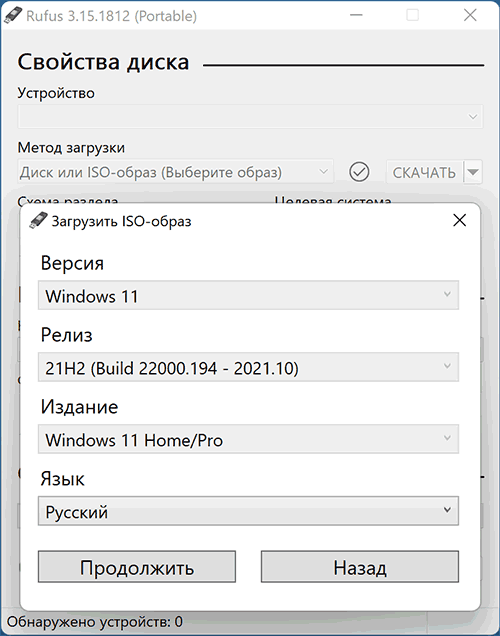
- Нажмите кнопку «Скачать», затем выберите «Windows 11» и нажмите «Продолжить».
- Выберите нужную версию Windows 11 для загрузки — обычно по умолчанию выбран финальный релиз. Нажмите «Продолжить».
- Укажите издание (будет показано Home или Pro — обе редакции в одном образе ISO) и нажмите «Продолжить».
- Выберите язык системы и снова нажмите «Продолжить».
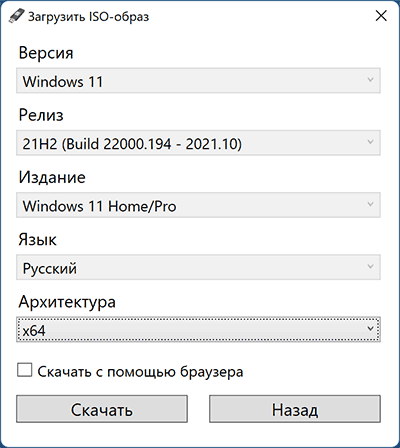
- В поле «Архитектура» уже будет указано x64 — оставьте без изменений.
- Нажмите кнопку «Скачать», чтобы начать загрузку файла. Если выберете «Скачать с помощью браузера», откроется вкладка браузера с прямой ссылкой на файл ISO Windows 11 — таким образом, вы сможете убедиться, что загрузка идёт с официального сайта.
Останется дождаться завершения загрузки файла на компьютер.
3.Подготовка компьютера к установке системы и загрузка с флешки в БИОС (UEFI)
Внимание! При установке/переустановке файлы могут быть безвозвратно утеряны, по этому обязательно сохраните все важные данные с компьютера на внешний носитель!
После того как наша флешка готова, необходимо с нее загрузиться. Если на нашем компьютере ранее не было операционной системы (например, мы поменяли SSD на новый и он пустой, или у нас свежесобранный компьютер), то в большинстве случаев когда мы вставим флешку, то загрузка будет осуществляться с нее без настроек. Но если этого не произошло, или мы переустанавливаем систему там где уже ранее была установлена какая-то система, то тут нужно воспользоваться одним из двух вариантов:
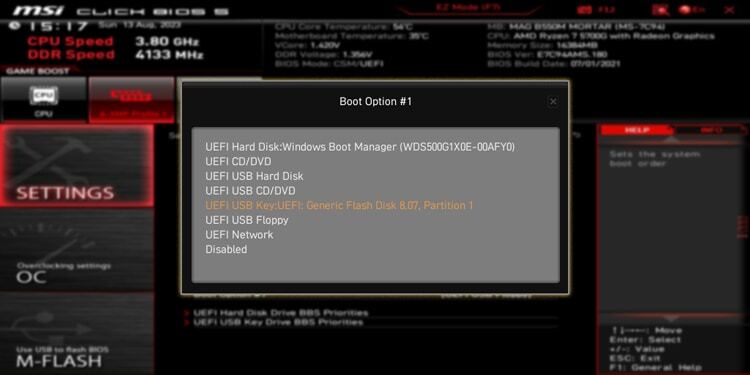
- Указать флешку как загрузочную в BIOS - так мы установим флешку всегда загрузочной. Зайдите в БИОС (UEFI) и установите загрузочную флешку с Windows 11 первой в списке устройств загрузки. Вход в БИОС на настольных ПК обычно осуществляется нажатием клавиши Delete (Del) при включении (Нужно нажимать много-много раз пока не зайдет, после того как нажали на кнопку Power у компьютера). На ноутбуках — F2, но возможны и иные варианты. Как правило, внизу экрана отображается информация о клавише, которую нужно нажать для входа в настройки БИОС (to enter setup). Подробнее в статье: Изменение порядка загрузки в UEFI BIOS для загрузки с USB
- Используйте Boot Menu — специальное меню, для одноразовой загрузки с выбранного накопителя. Открывается специальной клавишей. У разных производителей могут быть разные клавиши позволяющие запускать это меню. Подробнее в статье: Как зайти в Boot Menu
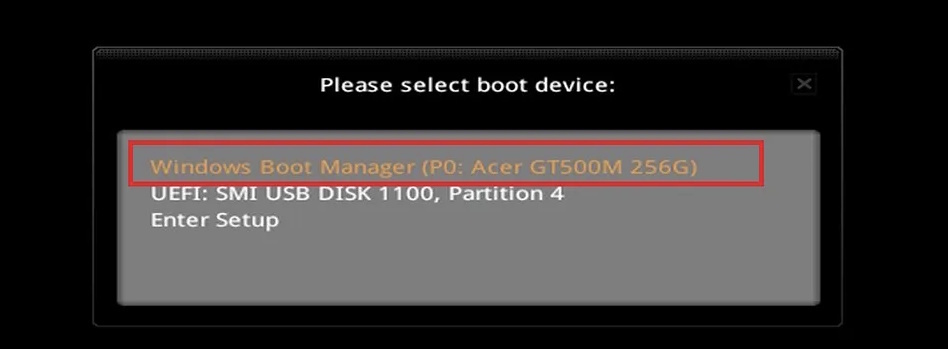
При установке Windows 11 важно учитывать, что загрузка должна проходить в режиме UEFI. Обычно этот режим можно настроить в BIOS, однако есть несколько важных моментов:
- Используя меню загрузки (Boot Menu) с включенным режимом UEFI и поддержкой Legacy, на экране может появиться две записи одного и того же устройства — одна с пометкой UEFI или EFI, а другая без. В таком случае выбирайте ту, которая обозначена как UEFI или EFI.
- В некоторых системах при наличии поддержки обоих режимов по умолчанию загрузка может осуществляться в Legacy-режиме. Чтобы этого избежать, рекомендуется полностью отключить поддержку Legacy (называется также CSM Support или Compatibility Support Mode) в настройках BIOS, чтобы загрузка происходила только в UEFI.
- Если в BIOS есть опция Secure Boot (Защищенная загрузка), её рекомендуется включить для установки Windows 11, поскольку это повышает безопасность системы.
После загрузки с установочного USB-носителя Windows 11 вы либо сразу увидите логотип системы и перейдёте к экрану установки, либо появится сообщение «Press any key to boot from CD or DVD». В случае второго варианта — просто нажмите любую клавишу на клавиатуре, затем выберите необходимые настройки и завершите установку.
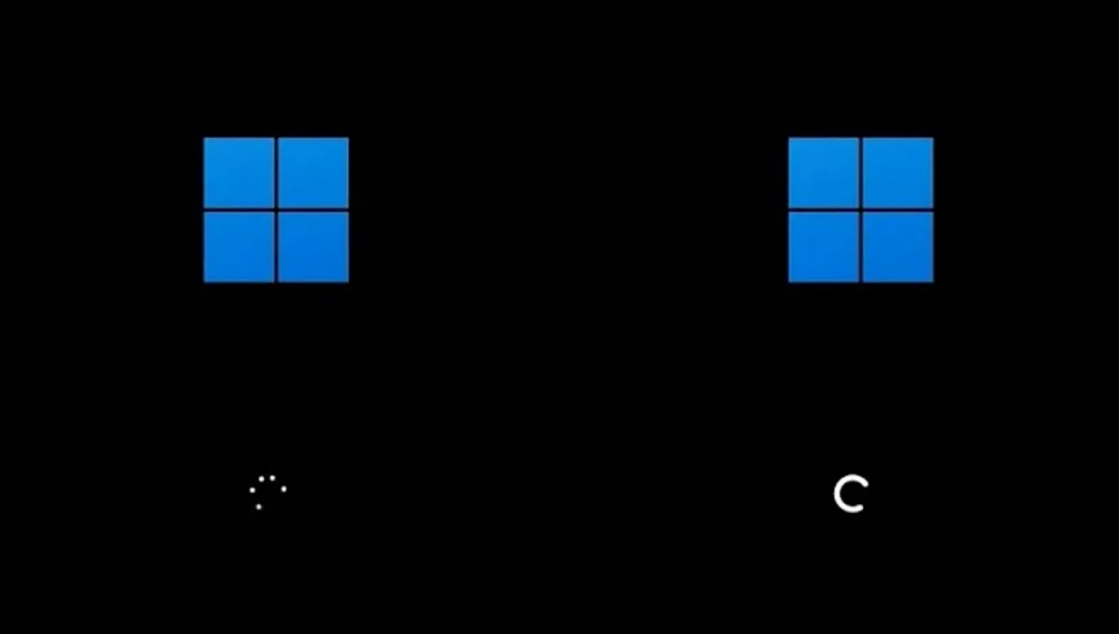
Если загрузка с флешки запустилась, то вы увидите примерно такую заставку:
4.Процесс установки
Далее подробно разберём каждый шаг чистой установки Windows 11, включительно с особенностями при выборе разделов и создании учётной записи. Также отметим различия между установкой Windows 11 Pro и Home.
Процесс установки похож на установку любых программ и состоит из нескольких этапов, где нужно выбирать необходимые вам значения. Однако учитывайте, что от версии к версии варианты выбора и сами этапы могут незначительно меняться, однако логика действий остаётся той же самой:
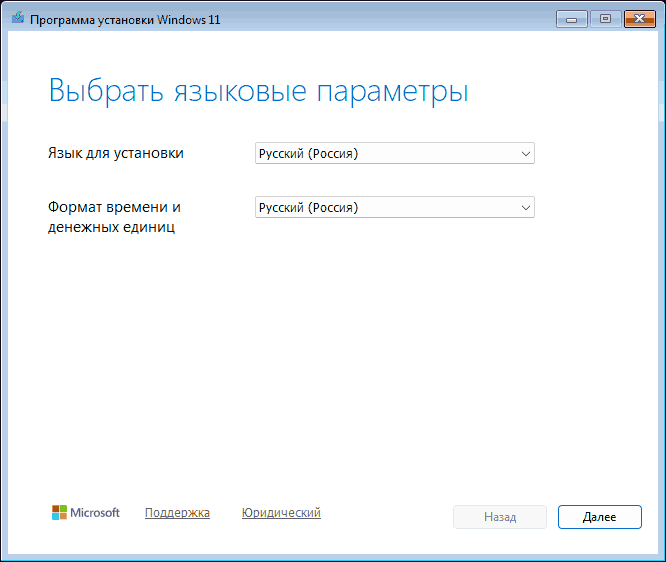
1.После загрузки с установочного USB-носителя (в процессе может появиться сообщение о необходимости нажать любую клавишу — просто сделайте это) вы попадёте на экран выбора языка и формата времени. Нажмите «Далее». На следующем этапе (выбор языка ввода) дополнительных действий предпринимать не нужно.
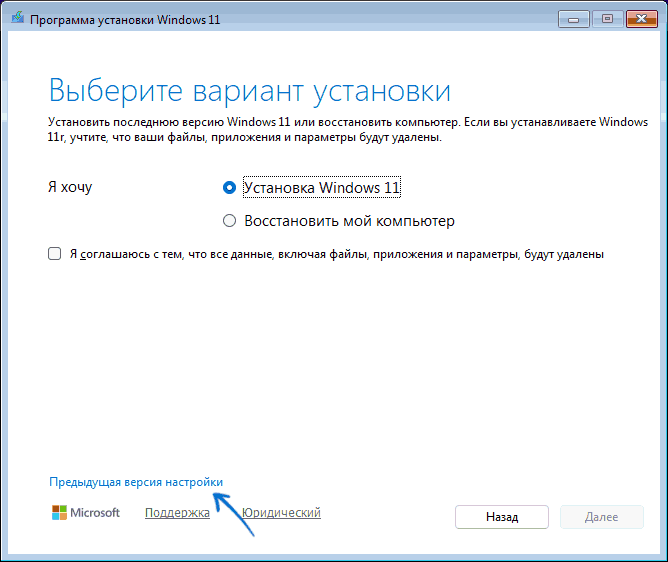
2.На следующем экране появится предложение: установить Windows 11 — для этого нужно подтвердить согласие на удаление всех данных, или выбрать восстановление системы, что откроет инструменты для восстановления уже установленной ОС.
Важно: на этом экране рекомендуется нажать «Предыдущая версия настройки», чтобы вернуться к классическому установщику. Он устанавливает ту же систему, но лишён ошибок перевода, которые могут привести к неправильным действиям при выборе раздела. Далее рассмотрим шаги после переключения.
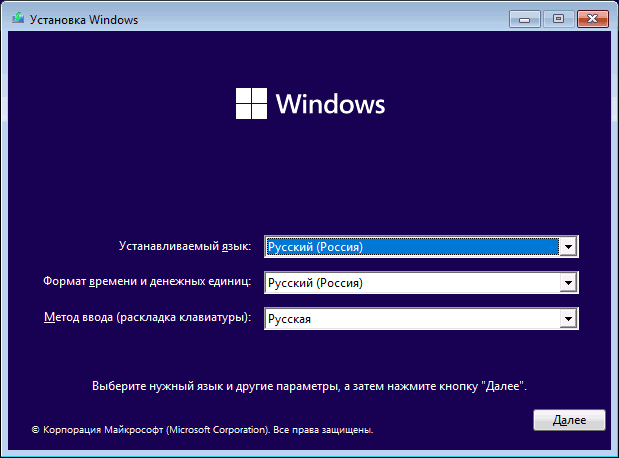
3.Выберите язык, формат времени, метод ввода.
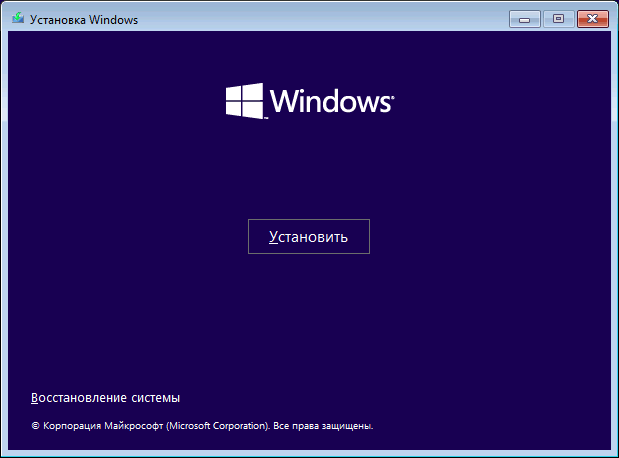
4.Нажмите кнопку «Установить» в следующем окне.
5.На некоторых компьютерах на этом этапе, а на некоторых — после 4-го или 5-го шага может появиться сообщение об ошибке: Запуск Windows 11 на этом компьютере невозможен. Этот компьютер не соответствует минимальным требованиям к системе для установки этой версии Windows.
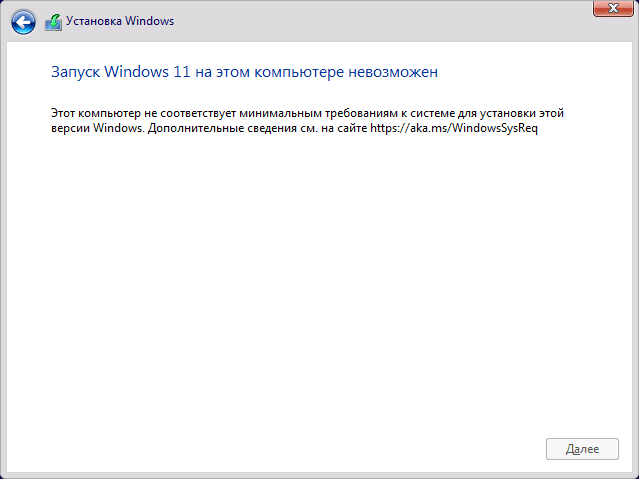
Это может быть связано с:
Способ быстрого решения проблемы совместимости описан в следующем разделе инструкции.
- отключенной поддержкой TPM 2.0 или TPM 1.2 в БИОС, здесь может помочь описание способов включить поддержку TPM в БИОС/UEFI.
- отсутствием поддержки TPM — в этом случае следует использовать альтернативный метод создания загрузочной флешки, как было описано в начале инструкции.
- использованием Legacy режима для загрузки с установочной флешки.
Способ быстрого решения проблемы совместимости описан в следующем разделе инструкции.
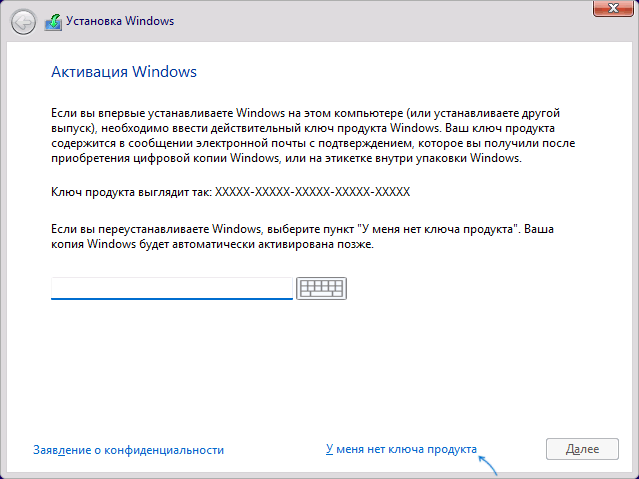
6.Если на устройстве не установлена последняя версия Windows, появится окно «Активация Windows» с просьбой ввести ключ продукта. В большинстве случаев, если раньше на этом компьютере или ноутбуке устанавливали Windows 10 или Windows 11, есть цифровая лицензия у Майкрософт. Тогда вам можно просто нажать «У меня нет ключа продукта», и после завершения установки и подключения к Интернету Windows активируется автоматически. Если у вас есть приобретённый отдельно ключ или записанный ключ предыдущей версии Windows, введите его.
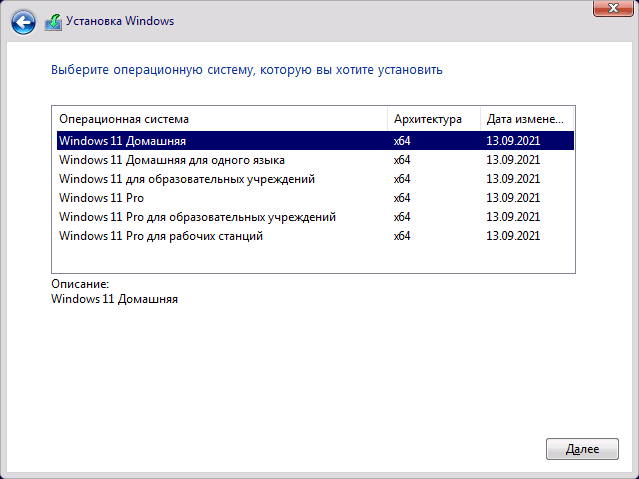
7.Если вы выбрали «У меня нет ключа продукта», вам предложат выбрать редакцию Windows — обычно это «Домашняя» или «Pro». Если раньше у вас была лицензионная версия одного из этих выпусков (даже предыдущей версии Windows), чтобы сохранить лицензию, выбирайте ту же редакцию, которая у вас уже была. Если таковой не имеется, устанавливайте "Windows 11 Pro"
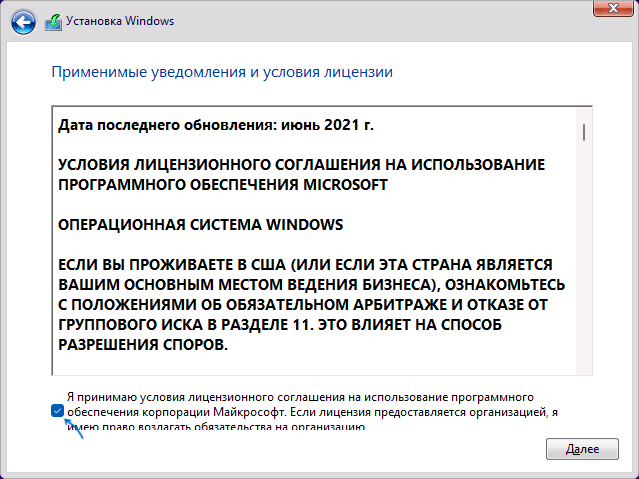
8.Примите условия лицензионного соглашения и нажмите кнопку «Далее».
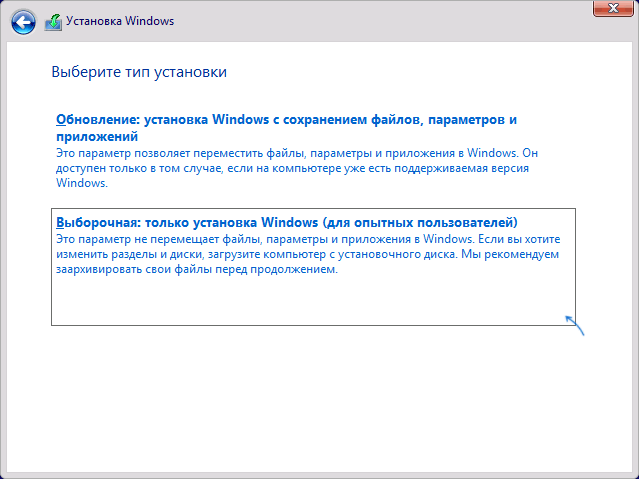
9.На этом шаге нужно выбрать тип установки. Можно выбрать «Обновление» — оно сохраняет ваши данные и подходит, если на компьютере уже есть система, которую можно обновить. Если же такой системы нет, появится сообщение о невозможности этого варианта. Другой вариант — «Выборочная: только установка Windows (для опытных пользователей)». Он позволяет выбрать раздел для установки и при необходимости отформатировать диск. В этой инструкции мы рассматриваем именно этот второй вариант — чистую установку Windows 11.
10.Откроется окно с выбором раздела диска для установки Windows. Если у вас несколько дисков HDD и SSD, и на компьютере уже была установлена система, разделов может быть много. При выборе некоторых из них могут появиться предупреждения или сообщения, что нельзя установить Windows в этот раздел. Такие ситуации и способы их решения мы подробно разберём в следующем разделе инструкции.
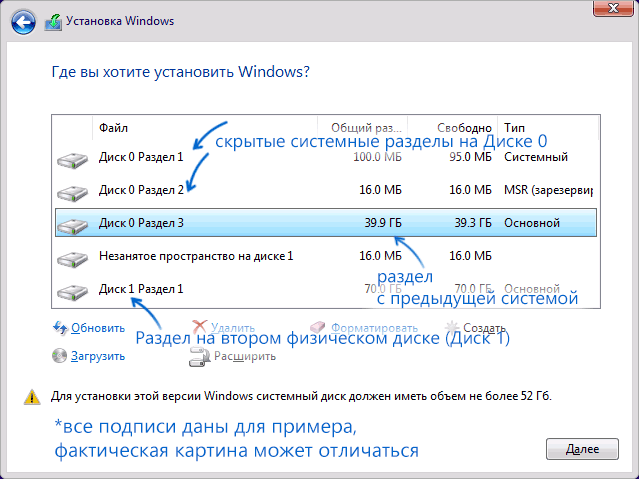
- Если у вас была установлена другая ОС в режиме UEFI и раздел на «Диск 0», его можно выбрать и отформатировать перед установкой. Если не форматировать — файлы старой системы попадут в папку Windows.old, включая пользовательские папки.
- При наличии нескольких дисков они отображаются как Диск 0, Диск 1 и т. д. Запись загрузчика будет сначала на Диск 0, что может вызвать проблемы при отключении дисков. Решения: отключить не системные диски, изменить порядок в BIOS или переподключить шлейфы SATA.
- На фирменных ПК может быть скрытый раздел около 10-20 Гб для восстановления. Его лучше оставить, если он не мешает, или удалить, если уверен, что не понадобится.
- Если устанавливаете на раздел без данных, удалите все разделы на Диск 0, выберите «Незанятое пространство» и нажмите «Далее». Установка сама подготовит диск (GPT и скрытые разделы), оставшееся пространство пойдет под систему Windows 11. Остальные разделы создадите позже.
- Если предыдущая система была в UEFI и раздел не форматировать, новая установится без ошибок, и при загрузке появится меню выбора ОС.
- Сообщение о needing объем до 52 Гб можно считать как «не менее» и продолжать установку.
- Если появляется сообщение о невозможности установить Windows на раздел или о создании/поиске разделов, нажмите «Показать подробности» — причина обычно указана там.
11.После выбора раздела начнётся установка Windows 11 — копирование файлов, установка компонентов и обновлений. После завершения компьютер перезагрузится.Если после перезагрузки снова появляется окно установки, закройте его и измените настройки загрузки в BIOS/UEFI, чтобы первым устройством было указано «Windows Boot Manager», системный диск или SSD. Также можно просто вынуть загрузочную флешку.
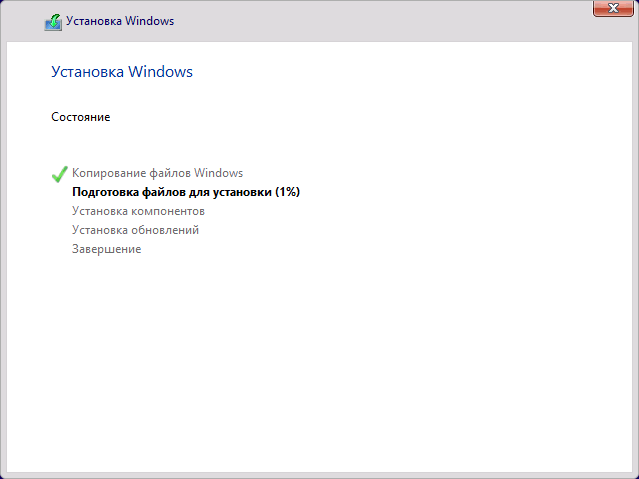
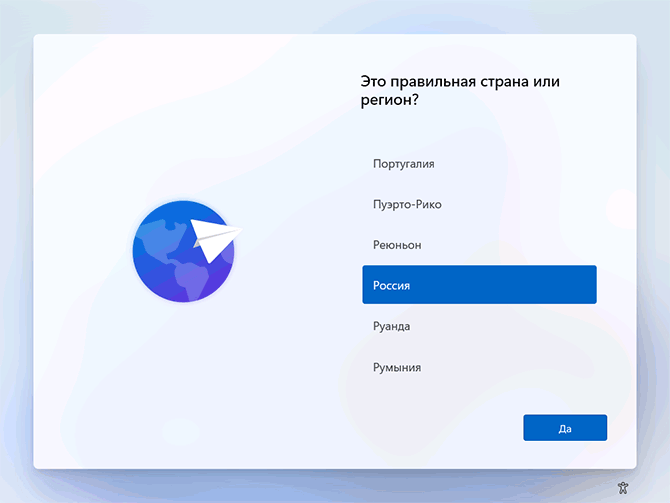
12.После перезагрузки и продолжения установки начнётся начальная настройка системы. Появится экран с выбором региона — выберите нужный.
13.Проверьте, что выбрана правильная раскладка клавиатуры.
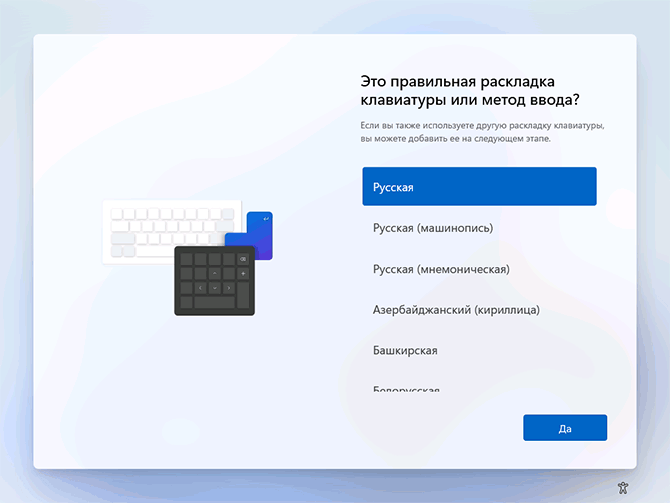
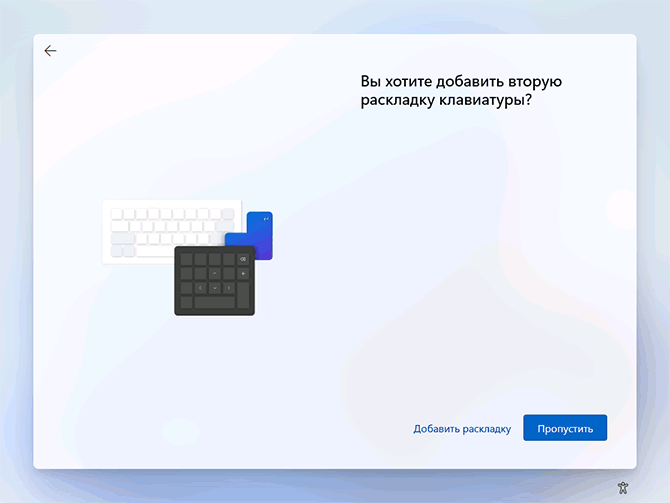
14.Вам предложат добавить вторую раскладку клавиатуры. Английский (США) уже есть в системе по умолчанию и добавлять его не нужно.
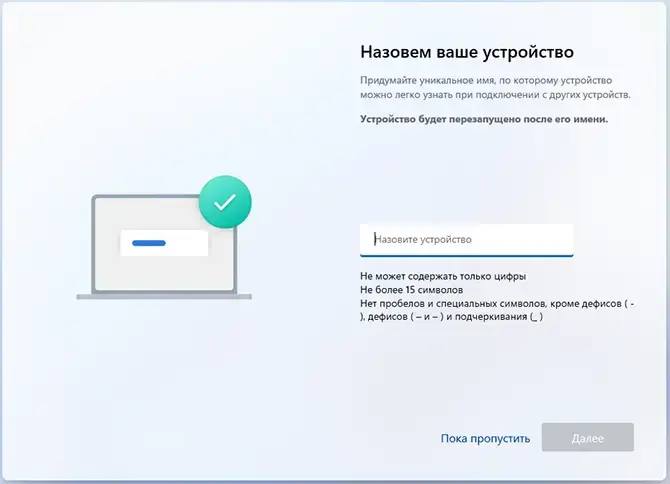
15.Если у вас есть подключение к сети, появится предложение выбрать имя компьютера. Это имя используется для его идентификации в сети, но этот шаг не обязателен. Чтобы переключить язык ввода, можно использовать сочетание клавиш Alt+Shift или Windows+Пробел. После смены имени компьютер перезагрузится.
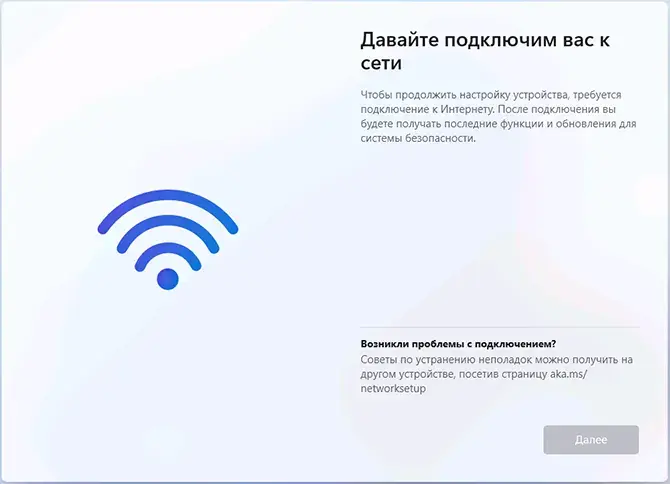
16.Если у вас нет активного кабельного интернета, на экране «Давайте подключим вас к сети» вам предложат подключиться через Wi-Fi или другим способом. Сейчас это обязательно при установке Windows 11. Но есть способ пропустить этот шаг: нажмите Shift+F10 (на некоторых ноутбуках — Shift+Fn+F10), чтобы открыть командную строку. Кликните в окно командной строки, переключите язык ввода с помощью Alt+Shift, и введите:
oobe\bypassnro
без пробелов и нажмите Enter. Этот способ работает в финальных версиях Windows 11 до 25H2, но может не сработать в предварительных сборках. После этого компьютер перезагрузится, и вам снова нужно пройти первые шаги установки. На экране с подключением к интернету внизу появится опция «У меня нет Интернета». Подробнее на эту тему и другие способы: Как установить Windows 11 с локальной учетной записью без подключения к Интернету.
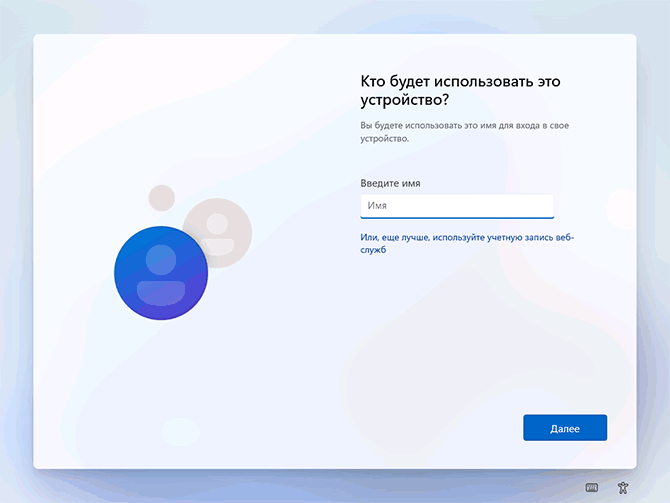
17.Если вы решили продолжить установку без подключения к Интернету, как это было описано в предыдущем пункте, после перезагрузки потребуется снова пройти этапы выбора раскладки клавиатуры, выбрать опцию «У меня нет Интернета» внизу окна подключения, нажать «Продолжить ограниченную установку», после чего ввести имя локального пользователя компьютера. Не рекомендую использовать «Администратор» в качестве имени пользователя, это имя зарезервировано для скрытой системной учётной записи. Далее вам будет предложено ввести пароль и его подтверждение (можно просто нажать «Далее», если пароль не требуется) и ввести ответы на контрольные вопросы. Следующие несколько шагов применимы только для активного Интернет-подключения, при его отсутствии и использовании локальной учетной записи, вы сразу перейдёте к 23-му шагу.
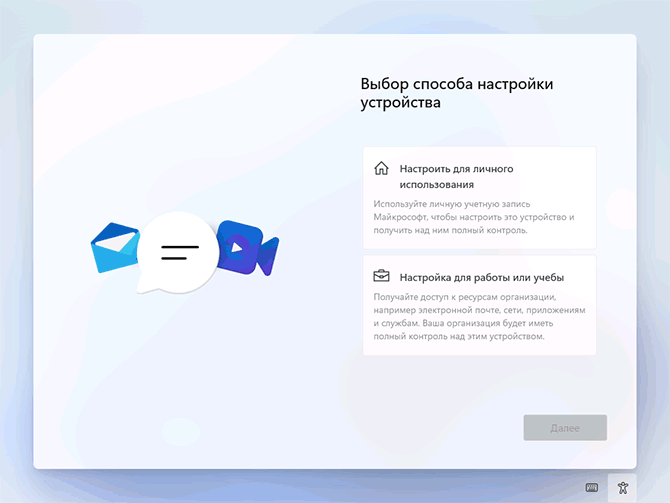
18.Этап «Выбор способа настройки устройства» появляется только при установке Windows 11 Pro и наличии Интернет-подключения. Для личного и домашнего использования выберите «Настроить для личного использования».
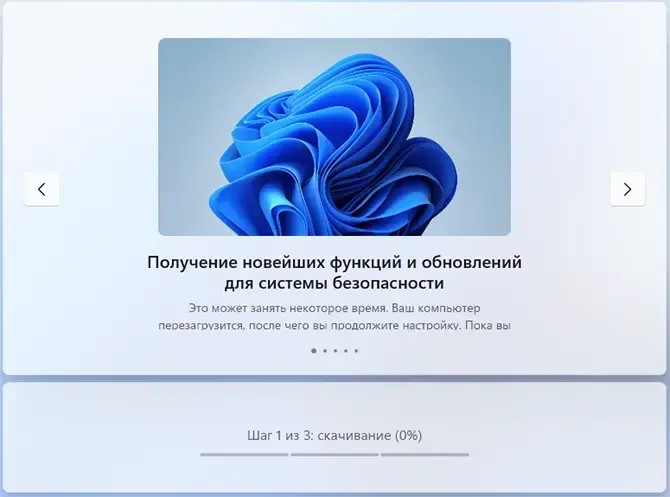
19.Дождитесь завершения поиска и установки обновлений, это может занять продолжительное время.
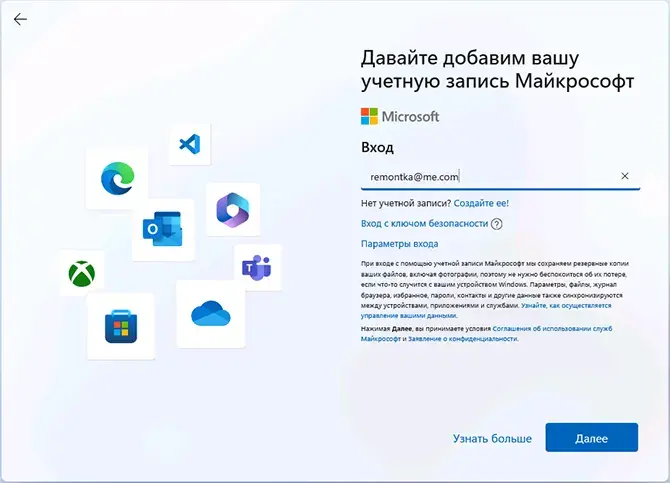
20.Вам будет предложено войти с учётной записью Майкрософт. Важно: при входе в учётную запись Майкрософт на совместимых компьютерах с модулем TPM 2.0 может автоматически включиться шифрование системного диска, эту функцию можно отключить. На этом же экране можно создать её (при отсутствии), используя соответствующий пункт на экране. При желании вы можете выполнить установку с учетной записью Майкрософт, а уже в установленной системе создать локальную учетную запись администратора и удалить ранее использованный аккаунт Майкрософт, либо использовать способы из инструкции Как установить Windows 11 Домашняя и Pro с локальной учетной записью).
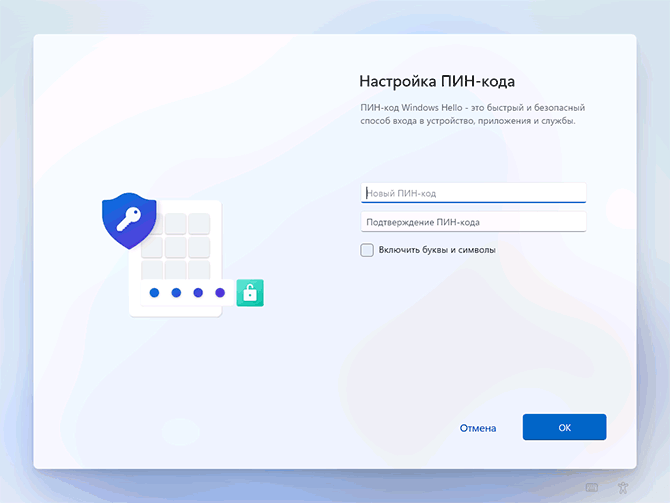
21.После входа в учётную запись Майкрософт или её создания, вам будет предложено создать ПИН-код, подтвердите создание, а затем введите ПИН-код и его подтверждение. По умолчанию можно использовать только цифры, но можно включить поддержку букв и символов с помощью соответствующей отметки. ПИН-код используется только для входа и подтверждения отдельных действий на этом компьютере и не заменяет собой пароль: пароль иногда может потребоваться и не следует его забывать.
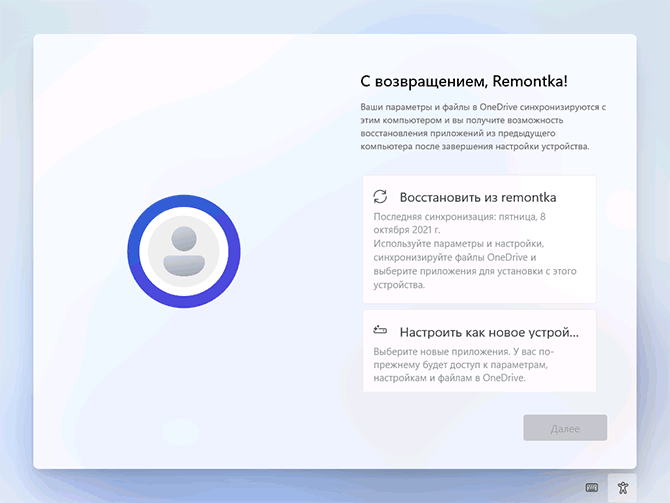
22.Если с вашей учетной записью Майкрософт ранее использовалась Windows 11 или 10, вы получите предложение восстановить синхронизированные с Майкрософт данные, включая приложения из магазина, настройки OneDrive и другие. Выбор — на ваше усмотрение, в примере далее выбираем «Настроить как новое устройство».
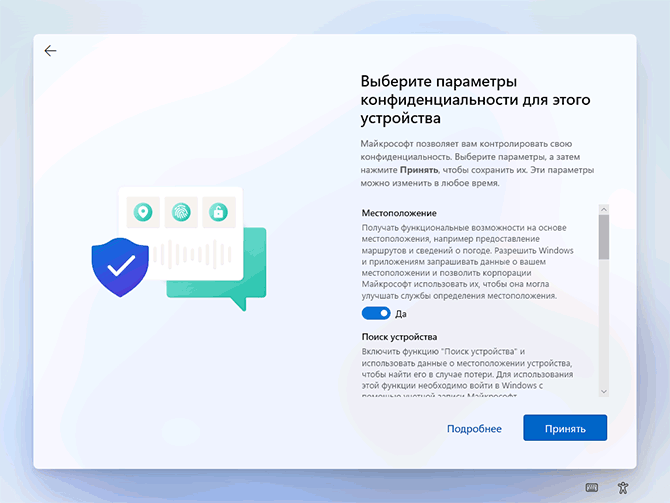
23.Задайте параметры конфиденциальности. Каждый из параметров достаточно подробно описан. В личных целях я обычно оставляю включенными пункты «Местоположение» и «Поиск устройства», отключая остальные.
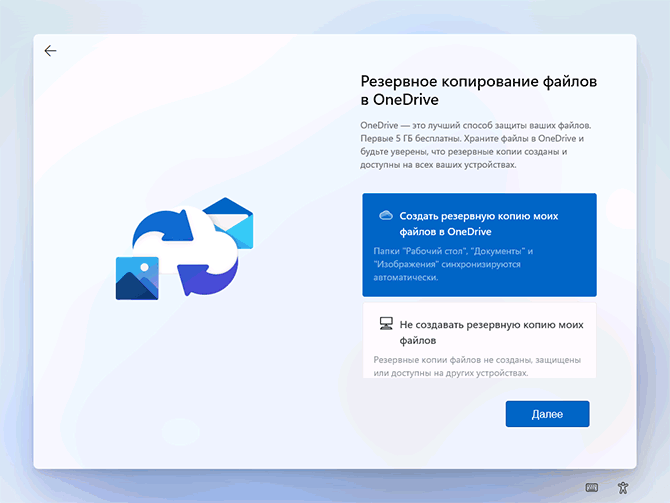
24.Далее вам будет предложено создать резервную копию файлов в OneDrive, под этим подразумевается автоматическое резервное копирование файлов «за рамками» основной папки OneDrive — с рабочего стола, из пользовательских папок «Документы» и «Изображение», при этом резервные копии будут доступны на всех устройствах с одной учётной записью Майкрософт, например, на нескольких компьютерах вы получите одинаковое содержимое рабочего стола. Выбор на ваше усмотрение.
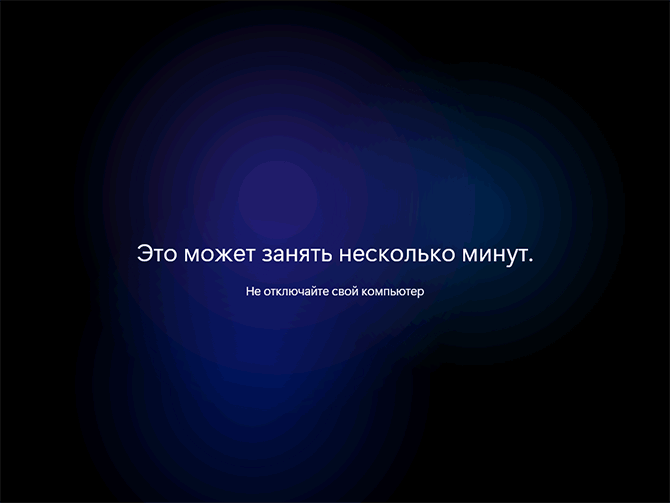
25.Запустится этап подготовки Windows 11 к первому запуску — он может занять несколько минут на производительном компьютере с SSD или достаточно продолжительный период на медленных компьютерах и ноутбуках с HDD. Не выключайте компьютер и дождитесь завершения процесса.
26.Windows 11 успешно установлена!
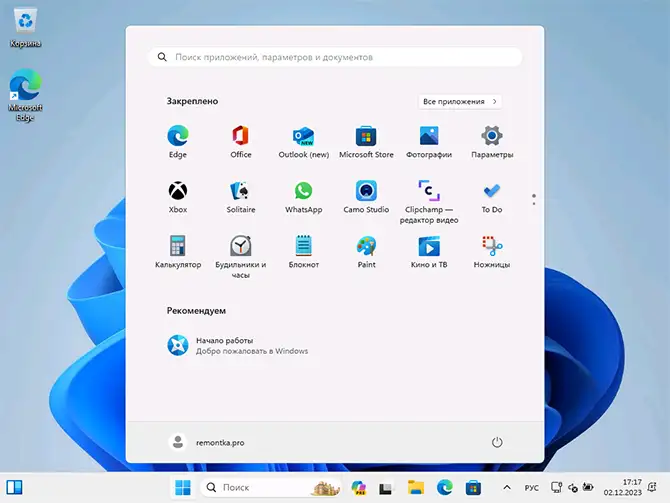
Если все этапы были выполнены успешно, и чистая установка Windows 11 с флешки завершена, рекомендую ознакомиться с разделом статьи про действия после установки, а для тех, у кого возникли вопросы — следующая часть инструкции.
5.Возможные ошибки при установке и варианты решения
Большинство ошибок и проблем при установке возникают на этапе выбора раздела для установки Windows 11, но возможны и другие сценарии их появления, часть уже были рассмотрены выше, другие распространенные приведены далее. Если вы не найдёте требуемый ответ в списке, рекомендую выполнить поиск по сайту: большинство распространенных ситуаций уже были рассмотрены, а решения для предыдущих версий ОС подойдут и здесь.
- Компьютер не видит загрузочную флешку в БИОС или Boot Menu — причины и варианты решения подробно описаны в этой статье.
- Ошибка: Запуск Windows 11 на этом компьютере невозможен. Этот компьютер не соответствует минимальным требованиям к системе для установки этой версии Windows. Быстрое решение проблемы в случае несовместимости компьютера: нажать клавиши Shift+F10 на клавиатуре (Shift+Fn+F10 на некоторых ноутбуках), и по порядку ввести следующие две команды (для переключения на английский язык ввода используйте комбинацию клавиш Alt+Shift):
REG ADD HKLM\SYSTEM\Setup\LabConfig /v BypassTPMCheck /t REG_DWORD /d 1
REG ADD HKLM\SYSTEM\Setup\LabConfig /v BypassSecureBootCheck /t REG_DWORD /d 1
- После выполнения команд закройте командную строку, вернитесь на первый экран установки и повторите первые этапы: теперь сообщение о невозможности запуска не появится.
- Нет доступных дисков при выборе раздела для установки — обычно причина того, что Windows не видит дисков при установке объясняется тем, что требуется драйвер Intel RST (Rapid Storage Technology). Его обычно можно скачать с официального сайта производителя ноутбука или материнской платы, после чего распаковать (либо запустить установщик и выбрать опцию «Extract» в нём) в папку на установочной флешке, а на этапе выбора разделов нажать «Обзор» и указать путь к драйверу. Для устройств ASUS может помочь отключение VMD Controller в БИОС/UEFI в разделе Advanced — VMD setup menu (дополнительно может потребоваться переключиться на режим «Advanced Mode» с помощью клавиши F7).
- Требуется драйвер на этапе выбора раздела для установки Windows 11.
- Установка на данный диск невозможна. На выбранном диске находится таблица MBR-разделов. Причина — ранее диск использовался для системы, загружаемой в Legacy режиме, либо, для несистемного диска — изначально имел таблицу разделов MBR. Решения: при отсутствии важных данных вы можете удалить все разделы с диска, выбрать незанятое пространство и нажать «Далее», конвертация будет выполнена автоматически. Для конвертации без потери данных можно использовать сторонние программы работы с разделами дисков, либо выполнить конвертацию средствами встроенной в Windows утилиты mbr2gpt.exe. Подробнее: На выбранном диске находится таблица MBR-разделов — как исправить?
- Нам не удалось создать новый или найти существующий раздел — ошибка возникает в ситуации, когда программа установки не находит незанятого другими разделами места на диске и не может создать скрытые системные разделы (независимо от количества свободного места на имеющихся разделах). Часто ошибка возникает при форматировании диска сторонними инструментами без учёта необходимости оставлять неразмеченное место на SSD или HDD. Решение — удалить раздел или разделы, чтобы незанятое место на диске могло использоваться для создания системных разделов Windows 11.
- Распространено после установки: Windows не видит второй жесткий диск или SSD.
- При возникновении проблем с активацией, в случае если у вас ранее имелась лицензия, может быть полезным материал про привязку лицензии Windows к оборудованию и учётной записи.
В процессе можно столкнуться и с иными сбоями: во всех случаях помните о возможности поиска решения на этом сайте и в Интернете, большинство таких ошибок уже рассмотрены. Также вы можете описать ситуацию в комментариях, с большой вероятностью удастся найти способ решить проблему.
6.Действия после установки
После установки Windows 11 и при подключении к Интернету система автоматически в фоновом режиме начнет искать и устанавливать нужные драйверы для поддерживаемых устройств. Этот процесс может занять довольно много времени — до часа или даже больше. Также одновременно будут обновляться некоторые встроенные приложения.
Во время первой автоматической загрузки драйверов могут происходить следующие вещи, которые позже исчезнут:
- Высокая нагрузка на процессор, шум системы охлаждения.
- Временное потухание экрана при установке драйверов видеокарты.
- Звуки подключения и отключения устройств.
Учтите, что автоматически загружаемые драйверы, хоть и совместимы, не всегда самые лучшие. Они поступают из Центра обновлений Майкрософт, могут быть устаревшими (что особенно важно для видеокарт) или не полностью учитывать особенности вашего устройства, особенно если это ноутбук.
Для видеокарты — будь то встроенная или дискретная — я настоятельно советую скачать драйверы напрямую с официальных сайтов NVIDIA, AMD или Intel и установить их вручную.
Если какое-то устройство работает неправильно, попробуйте скачать и установить его драйверы вручную с сайта производителя. Для ПК — с сайта материнской платы, для ноутбука — с сайта производителя ноутбука. Обратите внимание, что большинство драйверов для старых версий Windows часто работают и в Windows 11.
Еще больше полезной информации в нашей базе знаний.